Nota
L'accesso a questa pagina richiede l'autorizzazione. È possibile provare ad accedere o modificare le directory.
L'accesso a questa pagina richiede l'autorizzazione. È possibile provare a modificare le directory.
Questa guida introduttiva illustra come usare MIP Protection SDK per elencare i modelli di protezione disponibili per l'utente.
Prerequisiti
Prima di continuare, completare i prerequisiti seguenti:
- Completare prima la guida introduttiva - Inizializzazione dell'applicazione client - Protection SDK (C++), che compila una soluzione Visual Studio iniziale. Questa guida introduttiva "Elencare i modelli di protezione" si basa sulla guida introduttiva precedente per creare correttamente la soluzione di base.
- Facoltativo: esaminare i concetti relativi ai modelli RMS .
Aggiungere logica per elencare i modelli di protezione
Aggiungere la logica per elencare i modelli di protezione disponibili per un utente usando l'oggetto motore protezione.
Aprire la soluzione di Visual Studio creata nell'articolo precedente "Avvio rapido - Inizializzazione dell'applicazione client - Protection SDK (C++)".
In Esplora soluzioni aprire il file .cpp nel progetto che contiene l'implementazione del
main()metodo . Per impostazione predefinita, il nome è lo stesso del progetto che lo contiene, nome che hai specificato durante la creazione del progetto.Aggiungere la direttiva seguente
usingdopousing mip::ProtectionEngine;, nella parte superiore del file:using std::endl;Verso la fine del
main()corpo, sotto la parentesi graffa}di chiusura dell'ultimocatchblocco e soprareturn 0;(dove è stata interrotta la guida introduttiva precedente), inserire il codice seguente:// List protection templates const shared_ptr<ProtectionEngineObserver> engineObserver = std::make_shared<ProtectionEngineObserver>(); // Create a context to pass to 'ProtectionEngine::GetTemplateListAsync'. That context will be forwarded to the // corresponding ProtectionEngine::Observer methods. In this case, we use promises/futures as a simple way to detect // the async operation completes synchronously. auto loadPromise = std::make_shared<std::promise<vector<shared_ptr<mip::TemplateDescriptor>>>>(); std::future<vector<shared_ptr<mip::TemplateDescriptor>>> loadFuture = loadPromise->get_future(); engine->GetTemplatesAsync(engineObserver, loadPromise); auto templates = loadFuture.get(); cout << "*** Template List: " << endl; for (const auto& protectionTemplate : templates) { cout << "Name: " << protectionTemplate->GetName() << " : " << protectionTemplate->GetId() << endl; }
Creare uno script di PowerShell per generare token di accesso
Usare lo script di PowerShell seguente per generare token di accesso che l'SDK richiede nell'implementazione AuthDelegateImpl::AcquireOAuth2Token . Lo script utilizza il cmdlet Get-MsalToken del modulo MSAL.PS che hai installato in precedenza, in "Installazione e configurazione di MIP SDK".
Creare un file di script di PowerShell (estensione.ps1) e copiare e incollare lo script seguente nel file:
-
$authoritye$resourceUrlvengono aggiornati in un secondo momento, nella sezione seguente. - Aggiornare
$appIde$redirectUriin modo che corrispondano ai valori specificati nella registrazione dell'app Microsoft Entra.
$authority = '<authority-url>' # Specified when SDK calls AcquireOAuth2Token() $resourceUrl = '<resource-url>' # Specified when SDK calls AcquireOAuth2Token() $appId = '<app-ID>' # App ID of the Microsoft Entra app registration $redirectUri = '<redirect-uri>' # Redirect URI of the Microsoft Entra app registration $scope = $resourceUrl + "/.default" $response = Get-MsalToken -ClientId $appId -Authority $authority -RedirectUri $redirectUri -Scopes $scope -Interactive $response.AccessToken | clip # Copy the access token text to the clipboard-
Salvare il file di script in modo da poterlo eseguire in un secondo momento, quando richiesto dall'applicazione client.
Compilare e testare l'applicazione
Compilare e testare l'applicazione client.
Usare CTRL+MAIUSC+B (Compila soluzione) per compilare l'applicazione client. Se la compilazione non presenta errori, usare F5 (Avvia debug) per eseguire l'applicazione.
Se il progetto viene compilato ed eseguito correttamente, l'applicazione richiede un token di accesso ogni volta che l'SDK chiama il
AcquireOAuth2Token()metodo. È possibile riutilizzare un token generato in precedenza se richiesto più volte e i valori richiesti sono gli stessi:Per generare un token di accesso per il prompt, tornare allo script di PowerShell e:
Aggiornare le variabili
$authoritye$resourceUrl. Devono corrispondere ai valori specificati nell'output della console nel passaggio 2.Esegui lo script di PowerShell. Il
Get-MsalTokencmdlet attiva un prompt di autenticazione Microsoft Entra, simile all'esempio seguente. Specificare lo stesso account fornito nell'output della console nel passaggio 2. Dopo l'accesso, PowerShell inserisce il token di accesso negli Appunti.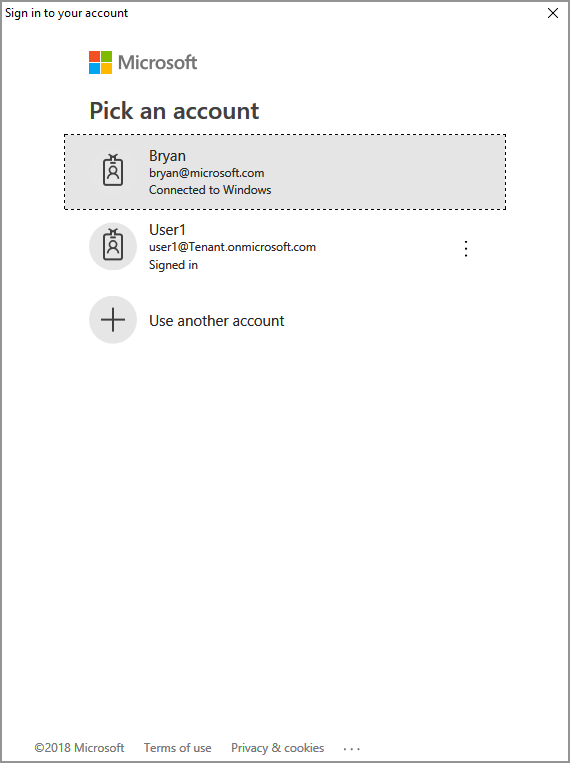
Potrebbe anche essere necessario fornire il consenso per consentire all'applicazione di accedere alle API MIP durante l'esecuzione con l'account di accesso. Ciò si verifica quando la registrazione dell'applicazione Microsoft Entra non è pre-autorizzata (come descritto in "Impostazione e configurazione di MIP SDK") o si accede con un account di un altro tenant (diverso da quello in cui l'applicazione è registrata). Selezionare Accetta per registrare il consenso.
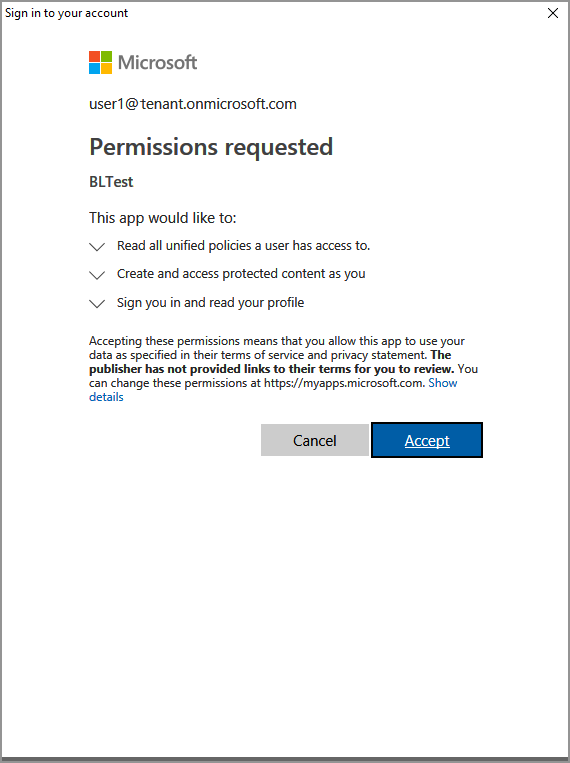
Dopo aver incollato il token di accesso nel prompt del passaggio 2, l'output della console dovrebbe mostrare i modelli di protezione, simile all'esempio seguente:
*** Template List:
Name: Confidential \ All Employees : a74f5027-f3e3-4c55-abcd-74c2ee41b607
Name: Highly Confidential \ All Employees : bb7ed207-046a-4caf-9826-647cff56b990
Name: Confidential : 174bc02a-6e22-4cf2-9309-cb3d47142b05
Name: Contoso Employees Only : 667466bf-a01b-4b0a-8bbf-a79a3d96f720

C:\MIP Sample Apps\ProtectionQS\Debug\ProtectionQS.exe (process 8252) exited with code 0.
To automatically close the console when debugging stops, enable Tools->Options->Debugging->Automatically close the console when debugging stops.

Press any key to continue . . .
Annotazioni
Copia e salva l'ID di uno o più modelli di protezione (ad esempio,
f42a3342-8706-4288-bd31-ebb85995028z), da usare nella guida introduttiva successiva.
Risoluzione dei problemi
Problemi durante l'esecuzione dell'applicazione C++
| Sommario | Messaggio di errore | Soluzione |
|---|---|---|
| Token di accesso non valido |
Si è verificata un'eccezione... il token di accesso non è corretto/scaduto? Chiamata API non riuscita: profile_add_engine_async Failed with: [class mip::PolicySyncException] Failed acquiring policy, Request failed with http status code: 401, x-ms-diagnostics: [2000001;reason="Non è possibile analizzare il token OAuth inviato con la richiesta.";error_category="invalid_token"], correlationId:[aaaa0000-bb11-2222-33cc-444444dddddd]' C:\VSProjects\MipDev\Quickstarts\AppInitialization\x64\Debug\AppInitialization.exe (processo 29924) chiuso con codice 0. Premere un tasto qualsiasi per chiudere questa finestra. . . |
Se il progetto viene compilato correttamente, ma viene visualizzato un output simile a quello a sinistra, è probabile che nel metodo sia presente un token AcquireOAuth2Token() non valido o scaduto. Tornare a Creare uno script di PowerShell per generare token di accesso e rigenerare il token di accesso, aggiornare AcquireOAuth2Token() di nuovo e ricompilare/ripetere il servizio. È anche possibile esaminare e verificare il token e le relative attestazioni, usando l'applicazione Web a pagina singola jwt.ms . |
Passaggi successivi
Dopo aver appreso come elencare i modelli di protezione disponibili per un utente autenticato, provare la guida introduttiva successiva:
- Esplorare l'esempio C++ di MIP Protection SDK in GitHub.