Nota
L'accesso a questa pagina richiede l'autorizzazione. È possibile provare ad accedere o modificare le directory.
L'accesso a questa pagina richiede l'autorizzazione. È possibile provare a modificare le directory.
Si applica a: Configuration Manager (Current Branch)
Creare o simulare una distribuzione di un'applicazione in un dispositivo o una raccolta di utenti in Configuration Manager. Questa distribuzione fornisce istruzioni al client di Configuration Manager su come e quando installare o disinstallare il software.
Prima di poter distribuire un'applicazione, creare almeno un tipo di distribuzione per l'applicazione. Per ulteriori informazioni, vedere Creare tipi di distribuzione per l'applicazione.
In alcune situazioni, considera un'altra funzionalità come soluzione migliore:
Se hai diverse applicazioni che devi distribuire insieme, invece di creare più distribuzioni, crea un gruppo di applicazioni. È possibile inviare il gruppo di app a un utente o a una raccolta di dispositivi come una singola distribuzione. Per ulteriori informazioni, vedere Creare gruppi di applicazioni.
Per distribuzioni più complesse, esegui prima di tutto il test con una distribuzione simulata. Questa simulazione verifica l'applicabilità di una distribuzione senza installare o disinstallare l'applicazione. Una distribuzione simulata valuta il metodo di rilevamento, i requisiti e le dipendenze per un tipo di distribuzione e segnala i risultati nel nodo Distribuzioni dell'area di lavoro Monitoraggio . Per ulteriori informazioni, consulta Simulare le distribuzioni di applicazioni.
Nota
È possibile simulare solo la distribuzione delle applicazioni richieste, ma non dei pacchetti o degli aggiornamenti software.
I dispositivi locali registrati in MDM non supportano le distribuzioni simulate, l'esperienza utente o le impostazioni di pianificazione.
Le distribuzioni in più fasi consentono di orchestrare un'implementazione coordinata e sequenziale del software in base a criteri e gruppi personalizzabili. Ad esempio, distribuire l'applicazione in una raccolta pilota e quindi continuare automaticamente l'implementazione in base ai criteri di successo. Per altre informazioni, vedere Creare una distribuzione in più fasi.
Avviare la distribuzione guidata
Nella console di Configuration Manager passare all'area di lavoro Software Library, espandere Application Management e selezionare il nodo Applicazioni o Gruppi di applicazioni.
Selezionare un'applicazione o un gruppo di applicazioni dall'elenco da distribuire. Sulla barra multifunzione selezionare Distribuisci.
Nota
Quando si visualizzano le proprietà di una distribuzione esistente, le sezioni seguenti corrispondono alle schede della finestra delle proprietà della distribuzione:
Informazioni generali
Nella pagina Generale della Distribuzione guidata software, specificare le informazioni seguenti:
Software: questo valore visualizza l'applicazione da distribuire. Selezionare Sfoglia per scegliere un'altra applicazione.
Raccolta: selezionare Sfoglia per scegliere la raccolta di destinazione per la distribuzione dell'applicazione.
Usa i gruppi di punti di distribuzione predefiniti associati a questa raccolta: Archiviare il contenuto dell'applicazione nel gruppo di punti di distribuzione predefinito della raccolta. Se la raccolta selezionata non è stata associata a un gruppo di punti di distribuzione, questa opzione è disattivata.
Distribuire automaticamente il contenuto per le dipendenze: se uno dei tipi di distribuzione nell'applicazione ha dipendenze, il sito invia anche il contenuto dell'applicazione dipendente ai punti di distribuzione.
Nota
Se si aggiorna l'applicazione dipendente dopo aver distribuito l'applicazione primaria, il sito non distribuisce automaticamente alcun nuovo contenuto per la dipendenza.
Commenti (facoltativo): facoltativamente, immetti una descrizione per questa distribuzione.
Opzioni contenuto
Nella pagina Contenuto selezionare Aggiungi per distribuire il contenuto dell'applicazione a un punto di distribuzione o a un gruppo di punti di distribuzione.
Se è stata selezionata l'opzione Usa i punti di distribuzione predefiniti associati a questa raccolta nella pagina Generale, questa opzione viene popolata automaticamente. Solo un membro del ruolo di sicurezza Amministratore applicazioni può modificarlo.
Se il contenuto dell'applicazione è già distribuito, viene visualizzato qui.
Impostazioni di distribuzione
Nella pagina Impostazioni di distribuzione specificare le informazioni seguenti:
Azione: dall'elenco a discesa, scegliere se questa distribuzione deve installare o disinstallare l'applicazione.
Nota
Se crei una distribuzione per Installare un'app e un'altra distribuzione per Disinstallare la stessa app nello stesso dispositivo, l'installazione della distribuzione ha la priorità.
Non è possibile modificare l'azione di una distribuzione dopo averla creata.
Scopo: dall'elenco a discesa, scegliere una delle seguenti opzioni:
Disponibile: l'utente vede l'applicazione in Software Center. Possono installarlo su richiesta.
Nota
Quando si distribuiscono le app come disponibili per le raccolte utenti, esistono altri requisiti per alcuni tipi di client. Per altre informazioni, vedere Prerequisiti per distribuire le app disponibili per l'utente.
Obbligatorio: il client installa automaticamente l'app in base alla pianificazione impostata. Se l'applicazione non è nascosta, un utente può tenere traccia del suo stato di distribuzione. Possono anche utilizzare Software Center per installare l'applicazione prima della scadenza.
Nota
Quando si imposta l'azione di distribuzione su Disinstalla, lo scopo della distribuzione viene impostato automaticamente su Obbligatorio. Non è possibile modificare questo comportamento.
Consentire agli utenti finali di tentare di ripristinare l'applicazione: Se l'applicazione è stata creata con una riga di comando di ripristino, abilitare questa opzione. Gli utenti vedono un'opzione in Software Center per ripristinare l'applicazione.
Disinstalla questa applicazione se l'oggetto di destinazione non rientra nella raccolta: A partire dalla versione 2107, quando si rimuove il dispositivo dalla raccolta di destinazione, Configuration Manager esegue il programma di disinstallazione su tale dispositivo. Per altre informazioni, vedere Disinstallazione implicita. Questa opzione è disponibile solo per le distribuzioni destinate ai dispositivi e quando la distribuzione è necessaria.
Pre-distribuzione del software nel dispositivo principale dell'utente: se la distribuzione è a un utente, selezionare questa opzione per distribuire l'applicazione al dispositivo principale dell'utente. Questa impostazione non richiede all'utente di eseguire l'accesso prima dell'esecuzione della distribuzione. Se l'utente deve interagire con l'installazione, non selezionare questa opzione. Questa opzione è disponibile solo quando la distribuzione è obbligatoria.
Invia pacchetti di riattivazione: se la distribuzione è necessaria, Configuration Manager invia un pacchetto di riattivazione ai computer prima che il client esegua la distribuzione. Questo pacchetto riattiva i computer all'ora di scadenza dell'installazione. Prima di utilizzare questa opzione, è necessario configurare i computer e le reti per Wake On LAN. Per altre informazioni, vedere Pianificare come riattivare i client.
Consentire ai client con una connessione Internet a consumo di scaricare il contenuto dopo la scadenza dell'installazione, con conseguenti costi aggiuntivi: Questa opzione è disponibile solo per le distribuzioni con lo scopo Obbligatorio.
Aggiornare automaticamente le versioni sostituite dell'applicazione: il client aggiorna qualsiasi versione sostituita dell'applicazione con l'applicazione sostitutiva.
Nota
Questa opzione funziona indipendentemente dall'approvazione dell'amministratore. Se un amministratore ha già approvato la versione sostituita, non è necessario approvare anche la versione sostitutiva. L'approvazione è valida solo per le nuove richieste, non per gli aggiornamenti sostitutivi.
Per Scopo installazione disponibile , è possibile abilitare o disabilitare questa opzione.
Impostazioni di approvazione
Il comportamento di approvazione dell'applicazione dipende dall'abilitazione o meno della funzionalità facoltativa consigliata, Approva le richieste di applicazione per gli utenti per dispositivo.
Un amministratore deve approvare una richiesta per questa applicazione nel dispositivo: Se si abilita la funzionalità facoltativa, l'amministratore approva tutte le richieste utente per l'applicazione prima che l'utente possa installarla nel dispositivo richiesto. Se l'amministratore approva la richiesta, l'utente può installare l'applicazione solo in tale dispositivo. L'utente deve presentare un'altra richiesta per installare l'applicazione in un altro dispositivo. Questa opzione è disattivata quando lo scopo della distribuzione è obbligatorio o quando si distribuisce l'applicazione in una raccolta di dispositivi.
Richiedere l'approvazione dell'amministratore se gli utenti richiedono questa applicazione: Se non si abilita la funzionalità facoltativa, l'amministratore approva tutte le richieste dell'utente per l'applicazione prima che l'utente possa installarla. Questa opzione è disattivata quando lo scopo della distribuzione è obbligatorio o quando si distribuisce l'applicazione in una raccolta di dispositivi.
Per altre informazioni, vedere Approvare le applicazioni.
Proprietà di distribuzione: impostazioni di distribuzione
Quando si visualizzano le proprietà di un'installazione client, se supportate dalla tecnologia del tipo di installazione client, nella scheda Impostazioni distribuzione viene visualizzata la seguente opzione:
Chiudi automaticamente tutti gli eseguibili in esecuzione specificati nella scheda Comportamento di installazione della finestra di dialogo Proprietà tipo di distribuzione. Per altre informazioni, vedere Verificare l'esecuzione di file eseguibili prima di installare un'applicazione.
Impostazioni di pianificazione
Nella pagina Pianificazione impostare l'ora in cui l'applicazione viene distribuita o disponibile per i dispositivi client.
Per impostazione predefinita, Configuration Manager rende immediatamente disponibili i criteri di distribuzione ai client. Se si desidera creare la distribuzione, ma non renderla disponibile per i client fino a una data successiva, configurare l'opzione Pianifica disponibilità dell'applicazione. Selezionare quindi la data e l'ora, anche in base all'ora UTC o all'ora locale del client.
Se la distribuzione è obbligatoria, specificare anche la scadenza dell'installazione. Per impostazione predefinita, questa scadenza è il più breve possibile.
Ad esempio, è necessario distribuire una nuova applicazione line-of-business. Tutti gli utenti devono installarlo entro una certa ora, ma si vuole dare loro la possibilità di acconsentire esplicitamente in anticipo. Devi anche assicurarti che il contenuto del sito sia stato distribuito a tutti i punti di distribuzione. Pianifichi l'applicazione in modo che sia disponibile entro cinque giorni da oggi. Questa pianificazione ti dà il tempo di distribuire il contenuto e confermarne lo stato. Quindi imposti il termine di installazione per un mese a partire da oggi. Gli utenti vedranno l'applicazione in Software Center quando sarà disponibile tra cinque giorni. Se non viene eseguita alcuna operazione, il client installa automaticamente l'applicazione alla scadenza dell'installazione.
Se l'applicazione che si sta distribuendo sostituisce un'altra applicazione, impostare la scadenza dell'installazione quando gli utenti ricevono la nuova applicazione. Impostare la scadenza dell'installazione per aggiornare gli utenti con l'applicazione sostituita.
Ritarda l'applicazione con un periodo di tolleranza
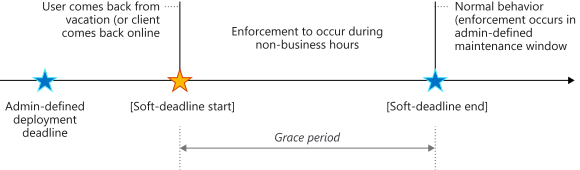
È consigliabile concedere agli utenti più tempo per installare le applicazioni necessarie oltre le scadenze impostate. Questo comportamento è in genere necessario quando un computer viene spento per un lungo periodo di tempo e deve installare molte applicazioni. Ad esempio, quando un utente torna dalle vacanze, deve attendere molto tempo perché il client installi le distribuzioni scadute. Per risolvere il problema, definire un periodo di tolleranza per l'imposizione.
Prima di tutto, configurare questo periodo di tolleranza con la proprietà Periodo di tolleranza per l'applicazione dopo la scadenza della distribuzione (ore) nelle impostazioni client. Per altre informazioni, vedere Gruppo di agenti computer . Specificare un valore compreso tra 1 e 120 ore.
Nella pagina Pianificazione della distribuzione di un'applicazione richiesta, abilitare l'opzione Ritarda l'applicazione di questa distribuzione in base alle preferenze dell'utente, fino al periodo di tolleranza definito nelle impostazioni client. Il periodo di tolleranza per l'imposizione si applica a tutte le distribuzioni con questa opzione abilitata e destinata ai dispositivi in cui è stata distribuita anche l'impostazione client.
Dopo la scadenza, il client installa l'applicazione nella prima finestra non aziendale, configurata dall'utente, fino a questo periodo di tolleranza. Tuttavia, l'utente può comunque aprire Software Center e installare l'applicazione in qualsiasi momento. Una volta scaduto il periodo di tolleranza, l'applicazione ripristina il comportamento normale per le distribuzioni scadute.
Nota
Nella maggior parte dei casi, questa funzionalità risolve lo scenario in cui il dispositivo è spento mentre l'utente è fuori sede. Tecnicamente, il periodo di tolleranza inizia quando il client ottiene i criteri dopo la scadenza della distribuzione. Lo stesso comportamento si verifica se arresti il servizio client di Configuration Manager (CcmExec) e quindi lo riavvii in un momento successivo alla scadenza della distribuzione.
Impostazioni dell'esperienza utente
Nella pagina Esperienza utente specificare le informazioni sul modo in cui gli utenti possono interagire con l'installazione dell'applicazione.
Notifiche utente: specifica se visualizzare la notifica in Software Center all'ora disponibile configurata. Questa impostazione controlla anche se inviare una notifica agli utenti nei computer client. Per le distribuzioni disponibili, non puoi selezionare l'opzione Nascondi in Software Center e tutte le notifiche.
- Quando sono necessarie modifiche al software, mostrare all'utente una finestra di dialogo invece di una notifica di tipo avviso popup: Selezionare questa opzione per modificare l'esperienza utente in modo che sia più intrusiva. Si applica solo alle distribuzioni obbligatorie. Per ulteriori informazioni, vedere Notifiche agli utenti.
Installazione del software e riavvio del sistema: configurare queste impostazioni solo per le distribuzioni necessarie. Specificano i comportamenti quando la distribuzione raggiunge la scadenza al di fuori di qualsiasi finestra di manutenzione definita. Per ulteriori informazioni sulle finestre di manutenzione, vedere Come usare le finestre di manutenzione.
Gestione del filtro di scrittura per i dispositivi Windows Embedded: questa impostazione controlla il comportamento dell'installazione nei dispositivi Windows Embedded abilitati con un filtro di scrittura. Scegli l'opzione per eseguire il commit delle modifiche alla scadenza dell'installazione o durante una finestra di manutenzione. Quando si seleziona questa opzione, è necessario riavviare il sistema e le modifiche vengono mantenute nel dispositivo. In caso contrario, l'applicazione viene installata nell'overlay temporaneo e ne viene eseguito il commit in un secondo momento.
- Quando distribuisci un aggiornamento software a un dispositivo Windows Embedded, assicurati che il dispositivo sia membro di una raccolta con una finestra di manutenzione configurata. Per altre informazioni sulle finestre di manutenzione e sui dispositivi Windows Embedded, vedere Creare applicazioni Windows Embedded.
Avvisi
Nella pagina Avvisi configurare il modo in cui Configuration Manager genera avvisi per questa distribuzione. Se si usa anche System Center Operations Manager, configurare anche i relativi avvisi. È possibile configurare solo alcuni avvisi per le distribuzioni necessarie.
Passaggi successivi
- Monitorare le applicazioni
- Disabilitare ed eliminare le distribuzioni di applicazioni
- Risolvere i problemi relativi alle distribuzioni di applicazioni
- Codici di errore comuni per l'installazione di app
- Attività di gestione per le applicazioni
- Guida per l'utente di Software Center
Nota
Questo articolo includeva più sezioni, che sono state spostate nei seguenti articoli: