Nota
L'accesso a questa pagina richiede l'autorizzazione. È possibile provare ad accedere o modificare le directory.
L'accesso a questa pagina richiede l'autorizzazione. È possibile provare a modificare le directory.
Si applica a: Gestione configurazione (Current Branch)
A partire dalla versione 2006, l'app Portale aziendale è ora l'esperienza del portale delle app multipiattaforma per la famiglia di prodotti Microsoft Intune. Configurando i dispositivi co-gestiti per l'uso anche dell'app Portale aziendale, è possibile offrire un'esperienza utente coerente in tutti i dispositivi.
Il Portale aziendale supporta le azioni seguenti:
- Avviare l'app Portale aziendale nei dispositivi co-gestiti e accedere con Single Sign-On (SSO) di Microsoft Entra.
- Visualizzare le app di Gestione configurazione disponibili e installate nel Portale aziendale insieme alle app di Intune.
- Installare le app di Gestione configurazione disponibili dal Portale aziendale e ricevere informazioni sullo stato dell'installazione.
Il comportamento del Portale aziendale dipende dalla configurazione del carico di lavoro di co-gestione:
| Carico di lavoro | Impostazione | Comportamento |
|---|---|---|
| App client | Gestione configurazione | Puoi vedere solo le app client di Gestione configurazione |
| App client | Pilota di Intune o Intune | È possibile visualizzare sia le app client Gestione configurazione che Intune |
| App Office A portata di clic | Gestione configurazione | Puoi vedere solo le app di Office A portata di clic di Gestione configurazione |
| App Office A portata di clic | Pilota di Intune o Intune | È possibile visualizzare solo le app di Office A portata di clic di Intune |
Per altre informazioni, vedere gli articoli seguenti:
Prerequisiti
Gestione configurazione Current Branch versione 2006 o successiva (vedere le domande frequenti)
App Portale aziendale versione 11.0.8980.0 o successiva
Nota
A partire da Gestione configurazione 2107 e dall'app Portale aziendale versione 11.0.12141.0, quando si abilita il sito per HTTP avanzato, il Portale aziendale preferisce la comunicazione sicura su HTTPS con il punto di gestione configurato per HTTP. In qualsiasi versione di Gestione configurazione, quando si configura il sito o il punto di gestione in modo da richiedere la comunicazione HTTPS, Portale aziendale utilizza sempre HTTPS.
Windows 10 versione 1803 o successiva:
Iscritti alla co-gestione
Accesso agli endpoint Internet per Intune
Gli account utente che accedono a questi dispositivi richiedono le configurazioni seguenti:
Un'identità Microsoft Entra
Assegnata una licenza di Intune
Configurare e distribuire
Impostazioni client di Gestione configurazione
Per assicurarsi che gli utenti ricevano notifiche solo dal Portale aziendale, configurare le impostazioni client di Gestione configurazione. Nel gruppo Software Center delle impostazioni dei dispositivi modificare Selezionare il portale utente in Portale aziendale.
Per altre informazioni sulle impostazioni client, vedere gli articoli seguenti:
Distribuire l'app Portale aziendale
Gli utenti possono installare manualmente l'app Portale aziendale da Microsoft Store.
Per richiedere l'app nei dispositivi co-gestiti, il processo di distribuzione dipende dallo stato del carico di lavoro di co-gestione delle app client :
Se il carico di lavoro delle app client è con Gestione configurazione, creare e distribuire un'applicazione con Gestione configurazione.
Se il carico di lavoro delle app client è con Intune, è possibile distribuirlo tramite Gestione configurazione o aggiungere l'app Portale aziendale usando Microsoft Intune.
Per altre informazioni sulla personalizzazione del Portale aziendale per l'organizzazione, vedere Come personalizzare l'app Portale aziendale Intune.
Usare il Portale aziendale
Avviare il Portale aziendale dal menu Start. L'utente con l'accesso corrente esegue automaticamente l'accesso al Portale aziendale in base all'identità di Microsoft Entra.
Selezionare la pagina App . Nell'elenco dovrebbero essere visualizzate le app di Gestione configurazione.
Seleziona una delle app distribuite da Gestione configurazione.
La scheda Panoramica mostra i dettagli sull'app, ad esempio le dimensioni, la versione e la data di pubblicazione.
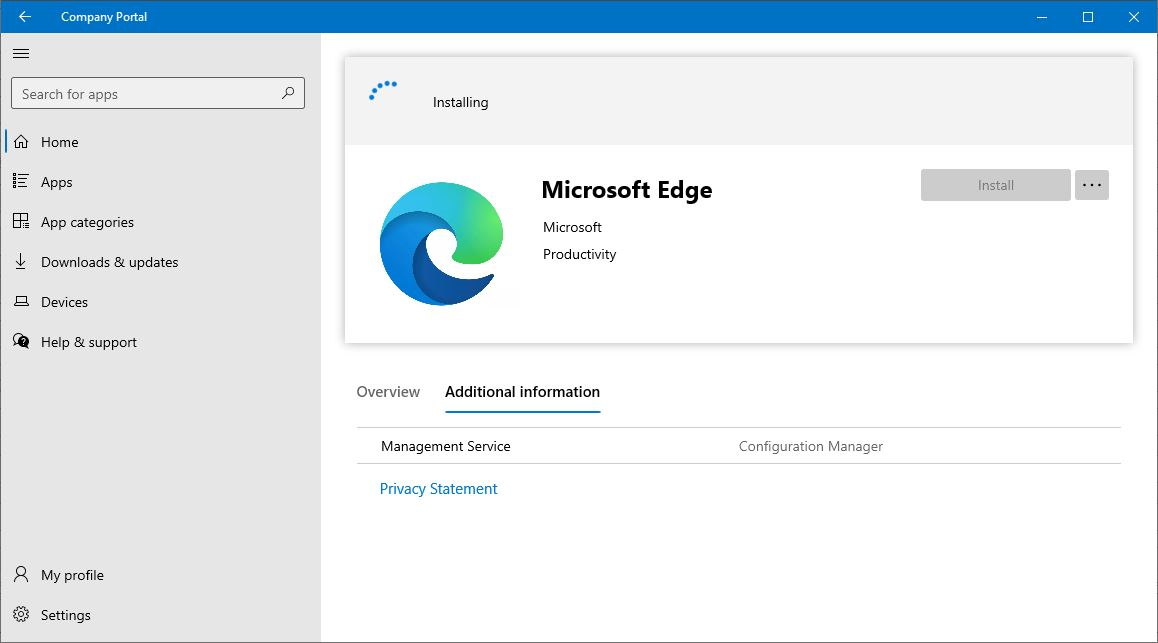
Per verificare che Gestione configurazione sia il servizio di gestione per questa app, passa alla scheda Informazioni aggiuntive.
Per installare l'app, selezionare Installa. Il Portale aziendale mostra lo stato dell'installazione e al termine dell'installazione verrà visualizzata una notifica.
Se l'app è già installata, selezionare Disinstalla per rimuoverla.
Selezionare i puntini di sospensione (
...) per altre azioni, ad esempio Ripristina e Condividi.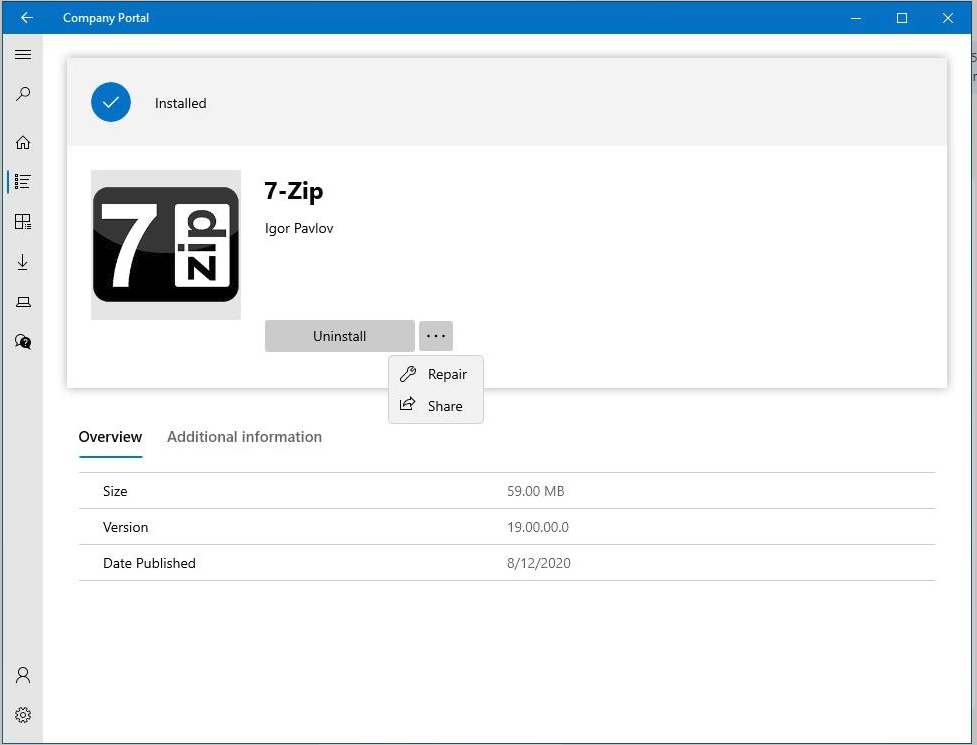
Dopo aver installato un'app Web di Gestione configurazione, seleziona il menu con i puntini di sospensione, quindi seleziona Apri nel browser per avviare l'app Web.
Se un'applicazione di Gestione configurazione non viene installata con un codice di errore noto, selezionare il collegamento di stato non riuscito per cercare il codice di errore.
Se si modifica l'impostazione client per il Portale aziendale, quando un utente seleziona una notifica di Gestione configurazione, viene avviato il Portale aziendale. Se la notifica è per uno scenario non supportato dal Portale aziendale, selezionando la notifica viene avviato Software Center.
Per risolvere i problemi relativi all'installazione di Gestione configurazione app, passare alla sezione Guida & supporto tecnico in Portale aziendale. Quando usi l'opzione Richiesta supporto, puoi inviare i file di log di Gestione configurazione come parte della richiesta.
Domande frequenti (FAQ)
Se si usa Gestione configurazione versione 2002, perché nel nuovo Portale aziendale vengono visualizzate le app di Gestione configurazione?
Nel Portale aziendale versione 11.0.8980.0 o successiva vengono visualizzate le applicazioni distribuite da Gestione configurazione per tutti i client co-gestiti che lo usano. Gestione configurazione versione 2006 è il prerequisito perché aggiunge l'impostazione client per controllare le notifiche. Se si installa il Portale aziendale in un dispositivo co-gestito di una versione precedente o non si configura l'impostazione client, potrebbe causare un comportamento che potrebbe creare confusione per gli utenti. Le notifiche di Gestione configurazione avviano Software Center, mentre le notifiche di Intune avviano il Portale aziendale.
Microsoft consiglia:
- Usare il Portale aziendale versione 11.0.8980.0 o successiva nei client cogestiti che eseguono Gestione configurazione versione 2006 o successiva.
- Configurare l'impostazione client Selezionare il portale utente in Portale aziendale
È possibile usare il Portale aziendale per distribuire gli aggiornamenti software?
Il Portale aziendale supporta gli aggiornamenti software. Per altre informazioni, vedere: Introduzione agli aggiornamenti software in Gestione configurazione.
Gli utenti possono ripristinare, disinstallare e aggiornare le app di Gestione configurazione nel Portale aziendale?
Sì. Se si configura l'app Gestione configurazione per supportare queste azioni aggiuntive, il Portale aziendale supporta il ripristino, la disinstallazione e l'aggiornamento.
Problemi noti
Le funzionalità seguenti di Software Center non sono attualmente disponibili nel Portale aziendale:
Alcune informazioni sull'app, ad esempio se è necessario un riavvio o il tempo stimato per l'installazione
Altri problemi noti:
- Quando esegui una ricerca nel Portale aziendale, le app di Intune vengono sempre visualizzate prima delle app di Gestione configurazione.
Passaggi successivi
Come passare i carichi di lavoro di Gestione configurazione a Intune