Nota
L'accesso a questa pagina richiede l'autorizzazione. È possibile provare ad accedere o modificare le directory.
L'accesso a questa pagina richiede l'autorizzazione. È possibile provare a modificare le directory.
Si applica a: Configuration Manager (Current Branch)
Il debugger della sequenza di attività è uno strumento per la risoluzione dei problemi. Distribuisci una sequenza di attività in modalità debug in una piccola raccolta. Consente di eseguire la sequenza di attività in modo controllato per facilitare la risoluzione dei problemi e l'analisi. Il debugger viene attualmente eseguito nello stesso dispositivo del motore della sequenza di attività, non è un debugger remoto.
Consiglio
Questa funzionalità è stata introdotta per la prima volta nella versione 1906 come funzionalità non definitiva. A partire dalla versione 2203, non è più una funzionalità non definitiva.
Configuration Manager non abilita questa funzionalità facoltativa per impostazione predefinita. Prima di usarla, devi abilitare questa funzione. Per altre informazioni, vedere Enable optional features from updates (Abilitare le funzioni facoltative dagli aggiornamenti).
Prerequisiti
Aggiorna il client di Configuration Manager nel dispositivo di destinazione
Accedere al dispositivo di destinazione come utente nel gruppo Administrators locale. Il debugger viene eseguito solo per gli amministratori.
Aggiornare l'immagine di avvio associata alla sequenza di attività per assicurarsi che disponga della versione client più recente
Avvia lo strumento
Nella console di Configuration Manager vai all'area di lavoro Raccolta software, espandi Sistemi operativi e seleziona Sequenze di attività.
Seleziona una sequenza di attività. Nel gruppo Distribuzione della barra multifunzione selezionare Debug.
Consiglio
In alternativa, impostare la variabile TSDebugMode su in una raccolta o in
TRUEun oggetto computer in cui viene distribuita la sequenza di attività. Qualsiasi dispositivo con questa variabile impostata attiverà la modalità debug per qualsiasi sequenza di attività distribuita.Creare una distribuzione di debug. Le impostazioni di distribuzione sono le stesse di una normale distribuzione della sequenza di attività. Per altre informazioni, vedere Distribuire una sequenza di attività.
Nota
È possibile selezionare solo una piccola raccolta per una distribuzione di debug. Visualizza solo le raccolte di dispositivi con 10 o meno membri.
Usa la variabile della sequenza di attività TSDebugOnError per avviare automaticamente il debugger quando la sequenza di attività restituisce un errore. Per altre informazioni, vedere Variabili della sequenza di attività - TSDebugOnError.
Usare lo strumento
Quando la sequenza di attività viene eseguita nel dispositivo, si apre la finestra Debugger della sequenza di attività in modo simile allo screenshot seguente:
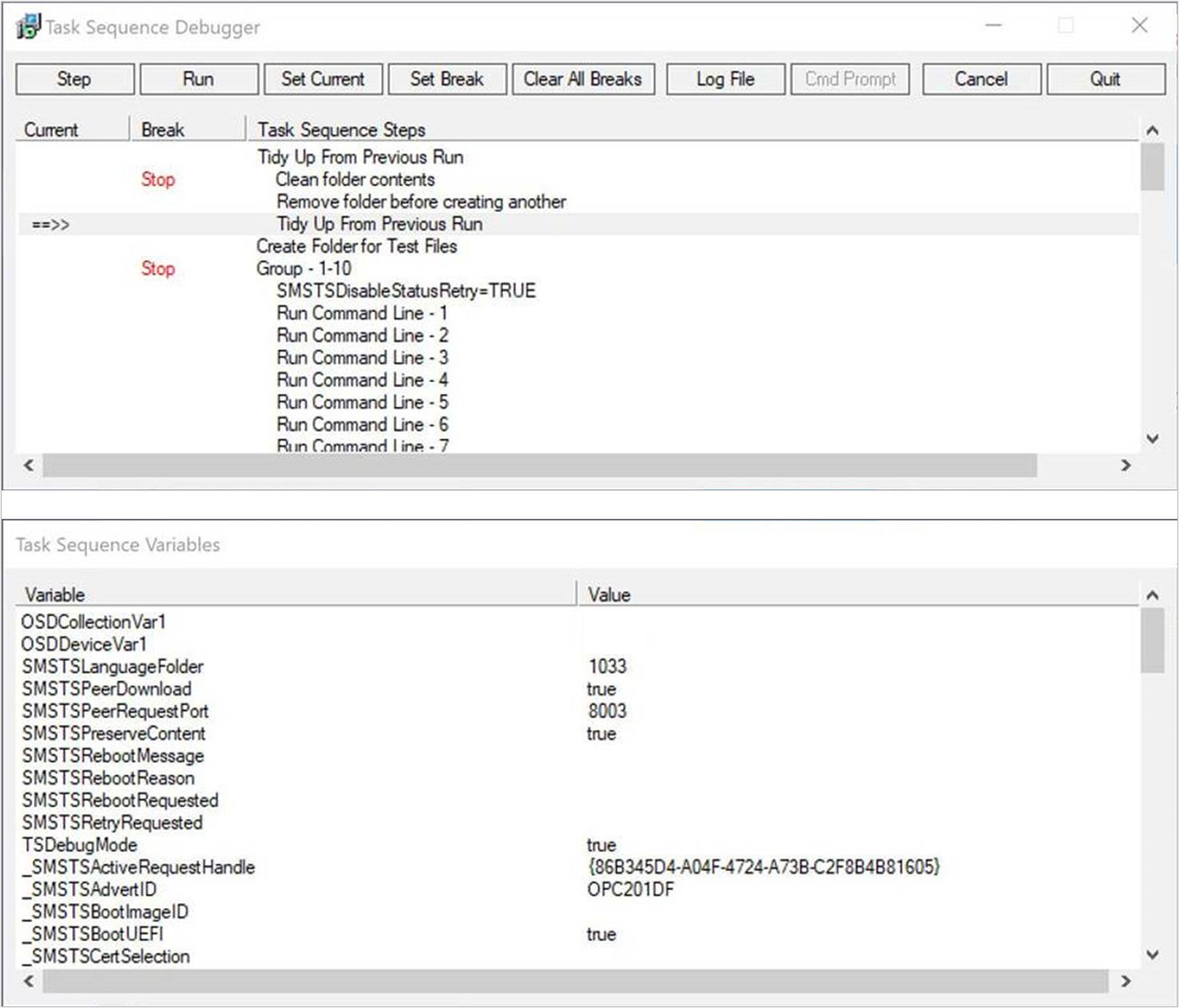
Il debugger include i controlli seguenti:
Passaggio: dalla posizione corrente eseguire solo il passaggio successivo nella sequenza di attività.
Nota
Quando la sequenza di attività è in modalità di debug, se un passaggio restituisce un errore irreversibile, la sequenza di attività non ha esito negativo come di consueto. Questo comportamento consente di scegliere di riprovare un passaggio dopo aver apportato una modifica esterna.
Esegui: dalla posizione corrente , esegui normalmente la sequenza di attività fino alla fine, al punto di interruzione successivo o se un passaggio non riesce. Prima di usare questa azione, assicurati di impostare eventuali punti di interruzione con l'azione Imposta interruzione .
Imposta corrente: selezionare un passaggio nel debugger e quindi selezionare Imposta corrente. Questa azione sposta il puntatore corrente su quel passaggio. Questa azione consente di saltare i passaggi o di spostarsi indietro.
Avviso
Il debugger non considera il tipo di passaggio quando modifichi la posizione corrente nella sequenza. Alcuni passaggi possono impostare variabili della sequenza di attività necessarie per la valutazione delle condizioni tramite passaggi successivi. Se non funzionano, alcuni passaggi potrebbero non riuscire o causare danni significativi al dispositivo. Usa questa opzione a tuo rischio e pericolo.
Imposta interruzione: seleziona un passaggio nel debugger e quindi seleziona Imposta interruzione. Questa azione aggiunge un punto di interruzione nel debugger. Quando si esegue la sequenza di attività, si interrompe in un'interruzione.
Prima di usare l'azione Corsa , imposta i punti di interruzione.
Se crei un punto di interruzione nel debugger e quindi la sequenza di attività riavvia il computer, il debugger mantiene i punti di interruzione dopo il riavvio.
Cancella tutte le interruzioni: rimuovi tutti i punti di interruzione.
File di log: apre il file di log della sequenza di attività corrente, smsts.log, con CMTrace. Puoi visualizzare le voci di log quando il motore della sequenza di attività è "In attesa del debugger".
Prompt dei comandi: In Windows PE apre un prompt dei comandi.
Annulla: chiude il debugger e non riesce a eseguire la sequenza di attività.
Esci: scollega e chiudi il debugger, ma la sequenza di attività continua a essere eseguita normalmente.
La finestra Variabili della sequenza di attività mostra i valori correnti per tutte le variabili nell'ambiente della sequenza di attività. Per altre informazioni, vedere Variabili della sequenza di attività. Se si usa il passaggio Imposta variabile della sequenza di attività con l'opzione Non visualizzare questo valore, il debugger non visualizza il valore della variabile. Non puoi modificare i valori delle variabili nel debugger.
Nota
Alcune variabili della sequenza di attività sono solo per uso interno e non sono elencate nella documentazione di riferimento.
Il debugger della sequenza di attività continua a essere eseguito dopo il riavvio del computer . Il debugger mantiene i punti di interruzione dopo il riavvio. Anche se la sequenza di attività potrebbe non richiederlo, poiché il debugger richiede l'interazione dell'utente, è necessario accedere a Windows per continuare. Se non si accede dopo un'ora per continuare il debug, la sequenza di attività ha esito negativo.
Viene anche eseguito un passaggio in una sequenza di attività figlio con il passaggio Esegui sequenza di attività . La finestra del debugger mostra i passaggi della sequenza di attività figlio insieme alla sequenza di attività principale.
Problemi noti
Se si imposta come destinazione sia una distribuzione normale che una distribuzione di debug nello stesso dispositivo tramite più distribuzioni, il debugger della sequenza di attività potrebbe non avviarsi.