Nota
L'accesso a questa pagina richiede l'autorizzazione. È possibile provare ad accedere o modificare le directory.
L'accesso a questa pagina richiede l'autorizzazione. È possibile provare a modificare le directory.
Intune include alcune funzionalità che consentono di monitorare e gestire i criteri di configurazione dei dispositivi. Ad esempio, puoi controllare lo stato di un criterio, visualizzare i dispositivi assegnati al criterio e aggiornare le proprietà di un criterio esistente. Queste funzionalità si estendono ai profili per i criteri di sicurezza degli endpoint per dispositivi macOS e Windows.
Puoi anche usare Microsoft Copilot in Intune per ottenere altre informazioni sui criteri e sulle impostazioni configurate nei criteri.
Questo articolo mostra come controllare lo stato di assegnazione dei criteri di configurazione dei dispositivi esistenti, come apportare modifiche, come risolvere i conflitti e come utilizzare Copilot per alcune di queste funzionalità.
Questa funzionalità si applica a:
- Android
- iOS/iPadOS
- macOS
- Windows
Prerequisiti
È consigliabile accedere almeno all'interfaccia di amministrazione di Microsoft Intune con uno dei ruoli seguenti, a seconda dell'attività:
- Operatore di sola lettura: questo ruolo può visualizzare i criteri esistenti e i report. Non può apportare modifiche.
- Responsabile criteri e profili: questo ruolo può visualizzare criteri e report esistenti e apportare le modifiche.
Per informazioni sui ruoli predefiniti in Intune e sulle operazioni che possono eseguire, passare a Controllo degli accessi in base ai ruoli con Microsoft Intune.
Visualizzare e filtrare i criteri esistenti
Accedere all'Interfaccia di amministrazione di Microsoft Intune.
Selezionare laschedaGestisci criteri diconfigurazione>dispositivi>> dispositivi. Vengono visualizzati tutti i criteri. Viene anche visualizzata la piattaforma, il tipo di criterio e altre proprietà.
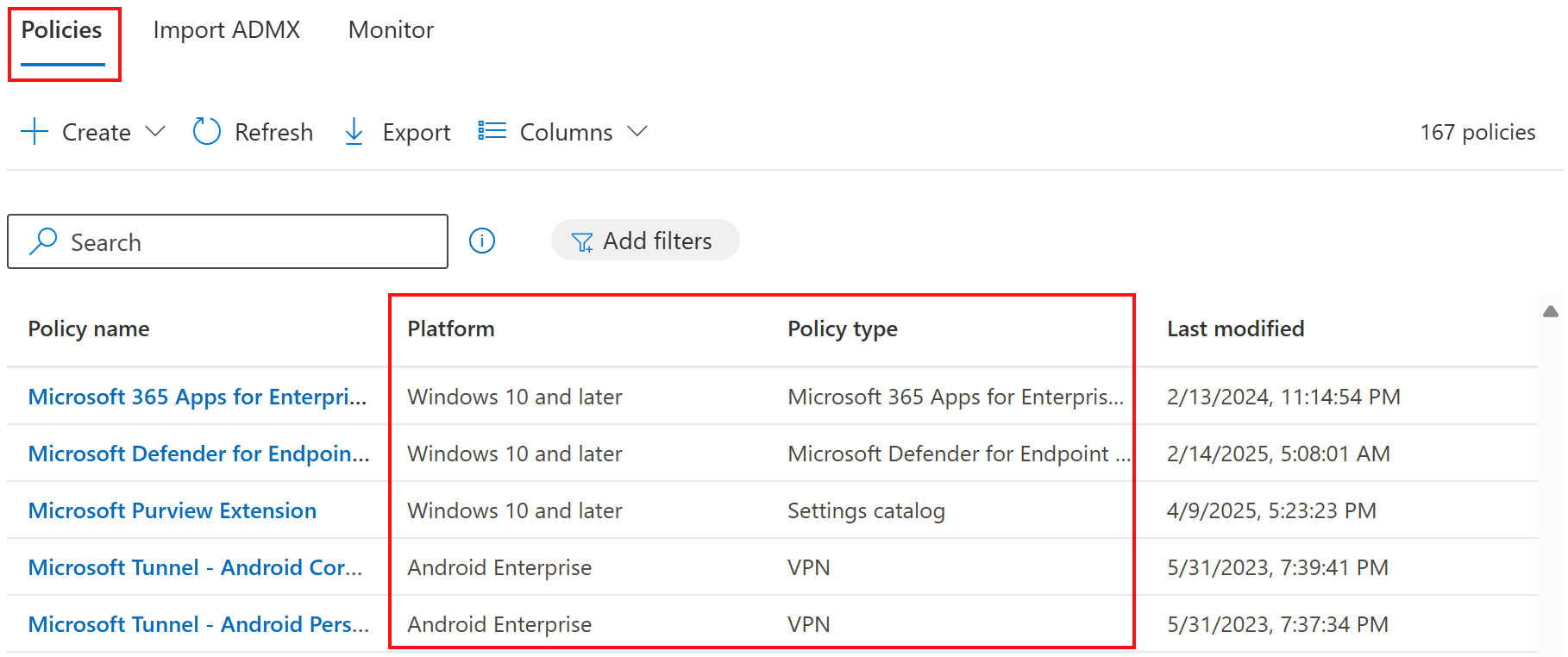
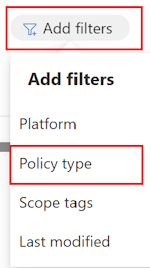
Se si dispone di molti criteri, è possibile filtrare in base al tipo di criterio, ad esempio il catalogo delle impostazioni o gli aggiornamenti software. Selezionare Aggiungi filtri>Tipo di> criterioApplica:
Nota
Per informazioni più approfondite sui criteri di configurazione dei dispositivi, vedi Report di Intune.
Visualizzare i dettagli su un criterio
Dopo aver creato i criteri di configurazione del dispositivo, Intune fornisce i dati di report. Questi report mostrano lo stato di un criterio, ad esempio l'assegnazione corretta ai dispositivi o se il criterio mostra un conflitto.
Nella scheda Dispositivi>Gestisci dispositivi>Configurazione>Criteri, seleziona un criterio esistente.
Lo Stato di check-in di dispositivi e utenti mostra il numero di tutti gli utenti o dispositivi che hanno effettuato il check-in con il criterio. Se un dispositivo ha più utenti, questo report mostra lo stato per ogni utente. Quando l'utente o il dispositivo effettua il check-in con Intune, riceve le impostazioni del criterio.
Vengono visualizzati gli stati seguenti:
- Operazione completata: i criteri vengono applicati correttamente.
- Errore: non è stato possibile applicare i criteri. Il messaggio viene in genere visualizzato con un codice di errore collegato a una spiegazione.
- Conflitto: due impostazioni vengono applicate allo stesso dispositivo e Intune non è in grado di risolvere il conflitto. Un amministratore deve esaminare la situazione.
- In sospeso: il dispositivo non ha ancora eseguito la sincronizzazione con Intune per ricevere i criteri.
- Non applicabile: il dispositivo non può ricevere i criteri. Ad esempio, i criteri aggiornano un'impostazione specifica per iOS 11.1, ma il dispositivo usa iOS 10.
Nota
L'impostazione Android Enterprise Richiesta agli utenti di eseguire l'autenticazione con un account Google Workspace segnala un errore finché l'utente non completa l'autenticazione. La non conformità di questa impostazione non modifica lo stato di conformità generale del dispositivo. Prima di risolvere un errore di distribuzione, verificare se l'utente ha completato la richiesta. Per ulteriori informazioni, consulta Richiedere l'autenticazione di Google Workspace sui dispositivi Android Enterprise.
Seleziona Stato assegnazione dispositivo:
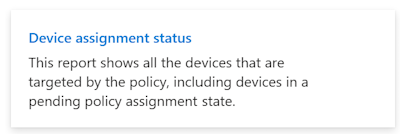
Questo report mostra le informazioni sull'utente che ha eseguito l'ultimo check-in. Seleziona Genera report per visualizzare gli stati di assegnazione dei criteri più recenti per i dispositivi che hanno ricevuto il criterio. È anche possibile filtrare lo stato dell'assegnazione per vedere solo gli errori, i conflitti e altro ancora.
È normale che i numeri dei report sullo stato di check-in di dispositivi e utenti e sullo stato di assegnazione dei dispositivi siano diversi. Il report sullo stato di assegnazione dei dispositivi può richiedere 24-48 ore per riflettere le recenti modifiche all'assegnazione o all'appartenenza ai gruppi, in particolare nei tenant di grandi dimensioni con molti dispositivi. Altri report dipendono dall'ultima archiviazione di ogni dispositivo, quindi i dispositivi che non hanno effettuato l'archiviazione di recente possono mostrare stati obsoleti.
Indietro a Stato del dispositivo e del check-in utente e selezionare Per stato impostazione:
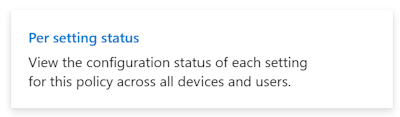
Questo report mostra le singole impostazioni nei criteri e il relativo stato.
Indietro a Stato del controllo del dispositivo e dell'utente e selezionare Visualizza report:
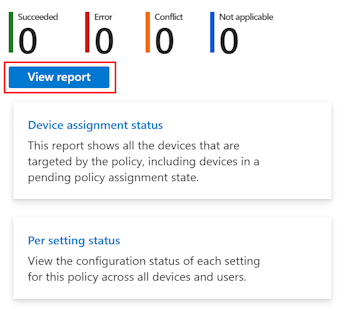
Visualizza report mostra altre informazioni sui dispositivi assegnati a quel criterio di configurazione del dispositivo specifico, tra cui:
- I dispositivi che hanno ricevuto i criteri
- Nomi utente con dispositivi che hanno ricevuto i criteri
- Lo stato di check-in e l'ultima volta che l'utente/dispositivo ha effettuato il check-in con il criterio
È inoltre possibile selezionare un dispositivo specifico per ottenere maggiori dettagli e utilizzare la colonna dei filtri per visualizzare le opzioni di filtro dell'assegnazione.
In Stato di check-in del dispositivo e dell'utente, è possibile visualizzare e modificare le seguenti informazioni sulle proprietà per il criterio specifico:
- Nozioni di base: vedere il nome e la descrizione dei criteri.
- Assegnazioni: vedere gli utenti e i gruppi che ricevono i criteri e visualizzare eventuali filtri esistenti nei criteri.
- Tag di ambito: vedere eventuali tag di ambito esistenti usati nei criteri.
- Impostazioni di configurazione: vedere le impostazioni configurate nei criteri.
- Regole di applicabilità: nei dispositivi Windows passare alle regole di applicabilità usate nei criteri.

Visualizzare i dettagli su tutti i criteri di configurazione dei dispositivi
Passare alla scheda Dispositivi>Gestisci dispositivi>Configurazione>Monitoraggio:
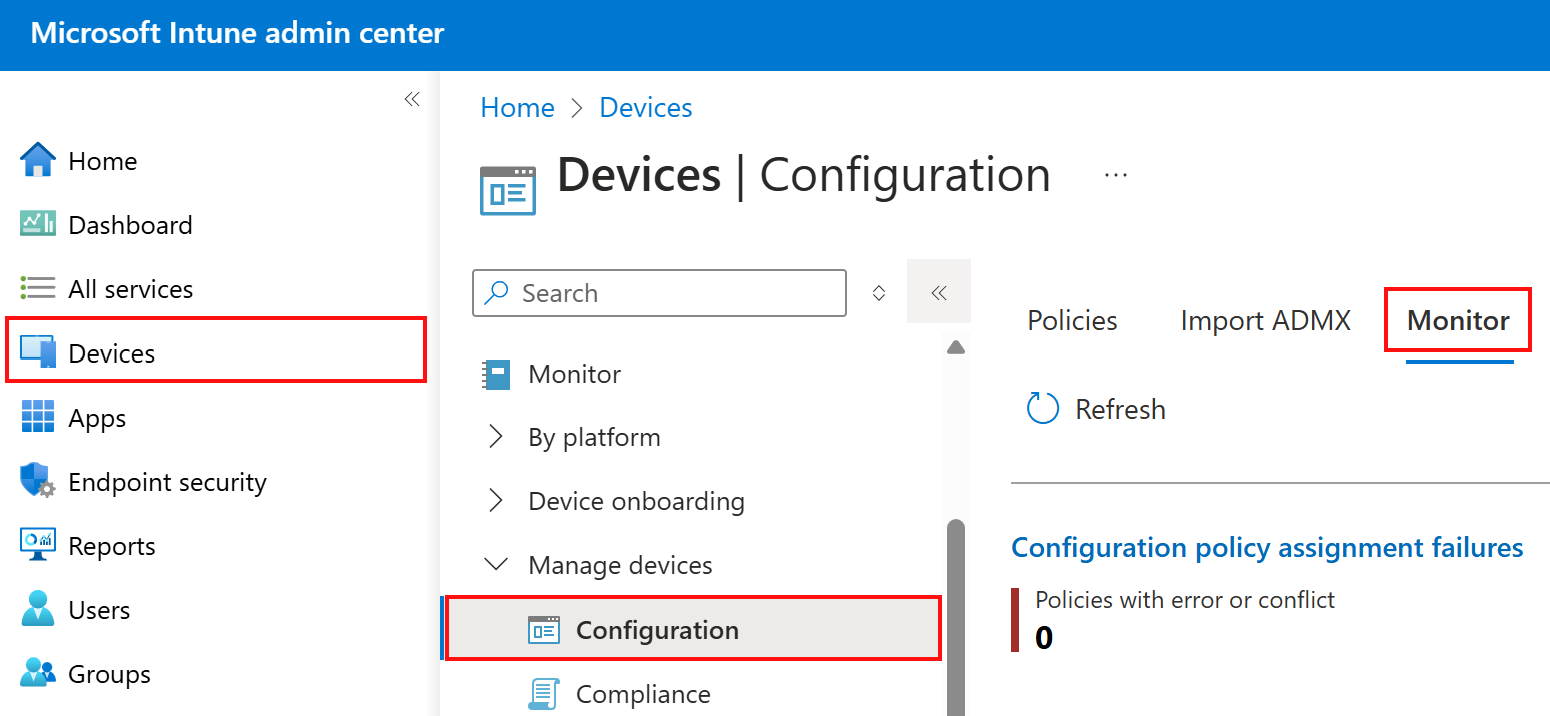
In quest'area è possibile accedere al report Errori di assegnazione dei criteri di configurazione. Questo report consente di risolvere gli errori e i conflitti per i criteri di configurazione assegnati.
Questa area consente inoltre di accedere rapidamente ai report seguenti:
- Dispositivi con app con restrizioni
- Stato della crittografia del dispositivo
- Certificati
Consiglio
In Dispositivi selezionare Monitoraggio. In quest'area sono elencati tutti i report utilizzabili, compresi quelli relativi alla configurazione del dispositivo, alla conformità, all'iscrizione e agli aggiornamenti del software. Per altre informazioni su tutti i report di Intune, vedere Report di Intune.
Visualizzare i conflitti
Per risolvere i conflitti, in Intune sono disponibili funzionalità che consentono di risolvere eventuali discrepanze con i criteri. Quando si verifica un conflitto, vengono visualizzati anche tutti i criteri di configurazione che contengono questa impostazione.
In Dispositivi>Tutti i dispositivi è possibile visualizzare tutte le impostazioni che causano un conflitto.
In Intune selezionare Dispositivi>Tutti i dispositivi> e selezionare un dispositivo esistente nell'elenco. Un utente finale può ottenere il nome del dispositivo dall'app Portale aziendale.
Selezionare Configurazione del dispositivo. Sono elencati tutti i criteri di configurazione applicabili al dispositivo.
Selezionare un criterio. Mostra tutte le impostazioni di tale criterio che si applicano al dispositivo.
Se uno stato di conflitto di un dispositivo è in Conflitto, selezionare tale riga. Nella nuova finestra vengono visualizzati tutti i criteri e i nomi dei profili con l'impostazione che causa il conflitto.
Ora che si conosce l'impostazione in conflitto e i criteri che includono tale impostazione, dovrebbe essere più semplice risolvere il conflitto.
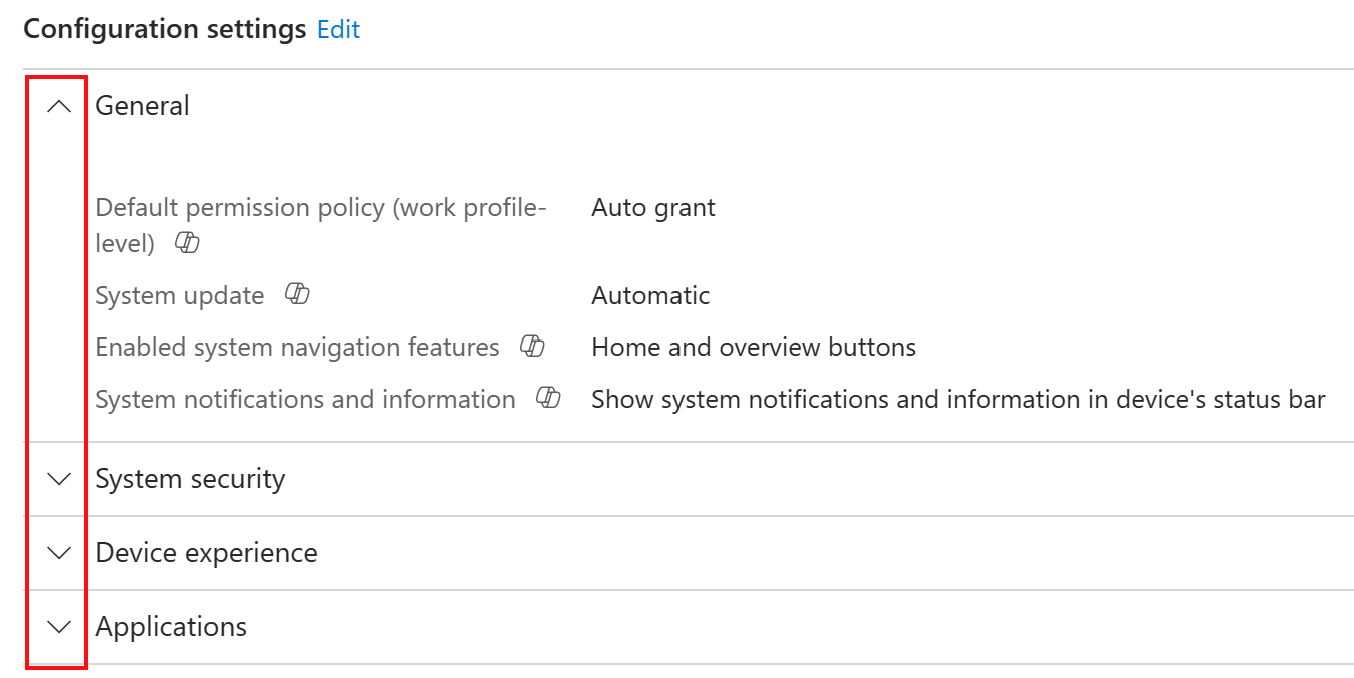
Interfaccia di configurazione del firmware del dispositivo (DFCI)
I criteri DFCI vengono segnalati in base alle singole impostazioni, proprio come gli altri criteri di configurazione dei dispositivi. A seconda del supporto del produttore di DFCI, alcune impostazioni potrebbero non essere valide.
Con le impostazioni del profilo DFCI, potrebbero essere visualizzati gli stati seguenti:
Conforme: questo stato viene visualizzato quando un valore di impostazione nel profilo corrisponde all'impostazione nel dispositivo. Questo stato può verificarsi nei casi seguenti:
- Il profilo DFCI ha configurato correttamente l'impostazione nel profilo.
- Il dispositivo non dispone della funzionalità hardware controllata dall'impostazione e l'impostazione del profilo è Disabilitata.
- L'interfaccia UEFI (Unified Extensible Firmware Interface) non consente a DFCI di disabilitare la funzionalità e l'impostazione del profilo è Abilitata.
- Il dispositivo non dispone dell'hardware per disabilitare la funzionalità e l'impostazione del profilo è Abilitata.
Non applicabile: questo stato mostra quando un valore di impostazione nel profilo è Abilitato o Consentito e l'impostazione corrispondente nel dispositivo non viene trovata. Questo stato può verificarsi se l'hardware del dispositivo non ha la funzionalità.
Non conforme: questo stato viene visualizzato quando un valore di impostazione nel profilo non corrisponde all'impostazione nel dispositivo. Questo stato può verificarsi nei casi seguenti:
- UEFI non consente a DFCI di disabilitare un'impostazione e l'impostazione del profilo è Disabilitata.
- Il dispositivo non dispone dell'hardware per disabilitare la funzionalità e l'impostazione del profilo è Disabilitata.
- Il dispositivo non ha la versione più recente del firmware DFCI.
- DFCI è stato disabilitato prima di essere registrato in Intune usando un controllo "opt-out" locale nel menu UEFI.
- Il dispositivo è stato registrato in Intune al di fuori della registrazione di Windows Autopilot.
- Il dispositivo non è registrato a Windows Autopilot da un CSP Microsoft o direttamente dall'OEM.