Nota
L'accesso a questa pagina richiede l'autorizzazione. È possibile provare ad accedere o modificare le directory.
L'accesso a questa pagina richiede l'autorizzazione. È possibile provare a modificare le directory.
Si applica a iOS/iPadOS
Questo articolo descrive come creare criteri di registrazione per la registrazione automatica dei dispositivi iOS/iPadOS in Microsoft Intune. Per una panoramica di AdE e della configurazione dei prerequisiti, vedere Panoramica della registrazione automatica dei dispositivi Apple.
Certificati
Questo tipo di registrazione supporta il protocollo ACME (Automated Certificate Management Environment). ACME è supportato in iOS 16.0 e iPadOS 16.1 o versioni successive. I dispositivi già registrati non ricevono un certificato ACME a meno che non vengano registrati di nuovo. Per informazioni dettagliate, vedere Certificati nella panoramica di AdE.
Prerequisiti
Prima di creare il profilo di registrazione, è necessario disporre di:
- Accesso al portale di Apple Business Manager o al portale apple school manager.
- Un token Apple attivo (file con estensione p7m). Per i passaggi, vedere Configurare un token ADE.
- Un certificato push MDM Apple in Intune.
- Dispositivi nuovi o cancellati acquistati da Apple Business Manager o Apple School Manager.
Consiglio
La registrazione automatica dei dispositivi applica le configurazioni del dispositivo che un utente del dispositivo potrebbe non essere in grado di rimuovere. Cancellare tutti i dispositivi prima della registrazione per restituirli a uno stato predefinito.
Prima di iniziare
Leggere questi requisiti di registrazione e le procedure consigliate per prepararsi a una corretta installazione e distribuzione.
Scegliere un metodo di autenticazione
Prima di creare un profilo di registrazione, decidere come si vuole che gli utenti eseguano l'autenticazione:
Assistente configurazione con autenticazione moderna (scelta consigliata):
- Supportato in iOS/iPadOS 13.0 e versioni successive.
- Supporta l'autenticazione a più fattori e la registrazione JIT ,eliminando la necessità dell'app Portale aziendale se configurata con un criterio di configurazione del dispositivo.
Portale aziendale Intune'app:
- Supporta anche l'autenticazione moderna e l'autenticazione a più fattori.
- Richiede comunque agli utenti di completare Microsoft Entra registrazione tramite l'app.
Assistente configurazione (legacy):
- Supporta i dispositivi che eseguono iOS/iPadOS precedenti alla 13.0.
- Non consigliato o supportato.
Importante
È consigliabile usare Assistente configurazione con l'autenticazione moderna per tutti gli scenari di registrazione automatica dei dispositivi (ADE) con affinità utente-dispositivo. Evitare di usare l'autenticazione legacy.
Per altre informazioni sulle opzioni di autenticazione, vedere Metodi di autenticazione per la registrazione automatica dei dispositivi.
Che cos'è la modalità di supervisione?
La modalità di supervisione offre un maggiore controllo di gestione sui dispositivi di proprietà dell'azienda, in modo da poter eseguire operazioni come le acquisizioni dello schermo a blocchi e la limitazione di AirDrop.
I dispositivi di proprietà dell'azienda che eseguono iOS/iPadOS 11 e versioni successive e registrati tramite la registrazione automatica dei dispositivi devono essere sempre in modalità di supervisione, che è possibile attivare nel profilo di registrazione. Per altre informazioni sulla modalità con supervisione, vedere Attivare la modalità con supervisione iOS/iPadOS. Microsoft Intune ignora il flag di is_supervised per i dispositivi che eseguono iOS/iPadOS 13.0 e versioni successive perché questi dispositivi vengono automaticamente inseriti in modalità di supervisione al momento della registrazione.
Registrazione dei dispositivi in modalità dispositivo condiviso
È possibile configurare la registrazione automatica dei dispositivi per i dispositivi in modalità dispositivo condiviso. La modalità dispositivo condiviso è una funzionalità di Microsoft Entra ID che consente ai lavoratori in prima linea di condividere un singolo dispositivo durante il giorno, accedendo e disconnettendo in base alle esigenze. Per altre informazioni su come abilitare la registrazione per i dispositivi in modalità dispositivo condiviso Microsoft Entra, vedere Registrazione automatica dei dispositivi per la modalità dispositivo condiviso.
Distribuire l'app Portale aziendale
Quando si usa la registrazione automatica dei dispositivi , distribuire l'app Portale aziendale Intune tramite Intune, non tramite il App Store. La distribuzione tramite Intune è l'unico modo per:
- Assicurarsi che tutti i dispositivi ADE, inclusi quelli già registrati, ricevano l'app.
- Abilitare gli aggiornamenti automatici delle app per la Portale aziendale nei dispositivi ADE.
Importante
Non usare la versione App Store dell'app Portale aziendale. Non è compatibile con la registrazione automatica dei dispositivi e non fornisce gli aggiornamenti automatici e la disponibilità della distribuzione.
Distribuire Portale aziendale come app VPP
Distribuire l'app come app VPP necessaria con licenze per dispositivi. Per informazioni su come sincronizzare, assegnare e gestire un'app VPP, vedere Assegnare un'app acquistata con volume.
Per abilitare gli aggiornamenti automatici delle app per Portale aziendale, passare alle impostazioni del token dell'app nell'interfaccia di amministrazione e impostare Aggiornamenti automatici delle app su Sì. Per i passaggi per accedere alle impostazioni del token, vedere Caricare un token di posizione di Apple VPP o Apple Business Manager . Se non si abilitano gli aggiornamenti automatici, l'utente del dispositivo deve verificarli manualmente.
Creare una fase di un dispositivo (transizione dall'affinità userless all'affinità utente)
La gestione temporanea del dispositivo viene usata per eseguire la transizione di un dispositivo senza affinità utente a un dispositivo con affinità utente. Per creare una fase di un dispositivo, configurare la distribuzione VPP come descritto in precedenza. Configurare e distribuire quindi un criterio di configurazione dell'app. Assicurarsi che il criterio sia destinato solo ai dispositivi ADE senza affinità utente.
Importante
Durante la registrazione iniziale, Intune esegue automaticamente il push delle impostazioni dei criteri di configurazione delle app per i dispositivi registrati con Assistente configurazione con l'autenticazione moderna. Ciò si verifica quando l'impostazione del profilo di registrazione Installa Portale aziendale è impostata su Sì. Non distribuire questa configurazione manualmente agli utenti, ma causa un conflitto con la configurazione inviata durante la registrazione iniziale. Se vengono distribuiti entrambi, Intune richiede erroneamente agli utenti del dispositivo di accedere al Portale aziendale e scaricare un profilo di gestione già installato.
Creare un profilo di registrazione Apple
Creare un profilo di registrazione per la registrazione automatica dei dispositivi. Un profilo di registrazione del dispositivo definisce le impostazioni applicate a un gruppo di dispositivi durante la registrazione. È previsto un limite di 1.000 profili di registrazione per ogni token di registrazione.
Nota
Ai dispositivi verrà impedito di registrarsi se non sono presenti licenze di Portale aziendale sufficienti per un token VPP o se il token scade. Intune avvisi quando un token sta per scadere o le licenze sono in esaurimento.
Nell Microsoft Intune a interfaccia di amministrazione passare a Dispositivi.
Espandere Onboarding del dispositivo e quindi selezionare Registrazione.
Selezionare la scheda Apple .
Scegliere Token del programma di registrazione.
Scegliere un token e quindi selezionare Profili.
Selezionare Crea profilo>iOS/iPadOS.
Per Informazioni di base, assegnare al profilo un nome e una descrizione per scopi amministrativi. Gli utenti non visualizzano questi dettagli.
Seleziona Avanti.
Importante
È necessario assegnare un criterio di registrazione ai dispositivi prima che i dispositivi diventino attivi. È consigliabile impostare i criteri di registrazione predefiniti il prima possibile in modo che, man mano che i dispositivi vengono sincronizzati da Apple Business Manager o Apple School Manager e quindi attivati, possano essere registrati correttamente tramite la registrazione automatica dei dispositivi. Se a un dispositivo sincronizzato da Apple non viene assegnato un criterio di registrazione e qualcuno lo attiva per configurarlo, la registrazione non riesce.
Importante
Se si apportano modifiche a un profilo di registrazione esistente, le nuove impostazioni non verranno applicate ai dispositivi assegnati fino a quando i dispositivi non verranno ripristinati alle impostazioni di fabbrica e riattivati. L'impostazione del modello del nome del dispositivo è l'unica impostazione che è possibile modificare e che non richiede il ripristino delle impostazioni predefinite. Le modifiche al modello di denominazione diventano effettive al successivo check-in.
Nell'elenco Affinità utente selezionare un'opzione che determina se i dispositivi con questo profilo devono essere registrati con o senza un utente assegnato.
Registra con affinità utente: selezionare questa opzione per i dispositivi appartenenti agli utenti che vogliono usare il Portale aziendale per servizi come l'installazione di app. La registrazione con affinità utente viene anche definita registrazione con un utente.
Registra senza affinità utente: selezionare questa opzione per i dispositivi non associati a un singolo utente. Usare questa opzione per i dispositivi che non accedono ai dati utente locali. Questa opzione viene in genere usata per i dispositivi in modalità tutto schermo, pos (POS) o con utilità condivisa. La registrazione senza affinità utente viene anche definita registrazione senza utente.
In alcune situazioni, è possibile associare un utente primario ai dispositivi registrati senza affinità utente. Per eseguire questa attività, è possibile inviare la
IntuneUDAUserlessDevicechiave all'app Portale aziendale in un criterio di configurazione dell'app per i dispositivi gestiti. Il primo utente che accede all'app Portale aziendale viene stabilito come utente primario. Se il primo utente si disconnette e un secondo utente accede, il primo utente rimane l'utente primario del dispositivo. Per altre informazioni, vedere Configurare l'app Portale aziendale per supportare dispositivi iOS e iPadOS ADE.Registra con Microsoft Entra ID modalità condivisa: selezionare questa opzione per registrare i dispositivi che saranno in modalità condivisa.
Se è stato selezionato Registra con affinità utente per il campo Affinità utente , è possibile scegliere il metodo di autenticazione che i dipendenti devono usare. Per altre informazioni su ogni metodo di autenticazione, vedere Metodi di autenticazione per la registrazione automatica dei dispositivi.
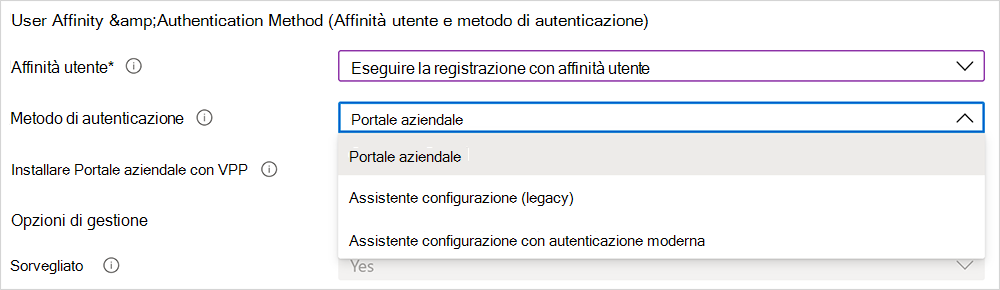
Le opzioni disponibili sono:
- Portale aziendale
- Assistente configurazione con autenticazione moderna
Importante
È consigliabile usare Assistente configurazione con l'autenticazione moderna per i dispositivi Apple per scenari ade (registrazione automatica dei dispositivi) con affinità utente-dispositivo. Anche se l'uso dell'autenticazione legacy rimane disponibile, non è consigliabile usarlo.
Se è stato selezionato Assistente configurazione (legacy) per il metodo di autenticazione, ma si vuole anche usare l'accesso condizionale o distribuire app aziendali nei dispositivi, è necessario installare Portale aziendale nei dispositivi e accedere per completare la registrazione Microsoft Entra. A tale scopo, selezionare Sì per Installa Portale aziendale. Se si vuole che gli utenti ricevano Portale aziendale senza dover eseguire l'autenticazione nel App Store, in Installa Portale aziendale con VPP selezionare un token VPP. Assicurarsi che il token non scada e che siano disponibili licenze per dispositivi sufficienti per la distribuzione corretta dell'app Portale aziendale.
Se si seleziona un token per Installa Portale aziendale con VPP, è possibile bloccare il dispositivo in modalità app singola (in particolare, l'app Portale aziendale) subito dopo il completamento dell'Assistente configurazione. Selezionare Sì per Esegui Portale aziendale in modalità app singola fino all'autenticazione per impostare questa opzione. Per usare il dispositivo, l'utente deve prima eseguire l'autenticazione accedendo al Portale aziendale.
Nota
L'autenticazione a più fattori non è supportata in un singolo dispositivo bloccato in modalità app singola. Questa limitazione esiste perché il dispositivo non può passare a un'app diversa per completare il secondo fattore di autenticazione. Se si vuole l'autenticazione a più fattori in un dispositivo in modalità app singola, il secondo fattore deve trovarsi in un dispositivo diverso.
Questa funzionalità è supportata solo per iOS/iPadOS 11.3.1 e versioni successive.

Se si vuole che i dispositivi che usano questo profilo siano supervisionati, selezionare Sì nell'elenco Supervisione .

I dispositivi con supervisione offrono più opzioni di gestione e disabilitato Blocco attivazione per impostazione predefinita. È consigliabile usare ADE come meccanismo per abilitare la modalità di supervisione, soprattutto se si distribuisce un numero elevato di dispositivi iOS/iPadOS. I dispositivi Apple Shared iPad for Business devono essere supervisionati.
Gli utenti ricevono una notifica che informa che i dispositivi sono supervisionati nell'app Impostazioni . Nell'app nella parte superiore dello schermo, un messaggio statico indica che questo iPhone è supervisionato e gestito da
<your organization>.Nota
Se un dispositivo viene registrato senza supervisione, è necessario usare Apple Configurator se si vuole impostarlo su supervisionato. Per ripristinare il dispositivo in questo modo, è necessario collegarlo a un Mac con un cavo USB. Per altre informazioni, vedere La Guida di Apple Configurator.
Nell'elenco Registrazione bloccata selezionare Sì o No. La registrazione bloccata disabilita le impostazioni di iOS/iPadOS che consentono la rimozione del profilo di gestione. Se si abilita la registrazione bloccata, il pulsante nell'app Impostazioni che consente agli utenti di rimuovere un profilo di gestione verrà nascosto e gli utenti non potranno annullare la registrazione del dispositivo. Se si configurano i dispositivi in modalità condivisa Microsoft Entra ID, selezionare Sì.
La registrazione bloccata funziona in modo leggermente diverso, in un primo momento nei dispositivi non acquistati originariamente tramite Apple Business Manager, ma successivamente aggiunti come parte della registrazione automatica dei dispositivi: gli utenti di questi dispositivi possono visualizzare il pulsante Rimuovi gestione nell'app Impostazioni per i primi 30 giorni dopo l'attivazione del dispositivo. Dopo tale periodo provvisorio, questa opzione è nascosta. Per altre informazioni, vedere Preparare i dispositivi manualmente (apre la documentazione della Guida di Apple Configurator).
Importante
Questa impostazione è diversa dalle opzioni di rimozione e reimpostazione nell'app Portale aziendale. Indipendentemente dalla modalità di configurazione della registrazione bloccata, le opzioni Rimuovi dispositivo o Ripristino delle impostazioni predefinite nell'app Portale aziendale rimangono non disponibili nei dispositivi registrati tramite la registrazione automatica del dispositivo. Gli utenti non saranno in grado di rimuovere il dispositivo nel sito Web Portale aziendale. Per altre informazioni sulle azioni self-service disponibili nei dispositivi registrati, vedere Azioni self-service.
Se nei passaggi precedenti è stato selezionato Registra senza affinità utente e supervisionato , è necessario decidere se configurare i dispositivi in modo che siano dispositivi Apple Shared iPad for Business. Selezionare Sì per iPad condiviso per consentire a più utenti di accedere a un singolo dispositivo. Gli utenti eseguono l'autenticazione usando gli ID Apple gestiti e gli account di autenticazione federata o una sessione temporanea, ad esempio l'account Guest. Questa opzione richiede iOS/iPadOS 13.4 o versione successiva. Con iPad condiviso, tutti i riquadri assistente configurazione dopo l'attivazione vengono ignorati automaticamente.
Nota
- Una cancellazione del dispositivo sarà necessaria se un profilo di registrazione iOS/iPadOS con l'iPad condiviso abilitato viene inviato a un dispositivo non supportato. I dispositivi non supportati includono qualsiasi modello di iPhone e iPad che eseguono iPadOS/iOS 13.3 e versioni precedenti. I dispositivi supportati includono iPad che eseguono iPadOS 13.3 e versioni successive.
- Per configurare Apple Shared iPad for Business, configurare queste impostazioni:
- Nell'elenco Affinità utente selezionare Registra senza affinità utente.
- Nell'elenco Supervisionato selezionare Sì.
- Nell'elenco iPad condiviso selezionare Sì.
Se si configurano dispositivi Apple Shared iPad for Business, configurare anche:
Numero massimo di utenti memorizzati nella cache: immettere il numero di utenti che si prevede di usare l'iPad condiviso. È possibile memorizzare nella cache fino a 24 utenti in un dispositivo da 32 GB o 64 GB. Se si sceglie un numero basso, potrebbero essere necessari alcuni minuti prima che i dati degli utenti vengano visualizzati nei dispositivi dopo l'accesso. Se si sceglie un numero elevato, gli utenti potrebbero esaurire lo spazio su disco.
Numero massimo di secondi dopo il blocco dello schermo prima che sia necessaria la password: immettere la quantità di tempo in secondi. I valori accettati includono: 0, 60, 300, 900, 3600 e 14400. Se il blocco dello schermo supera questo periodo di tempo, sarà necessaria una password del dispositivo per sbloccare il dispositivo. Disponibile per i dispositivi in modalità iPad condiviso che eseguono iPadOS 13.0 e versioni successive.
Numero massimo di secondi di inattività fino alla disconnessione della sessione utente: il valore minimo consentito per questa impostazione è 30. Se non è presente alcuna attività dopo il periodo definito, la sessione utente termina e l'utente viene disconnetteto. Se si lascia vuota la voce o la si imposta su zero (0), la sessione non terminerà mai a causa dell'inattività. Disponibile per i dispositivi in modalità iPad condiviso che eseguono iPadOS 14.5 e versioni successive.
Richiedi solo sessione temporanea per iPad condiviso: configura il dispositivo in modo che gli utenti visualizzino solo la versione guest dell'esperienza di accesso e debbano accedere come guest. Non possono accedere con un ID Apple gestito. Disponibile per i dispositivi in modalità iPad condiviso che eseguono iPadOS 14.5 e versioni successive.
Se impostata su Sì, questa impostazione annulla le impostazioni condivise dell'iPad seguenti, perché non sono applicabili nelle sessioni temporanee:
- Numero massimo di utenti memorizzati nella cache
- Numero massimo di secondi dopo il blocco dello schermo prima che sia necessaria la password
- Numero massimo di secondi di inattività fino alla disconnessione della sessione utente
Numero massimo di secondi di inattività fino alla disconnessione della sessione temporanea: il valore minimo consentito per questa impostazione è 30. Se non è presente alcuna attività dopo il periodo definito, la sessione temporanea termina e disconnette l'utente. Se si lascia vuota la voce o la si imposta su zero (0), la sessione non terminerà mai a causa dell'inattività. Disponibile per i dispositivi in modalità iPad condiviso che eseguono iPadOS 14.5 e versioni successive.
Questa impostazione è disponibile quando Richiedi solo sessione temporanea iPad condivisa è impostata su Sì.
Nota
- Se le sessioni temporanee sono abilitate, tutti i dati dell'utente vengono eliminati quando si disconnettono dalla sessione. Ciò significa che tutti i criteri e le app di destinazione verranno assegnati all'utente al momento dell'accesso e verranno cancellati quando l'utente si disconnette.
- Per modificare una configurazione di iPad condivisi per non avere sessioni temporanee, il dispositivo dovrà essere completamente reimpostato e un nuovo profilo di registrazione con le configurazioni aggiornate dovrà essere inviato all'iPad.
Nell'elenco Sincronizza con computer selezionare un'opzione per i dispositivi che usano questo profilo. Se si seleziona Consenti Apple Configurator per certificato, è necessario scegliere un certificato (estensione .cer) in Certificati Apple Configurator.
Nota
Se si imposta Sincronizza con i computer su Nega tutto, la porta sarà limitata nei dispositivi iOS e iPadOS. La porta sarà limitata solo alla ricarica. Verrà bloccato l'uso di iTunes o Apple Configurator 2.
Se si imposta Sincronizza con i computer su Consenti Apple Configurator per certificato, assicurarsi di avere una copia locale del certificato che sarà possibile usare in un secondo momento. Non sarà possibile apportare modifiche alla copia caricata ed è importante conservare una copia del certificato. Se si vuole connettersi al dispositivo iOS/iPadOS da un dispositivo Mac, è necessario installare lo stesso certificato nel dispositivo che effettua la connessione al dispositivo iOS/iPadOS.
Se nel passaggio precedente è stato selezionato Consenti Apple Configurator per certificato , scegliere un certificato di Apple Configurator (estensione .cer) da importare. Il limite è di 10 certificati.
Per la configurazione finale await, le opzioni sono:
Sì: abilitare un'esperienza bloccata alla fine di Setup Assistant per assicurarsi che i criteri di configurazione del dispositivo più critici siano installati nel dispositivo. Poco prima del caricamento della schermata iniziale, Setup Assistant sospende e consente Intune il check-in con il dispositivo. L'esperienza utente finale si blocca mentre gli utenti attendono le configurazioni finali.
La quantità di tempo in cui gli utenti vengono mantenuti nella schermata di configurazione finale in attesa varia e dipende dal numero totale di criteri e app applicati al dispositivo. Maggiore è il numero di criteri e app assegnati al dispositivo, maggiore sarà il tempo di attesa. Assistente configurazione e Microsoft Intune non applicano un limite di tempo minimo o massimo durante questa parte dell'installazione. Durante la convalida del prodotto, la maggior parte dei dispositivi testati è stata rilasciata e può accedere alla schermata iniziale entro 15 minuti. Se si abilita questa funzionalità e si usa un utente esterno a Microsoft per eseguire il provisioning dei dispositivi, comunicare loro il potenziale aumento del tempo di provisioning.
Nota
Solo i criteri di configurazione del dispositivo iniziano a essere installati durante la schermata di configurazione finale in attesa e le applicazioni non sono incluse in questa schermata.
L'esperienza bloccata funziona nei dispositivi di destinazione con profili di registrazione nuovi ed esistenti. I dispositivi supportati includono:
- Dispositivi iOS/iPadOS 13 e versioni successive registrati con Assistente configurazione con autenticazione moderna
- Dispositivi iOS/iPadOS 13 e versioni successive registrati senza affinità utente
- Dispositivi iOS/iPadOS 13 e versioni successive registrati con Microsoft Entra ID modalità condivisa
Questa impostazione viene applicata una volta durante l'esperienza di registrazione automatica dei dispositivi predefinita in Assistente configurazione. L'utente del dispositivo non lo sperimenta di nuovo a meno che non registri nuovamente il dispositivo. Sì è l'impostazione predefinita per i nuovi profili di registrazione.
No: il dispositivo viene rilasciato nella schermata iniziale al termine dell'Assistente configurazione, indipendentemente dallo stato di installazione dei criteri. Gli utenti del dispositivo potrebbero essere in grado di accedere alla schermata iniziale o modificare le impostazioni del dispositivo prima dell'installazione di tutti i criteri. No è l'impostazione predefinita per i profili di registrazione esistenti.
L'impostazione di configurazione await non è disponibile nei profili con questa combinazione di configurazioni:
- Affinità utente: registrare senza affinità utente (passaggio 6 in questa sezione)
- iPad condiviso: Sì (passaggio 12 in questa sezione)
Facoltativamente, creare un modello di nome del dispositivo per identificare rapidamente i dispositivi assegnati a questo profilo nell'interfaccia di amministrazione. Intune usa il modello per creare e formattare i nomi dei dispositivi. I nomi vengono assegnati ai dispositivi al momento della registrazione e a ogni check-in successivo. Per creare un modello:
In Applica modello di nome dispositivo selezionare Sì .
Nella casella Modello nome dispositivo immettere il modello da usare per costruire i nomi dei dispositivi. Il modello può includere il tipo di dispositivo e il numero di serie. Non può contenere più di 63 caratteri, incluse le variabili. Esempio:
{{DEVICETYPE}}-{{SERIAL}}È possibile attivare un piano dati cellulare. Questa impostazione si applica ai dispositivi che eseguono iOS/iPadOS 13.0 e versioni successive. La configurazione di questa opzione invia un comando per attivare i piani dati della rete cellulare per i dispositivi cellulari abilitati per eSim. Il gestore deve effettuare il provisioning delle attivazioni per i dispositivi prima di poter attivare i piani dati usando questo comando. Per attivare il piano dati cellulare, selezionare Sì e quindi immettere l'URL del server di attivazione del gestore telefonico.
Seleziona Avanti.
Nella scheda Assistente configurazione configurare le impostazioni del profilo seguenti:
Impostazione reparto Descrizione Department Viene visualizzata quando gli utenti toccano Informazioni configurazione durante l'attivazione. Telefono del reparto Viene visualizzato quando gli utenti toccano il pulsante Serve aiuto durante l'attivazione. È possibile nascondere le schermate dell'Assistente configurazione nel dispositivo durante la configurazione dell'utente. Per una descrizione di tutte le schermate, vedere Informazioni di riferimento sulla schermata assistente configurazione (in questo articolo).
- Se si seleziona Nascondi, la schermata non viene visualizzata durante l'installazione. Dopo aver configurato il dispositivo, l'utente può comunque passare al menu Impostazioni per configurare la funzionalità.
- Se si seleziona Mostra, la schermata viene visualizzata durante l'installazione, ma solo se sono presenti passaggi da completare dopo il ripristino o dopo l'aggiornamento software. Gli utenti possono talvolta ignorare lo schermo senza intervenire. Possono quindi passare successivamente al menu Impostazioni del dispositivo per configurare la funzionalità.
- Con l'iPad condiviso, tutti i riquadri assistente configurazione dopo l'attivazione vengono ignorati automaticamente indipendentemente dalla configurazione.
Seleziona Avanti.
Per salvare il profilo, selezionare Crea.
Gruppi dinamici in Microsoft Entra ID
È possibile usare il campo Nome registrazione per creare un gruppo dinamico in Microsoft Entra ID. Per altre informazioni, vedere Microsoft Entra gruppi dinamici.
È possibile usare il nome del profilo per definire il parametro enrollmentProfileName per assegnare i dispositivi con questo profilo di registrazione.
Prima della configurazione del dispositivo e per garantire il recapito rapido ai dispositivi con affinità utente, assicurarsi che l'utente che esegue la registrazione sia membro di un gruppo di utenti Microsoft Entra.
Se si assegnano gruppi dinamici ai profili di registrazione, potrebbe verificarsi un ritardo nella distribuzione di applicazioni e criteri ai dispositivi dopo la registrazione.
Informazioni di riferimento sullo schermo dell'Assistente configurazione
La tabella seguente descrive le schermate dell'Assistente configurazione visualizzate durante la registrazione automatica dei dispositivi per iOS/iPadOS. È possibile visualizzare o nascondere queste schermate nei dispositivi supportati durante la registrazione. Per altre informazioni sul modo in cui ogni schermata di Assistente configurazione influisce sull'esperienza utente, vedere le risorse Apple seguenti:
- Guida alla distribuzione della piattaforma Apple: Gestire l'Assistente configurazione per i dispositivi Apple
- Documentazione per sviluppatori Apple: SkipKeys
| Schermata Assistente configurazione | Cosa accade quando è visibile |
|---|---|
| Passcode | Visualizza il passcode e il riquadro blocco password per gli utenti e richiede agli utenti un passcode. Richiedere sempre un passcode per i dispositivi non protetti a meno che l'accesso non sia controllato in altro modo, ad esempio tramite una configurazione in modalità tutto schermo che limita il dispositivo a un'app. Questa schermata è disponibile per iOS/iPadOS 7.0 e versioni successive, con alcune limitazioni. Per altre informazioni, vedere Limitazioni in questo articolo. |
| Servizi di posizione | Mostra il riquadro di configurazione dei servizi di posizione, in cui gli utenti possono abilitare i servizi di posizione nel dispositivo. Per iOS/iPadOS 7.0 e versioni successive. |
| Eseguire il ripristino | Mostra le app e il riquadro di configurazione dei dati. In questa schermata, gli utenti che configurano i dispositivi possono ripristinare o trasferire dati da Backup iCloud. Per iOS/iPadOS 7.0 e versioni successive. |
| ID Apple | Mostra il riquadro di configurazione dell'ID Apple, che consente agli utenti di accedere con il proprio ID Apple e usare iCloud. Per iOS/iPadOS 7.0 e versioni successive. |
| Termini e condizioni | Visualizza il riquadro Termini e condizioni apple e richiede agli utenti di accettarli. Per iOS/iPadOS 7.0 e versioni successive. |
| Touch ID e Face ID | Mostra il riquadro di configurazione biometrica, che consente agli utenti di configurare l'impronta digitale o l'identificazione facciale nei propri dispositivi. Per iOS/iPadOS 8.1 e versioni successive, con alcune limitazioni. Per altre informazioni, vedere Limitazioni in questo articolo. |
| Apple Pay | Mostra il riquadro di configurazione di Apple Pay, che offre agli utenti la possibilità di configurare Apple Pay nei propri dispositivi. Per iOS/iPadOS 7.0 e versioni successive. |
| Zoom | Mostra il riquadro di configurazione dello zoom, che offre agli utenti la possibilità di configurare le impostazioni di zoom. Per iOS/iPadOS 8.3 e versioni successive e deprecato in iOS/iPadOS 17. |
| Siri | Mostra il riquadro di configurazione di Siri agli utenti. Per iOS/iPadOS 7.0 e versioni successive. |
| Dati di diagnostica | Mostra il riquadro di diagnostica in cui gli utenti possono acconsentire esplicitamente all'invio di dati di diagnostica ad Apple. Per iOS/iPadOS 7.0 e versioni successive. |
| Visualizza tonalità | Mostra il riquadro di configurazione del tono di visualizzazione, in cui gli utenti possono configurare le impostazioni di bilanciamento del bianco dello schermo. Per iOS/iPadOS 9.3.2 e versioni successive e deprecato in iOS/iPadOS 15. |
| Privacy | Mostra il riquadro di configurazione della privacy all'utente. Per iOS/iPadOS 11.3 e versioni successive. |
| Migrazione Android | Mostra un riquadro di configurazione destinato agli utenti Android precedenti. In questa schermata gli utenti possono eseguire la migrazione dei dati da un dispositivo Android. Per iOS/iPadOS 9.0 e versioni successive. |
| iMessage & FaceTime | Mostra il riquadro di configurazione per iMessage e FaceTime. Per iOS/iPadOS 9.0 e versioni successive. |
| Onboarding | Mostra le schermate informative di onboarding per la formazione degli utenti, ad esempio Cover Sheet e Multitasking e Control Center. Per iOS/iPadOS 11.0 e versioni successive. |
| Tempo davanti allo schermo | Mostra la schermata Tempo schermo. Per iOS/iPadOS 12.0 e versioni successive. |
| Configurazione SIM | Mostra il riquadro di configurazione della rete cellulare, in cui gli utenti possono aggiungere un piano cellulare. Per iOS/iPadOS 12.0 e versioni successive. |
| Aggiornamento software | Mostra la schermata di aggiornamento software obbligatoria. Per iOS/iPadOS 12.0 e versioni successive. |
| Migrazione watch | Mostra il riquadro di migrazione di Apple Watch, in cui gli utenti possono eseguire la migrazione dei dati da un Apple Watch. Per iOS/iPadOS 11.0 e versioni successive. |
| Aspetto | Mostra il riquadro di configurazione dell'aspetto. Per iOS/iPadOS 13.0 e versioni successive. |
| Migrazione da un dispositivo a un altro | Mostra il riquadro di migrazione da dispositivo a dispositivo. In questa schermata gli utenti possono trasferire i dati da un dispositivo precedente al dispositivo corrente. L'opzione per trasferire i dati direttamente da un dispositivo non è disponibile per i dispositivi che eseguono iOS 13 o versioni successive. |
| Ripristino completato | Mostra agli utenti la schermata Ripristina completato dopo l'esecuzione di un backup e un ripristino durante l'Assistente configurazione. |
| Aggiornamento software completato | Mostra agli utenti tutti gli aggiornamenti software che si verificano durante l'Assistente configurazione. |
| Per iniziare | Mostra agli utenti il riquadro Attività iniziali. |
| Condizioni per l'indirizzo | Mostra i termini del riquadro degli indirizzi, che offre agli utenti la possibilità di scegliere come devono essere risolti in tutto il sistema: femminile, maschile o neutro. Questa funzionalità di Apple è disponibile per le lingue selezionate. Per altre informazioni, vedere Funzionalità e miglioramenti principali(apre il sito Web Apple). Per iOS/iPadOS 16.0 e versioni successive. |
| SOS di emergenza | Visualizza il riquadro configurazione sicurezza. Per iOS/iPadOS 16.0 e versioni successive. |
| Pulsante azione | Mostra il riquadro di configurazione per il pulsante di azione. Per iOS/iPadOS 17.0 e versioni successive. |
| Intelligence | Mostra il riquadro di configurazione di Apple Intelligence, in cui gli utenti possono configurare le funzionalità di Apple Intelligence. Per iOS/iPadOS 18.0 e versioni successive. |
| Pulsante Fotocamera | Mostra il riquadro del pulsante della fotocamera. Per iOS/iPadOS 18.0 e versioni successive. |
| Filtro contenuti Web | Mostra il riquadro filtro contenuto Web. Per iOS/iPadOS 18.2 e versioni successive. |
| App Store | Mostra il riquadro App Store Apple. Per iOS/iPadOS 14.3 e versioni successive. |
| Sicurezza e gestione | Mostra il riquadro sicurezza e gestione. Per iOS/iPadOS 18.4 e versioni successive. |
| Multitasking | Mostra il riquadro multitasking. Per iOS/iPadOS 26.0 e versioni successive. |
| Vetrina del sistema operativo | Mostra il riquadro vetrina del sistema operativo. Per iOS/iPadOS 26.0 e versioni successive. |
Assegnare un profilo di registrazione ai dispositivi
Prima che i dispositivi possano essere registrati, è necessario assegnargli un profilo di registrazione.
Nota
È anche possibile assegnare numeri di serie ai profili nel riquadro Numeri di serie Apple .
- Nell Microsoft Intune a interfaccia di amministrazione passare a Registrazione dispositivi>.
- Selezionare la scheda Apple .
- Scegliere Token del programma di registrazione.
- Selezionare un token di registrazione.
- Selezionare Dispositivi.
- Selezionare tutti i dispositivi da assegnare e quindi selezionare Assegna profilo.
- In Assegna profilo scegliere il profilo di registrazione automatica del dispositivo creato per i dispositivi e quindi selezionare Assegna.
Assegnare un profilo predefinito
È possibile selezionare un profilo predefinito da applicare a tutti i dispositivi registrati con un token specifico.
- Nell'interfaccia di amministrazione tornare ai token del programma di registrazione.
- Selezionare un token di registrazione.
- Selezionare Imposta profilo predefinito.
- Selezionare un profilo nell'elenco e quindi selezionare Salva. Da qui, Intune applica il profilo a tutti i dispositivi registrati con il token di registrazione selezionato.
Nota
Assicurarsi che le restrizioni relative ai tipi di dispositivo in Restrizioni di registrazione non abbiano i criteri predefiniti Tutti gli utenti impostati per bloccare la piattaforma iOS/iPadOS. Questa impostazione causa l'esito negativo della registrazione automatica e il dispositivo viene visualizzato come Profilo non valido, indipendentemente dall'attestazione dell'utente. Per consentire la registrazione solo da dispositivi gestiti dall'azienda, bloccare solo i dispositivi di proprietà personale, che consentono la registrazione dei dispositivi aziendali. Microsoft definisce un dispositivo aziendale come un dispositivo registrato tramite un programma di registrazione dispositivi o un dispositivo immesso manualmente in Identificatori di dispositivo aziendali.
Registrare di nuovo un dispositivo
Completare questi passaggi per registrare nuovamente un dispositivo che ha già eseguito la registrazione automatica del dispositivo.
- Sono disponibili due opzioni per reimpostare il dispositivo:
- Cancellare il dispositivo nell'interfaccia di amministrazione Microsoft Intune.
- Ritirare il dispositivo nell'interfaccia di amministrazione e quindi ripristinare le impostazioni predefinite del dispositivo usando l'app Impostazioni, Apple Configurator 2 o iTunes.
- Attivare il dispositivo e seguire i passaggi visualizzati in Assistente configurazione per recuperare il profilo di gestione remota.
Limitazioni
Queste schermate dell'Assistente configurazione non funzionano correttamente nei dispositivi che eseguono iOS/iPadOS 14.5 e versioni successive:
- Passcode
- Touch ID e Face ID
Nascondere entrambe le schermate nei dispositivi che eseguono iOS/iPadOS 14.5 e versioni successive. Se si desidera richiedere passcode in tali dispositivi, creare un criterio di configurazione del dispositivo o un criterio di conformità con requisiti di passcode. Dopo che l'utente ha registrato e ricevuto i criteri, il requisito del passcode diventa effettivo.
Passaggi successivi
- Per sincronizzare i dispositivi, assegnare profili di registrazione e distribuire i dispositivi agli utenti, vedere Gestire i dispositivi ADE.
- Per rinnovare o eliminare il token del programma di registrazione, vedere Configurare un token ADE.
- Per la risoluzione dei problemi, vedere Risolvere i problemi di registrazione dei dispositivi iOS/iPadOS.