Nota
L'accesso a questa pagina richiede l'autorizzazione. È possibile provare ad accedere o modificare le directory.
L'accesso a questa pagina richiede l'autorizzazione. È possibile provare a modificare le directory.
Configura le notifiche di registrazione in Microsoft Intune per informare i dipendenti dei dispositivi appena registrati. Le notifiche di iscrizione vengono inviate agli utenti assegnati tramite il metodo selezionato: e-mail o notifica push. All'interno di una notifica, è possibile:
- Aggiungere un messaggio personalizzato per l'utente, con informazioni su come segnalare un dispositivo non riconosciuto.
- Applicare le impostazioni di personalizzazione e personalizzazione del tenant (solo notifiche tramite posta elettronica).
Le notifiche di registrazione sono supportate in questi dispositivi:
- Dispositivi Android in scenari BYOD (Bring-Your-Own-Device).
- Dispositivi iOS/iPadOS in scenari BYOD, ad esempio la registrazione dei dispositivi. Tuttavia, le notifiche di registrazione non sono supportate con la registrazione degli utenti.
- Dispositivi macOS in scenari BYOD, ad esempio la registrazione dei dispositivi.
- Dispositivi che eseguono Windows, esclusi i dispositivi aggiunti all'ambiente ibrido Microsoft Entra.
- Dispositivi Windows Autopilot, esclusi gli scenari senza utente come Windows Autopilot per la distribuzione pre-fornita.
Importante
Il 14 ottobre 2025 Windows 10 ha raggiunto la fine del supporto e non riceverà aggiornamenti relativi alla qualità e alle funzionalità. Windows 10 è una versione consentita in Intune. I dispositivi che eseguono questa versione possono comunque registrarsi in Intune e usare funzionalità idonee, ma la funzionalità non sarà garantita e può variare.
Esempio
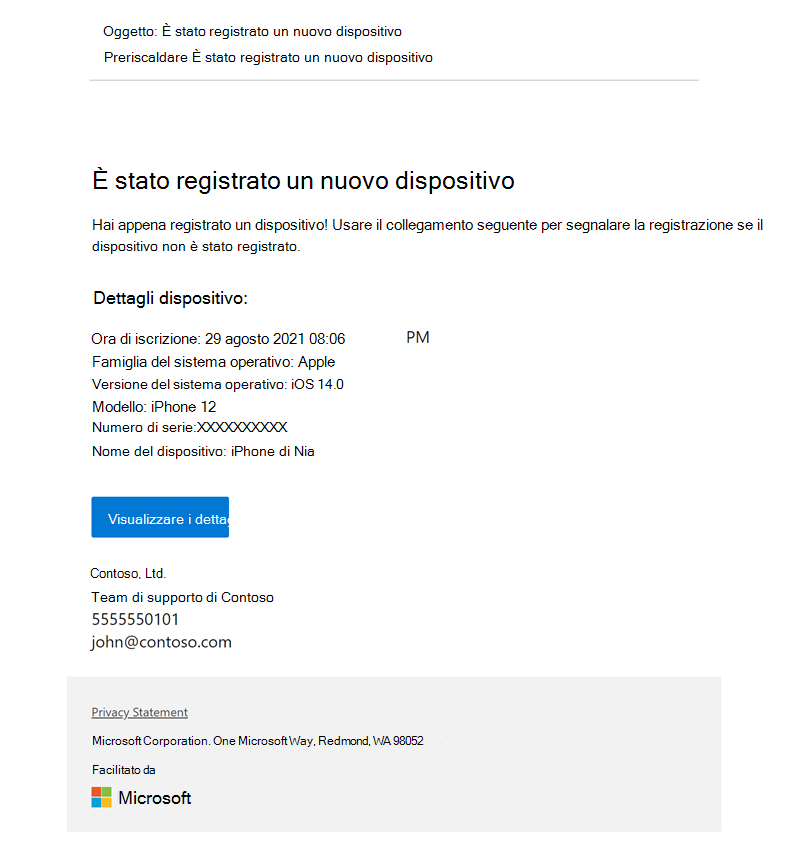
L'immagine di esempio seguente mostra l'aspetto di una notifica di registrazione per un utente del dispositivo.
Requisiti
 Requisiti dei ruoli
Per creare notifiche di registrazione, accedere come amministratore di Intune.
 Requisiti di configurazione del tenant
Configurare le impostazioni di personalizzazione e personalizzazione di Microsoft Intune in Amministrazione tenant>Personalizzazione.
 Metodi di registrazione
Le notifiche di registrazione funzionano con i metodi di registrazione guidati dall'utente. Non sono supportati negli scenari di registrazione senza utente o durante il provisioning di Windows 365 Cloud PC.
Dovresti sapere
Email notifiche vengono visualizzate nella posta in arrivo dell'utente. Le notifiche push vengono visualizzate nelle app del Portale aziendale Intune per iOS/iPadOS, macOS e Android. Le notifiche push per la registrazione non sono supportate nel Portale aziendale per Windows, quindi non verranno mai visualizzate.
Creare una notifica di registrazione
Consiglio
Usare l'editor HTML predefinito per formattare e applicare uno stile alle notifiche tramite posta elettronica. Intune supporta i tag HTML seguenti: , , , , , , <br><thead><table><td><code><tbody><p><tr><th><li><ul><ol><u><b><strong><a> Supporta anche l'attributo per i collegamenti ipertestuali, ma solo per i href collegamenti HTTPS.
Accedere all'interfaccia di amministrazione di Microsoft Intune come amministratore di Intune.
Vai a Registrazione dei dispositivi>.
Selezionare la scheda Windows, Apple o Android .
Scegliere Notifiche di registrazione.
Le notifiche Apple e Android sono supportate rispettivamente in iOS, macOS, Android Enterprise e amministratore di dispositivi Android. Selezionare la scheda corrispondente al sistema operativo che si sta gestendo.
Le opzioni per la registrazione Apple sono:
- Notifiche di iOS/iPadOS
- Notifiche macOS
Le opzioni per la registrazione Android sono:
- Notifiche di Android Enterprise
- Notifiche dell'amministratore del dispositivo Android
Seleziona Crea notifiche.
In Nozioni di base, configura le impostazioni seguenti:
- Nome: immettere un nome descrittivo per la notifica. Assegna un nome alle notifiche per poterle identificare facilmente in seguito.
- Descrizione: immettere una descrizione per la notifica. Questa impostazione è facoltativa ma consigliata.
Seleziona Avanti.
In Impostazioni notifica, configurare i messaggi di notifica.
Le opzioni per le notifiche push sono:
- Invia notifica push: attiva l'interruttore per abilitare e creare una notifica push.
- Oggetto: immettere l'oggetto della notifica di iscrizione.
- Messaggio: immettere il messaggio, spiegando lo scopo della notifica. Il limite di caratteri è 2000.
Le opzioni per le notifiche tramite posta elettronica sono:
- Invia notifica Email: attiva l'interruttore per abilitare e creare una notifica e-mail.
- Oggetto: immettere l'oggetto della notifica di iscrizione.
- Messaggio: immettere il messaggio. Il limite di caratteri è 2000.
- Editor HTML grezzo: attiva l'interruttore per abilitare la formattazione HTML.
Le opzioni per il branding e la personalizzazione sono:
- Mostra logo aziendale: impostare l'interruttore su Attivato per rendere visibile il logo dell'organizzazione nell'intestazione del messaggio di posta elettronica. Questa opzione diventa disponibile dopo aver configurato la personalizzazione del Portale aziendale nel tenant.
-
Mostra dettagli dispositivo: i dettagli del dispositivo sono disattivati per impostazione predefinita.
Attivare l'interruttore per visualizzare i dettagli del dispositivo nel piè di pagina del messaggio di posta elettronica. I messaggi di posta elettronica con i dettagli del dispositivo possono richiedere più tempo per il recapito. Intune potrebbe non essere in grado di popolare tutti i dettagli. I dettagli includono:
- Nome dispositivo
- Modello
- Sistema operativo
- Versione sistema operativo
- Numero di serie
Nota
Il nome del dispositivo non riflette sempre il nome del dispositivo più recente in un tenant. Alcuni dispositivi hanno un nome di dispositivo preconfigurato da Intune che cambia una volta effettuata la registrazione e data la tempistica, questo nome preconfigurato può talvolta essere visualizzato nei dettagli del dispositivo del messaggio. Il collegamento al sito Web del portale aziendale mostrerà sempre il nome del dispositivo più recente e accurato.
-
Mostra il nome della società: attivare l'opzione per rendere visibile il nome dell'organizzazione nel piè di pagina del messaggio di posta elettronica. Il valore del tenant viene popolato automaticamente.
- Mostra informazioni di contatto: Attivare l'interruttore per visualizzare le informazioni di contatto dell'organizzazione. Il valore del tenant viene popolato automaticamente.
- Mostra il collegamento al sito Web del portale aziendale: attivare l'opzione per visualizzare un collegamento al sito Web del Portale aziendale. Il valore del tenant viene popolato automaticamente.
- Seleziona Avanti.
- Facoltativamente, assegnare un tag di ambito, ad esempio
US-NC IT TeamoJohnGlenn_ITDepartment, per limitare la gestione della notifica a gruppi IT specifici. Quindi, scegliere Avanti. - In Attività selezionare gli utenti o i gruppi che ricevono la notifica.
Nota
La funzionalità di esclusione non è disponibile per le notifiche di registrazione.
- Seleziona Avanti.
- In Rivedi + crea esaminare i dettagli della notifica e quindi selezionare Crea.
Le notifiche di registrazione vengono inviate ai gruppi assegnati quando viene attivata la registrazione. Torna alle notifiche di registrazione per visualizzare e modificare le notifiche o modificare il livello di priorità.