Nota
L'accesso a questa pagina richiede l'autorizzazione. È possibile provare ad accedere o modificare le directory.
L'accesso a questa pagina richiede l'autorizzazione. È possibile provare a modificare le directory.
Semplifica la registrazione dei dispositivi abilitando la registrazione automatica in Microsoft Intune. Questo metodo di registrazione consente ai dispositivi di registrarsi automaticamente quando si uniscono o si registrano in Microsoft Entra ID. La registrazione in Intune si verifica quando:
- Un utente di Microsoft Entra aggiunge il proprio account aziendale o dell'istituto di istruzione al dispositivo personale.
- Un dispositivo di proprietà dell'azienda viene aggiunto al tuo Microsoft Entra ID.
La registrazione automatica può essere usata negli scenari di provisioning e gestione dei dispositivi seguenti:
- BYOD (Bring-Your-Own-Device), dispositivi personali
- Registrazione di massa
- Criteri di gruppo
- Windows Autopilot (guidato dall'utente e con distribuzione automatica)
- Gestione condivisa con Gestione configurazione
Questo articolo descrive come abilitare la registrazione automatica della gestione dei dispositivi mobili (MDM) per i dispositivi personali e di proprietà dell'azienda.
Prerequisiti
 Requisiti di licenza
- Un abbonamento a Microsoft Intune. Iscriversi per ottenere un account di prova gratuito.
- Microsoft Entra ID P1 o P2 o l'abbonamento di prova Premium. È possibile attivare un abbonamento di prova Premium gratuito durante l'installazione.
 Requisiti dei ruoli
Accedi all'interfaccia di amministrazione di Microsoft Intune con il ruolo seguente:
- Ruolo di amministratore globale predefinito Microsoft Entra
Abilitare la registrazione automatica di Windows
Accedere all'Interfaccia di amministrazione di Microsoft Intune.
Passare a Dispositivi.
Espandere l'onboarding del dispositivo e selezionare Registrazione.
Passare alla scheda Windows . Selezionare quindi Registrazione automatica.
Nota
La registrazione automatica MDM è una funzionalità premium di Microsoft Entra disponibile per gli abbonati a Microsoft Entra ID Premium. Se non riesci a visualizzare le impostazioni di registrazione automatica, seleziona La registrazione MDM automatica è disponibile solo per gli abbonati a Microsoft Entra ID Premium per attivare una prova gratuita.
Configura l'ambito utente MDM per Microsoft Intune. Questa impostazione abilita la registrazione MDM automatica per gli utenti di Microsoft Entra in modo da poter gestire i dispositivi in Intune.
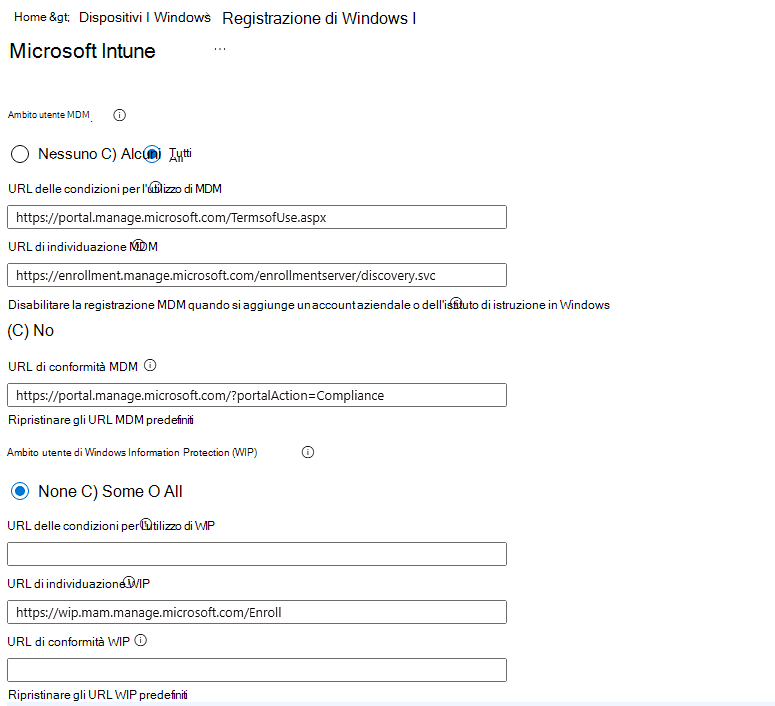
Le opzioni disponibili sono:
- Nessuno : la registrazione automatica MDM è disabilitata per tutti gli utenti. È comunque possibile gestire i dispositivi in Microsoft Intune, ma gli utenti devono avviare la registrazione MDM.
- Alcuni - La registrazione MDM automatica è abilitata per gli utenti selezionati.
- Tutti : la registrazione MDM automatica è abilitata per tutti gli utenti. I loro dispositivi si registrano automaticamente a Intune quando si iscrivono o si registrano con Microsoft Entra ID.
Consiglio
Se l'intento è abilitare la registrazione MDM automatica per i dispositivi BYOD Windows, seleziona Tutti o Alcuni per l'ambito utente MDM. Assicurarsi quindi che l'ambito utente di Windows Information Protection sia Nessuno o Qualcuno e che gli utenti non siano membri di entrambi gli ambiti utente.
Utilizza i valori predefiniti per questi URL:
- URL delle Condizioni per l'utilizzo di MDM
- URL di individuazione MDM
- URL di conformità MDM
È possibile controllare se agli utenti in una configurazione di registrazione automatica nei dispositivi registrati su Microsoft Entra viene richiesto di registrare il dispositivo con MDM nel flusso di registrazione dell'account aziendale o dell'istituto di istruzione (facendo riferimento ad Aggiungere l'account aziendale o dell'istituto di istruzione a un dispositivo Windows). Per controllare il comportamento del flusso, usare l'impostazione Disabilita registrazione MDM durante l'aggiunta di account aziendali o dell'istituto di istruzione.
Nota
Questa funzionalità è disponibile nella versione di anteprima pubblica.
Questa impostazione è disattivata per impostazione predefinita. Se stai applicando Windows MAM per gli account aziendali o dell'istituto di istruzione, abilita questa impostazione. Questa impostazione si applica a:
- Utenti nella categoria Alcuni o Tutti nella configurazione della registrazione automatica MDM.
- Gli utenti su dispositivi registrati e aggiunti all'area di lavoro di Entra.
- Utenti che aggiungono il proprio account per la prima volta tramite Microsoft Edge o un'app nativa come Teams.
Questa impostazione non si applica agli utenti che aggiungono il proprio account tramite il flusso Impostazioni.
Nota
Questa impostazione blocca solo l'opzione di registrazione MDM per gli utenti durante il flusso di registrazione dell'account aziendale o dell'istituto di istruzione. Gli utenti possono comunque registrare il proprio dispositivo MDM tramite le impostazioni di Windows se rientrano nell'ambito della registrazione automatica MDM e tramite le richieste che ricevono quando tentano di accedere a una risorsa che richiede la registrazione MDM.
Per l'ambito utente di Windows Information Protection selezionare Nessuno. Se l'ambito utente WIP è impostato su qualsiasi altro valore, assicurarsi che gli utenti selezionati non facciano parte dell'ambito utente MDM.
Importante
Quando un utente si trova sia nell'ambito utente MDM che nell'ambito utente WIP:
- L'ambito utente MDM ha la precedenza se si trova in un dispositivo di proprietà dell'azienda. Il dispositivo viene registrato automaticamente in Microsoft Intune quando viene configurato per il lavoro.
- L'ambito utente WIP ha la precedenza se portano il proprio dispositivo. Il dispositivo non viene registrato in Microsoft Intune per la gestione dei dispositivi. I criteri di Microsoft Purview Information Protection vengono applicati se configurati.
Seleziona Salva.
Autenticazione a più fattori
L'autenticazione a due fattori non è abilitata per la registrazione automatica per impostazione predefinita. È consigliabile richiedere l'autenticazione a più fattori durante la registrazione del dispositivo. Per altre informazioni, vedere Introduzione al server di autenticazione a più fattori di Azure.
Supporto per gli utenti di dispositivi
La documentazione della Guida per gli utenti di Microsoft Intune fornisce informazioni concettuali, esercitazioni e guide pratiche per dipendenti e studenti che configurano i dispositivi per il lavoro. È possibile indirizzare gli utenti direttamente ai documenti di Intune o usare questi articoli come guida durante lo sviluppo e l'aggiornamento dei propri documenti di gestione dei dispositivi.
Gli utenti di dispositivi personali che eseguono Windows possono iscriversi automaticamente aggiungendo l'account aziendale o dell'istituto di istruzione sul dispositivo oppure usando l'app Portale aziendale Intune. I dispositivi che eseguono versioni precedenti di Windows devono essere registrati usando l'app Portale aziendale Intune. Per altre informazioni, vedi Registrare i dispositivi Windows.
Intune supporta anche l'accesso amministratore senza licenza, che consente agli amministratori di accedere all'interfaccia di amministrazione di Intune senza una licenza di Intune. Per i tenant creati dopo luglio 2021 questa opzione è abilitata per impostazione predefinita. Per altre informazioni, vedere Amministratori senza licenza.
Procedure consigliate e risoluzione dei problemi
Gli utenti dei dispositivi devono accedere al sito Web del Portale aziendale tramite Microsoft Edge per visualizzare le app assegnate per versioni specifiche di Windows. Altri browser, ad esempio Google Chrome, Mozilla Firefox e Internet Explorer, non supportano questo tipo di filtro.
Dopo la registrazione, nell'interfaccia di amministrazione di Microsoft Intune verranno visualizzati due record se la registrazione MDM automatica è disabilitata e i dispositivi vengono uniti a Microsoft Entra ID. Per interrompere i record duplicati, indicare agli utenti dei dispositivi aggiunti di accedere agliaccount>delle impostazioni>aziendali o dell'istituto di istruzione. Possono quindi connettersi usando lo stesso account.
Problemi noti
Non esistono problemi noti in Microsoft Intune con la registrazione automatica MDM per Windows.
Passaggi successivi
Per informazioni su come integrare e usare la registrazione automatica durante il provisioning dei dispositivi, vedere:
- Scenari Windows Autopilot
- Registrare un dispositivo client Windows automaticamente con i Criteri di gruppo
- Abilitare la co-gestione in Gestione configurazione
Se non si usa la registrazione automatica come parte della soluzione di registrazione o provisioning, è consigliabile creare un alias DNS (Domain Name Server) (noto come tipo di record CNAME) che reindirizzi le richieste di registrazione ai server Intune. Per ulteriori informazioni, vedere Abilitare l'individuazione automatica del server di registrazione di Intune.