Nota
L'accesso a questa pagina richiede l'autorizzazione. È possibile provare ad accedere o modificare le directory.
L'accesso a questa pagina richiede l'autorizzazione. È possibile provare a modificare le directory.
Gli anelli di aggiornamento di Windows definiscono come e quando gli aggiornamenti di Windows vengono installati nei dispositivi. Controllano il comportamento degli aggiornamenti lato client, ad esempio periodi di differimento, impostazioni di riavvio, scadenze, orario di attività e notifiche agli utenti. Gli anelli di aggiornamento si applicano ampiamente agli aggiornamenti di Windows e sono comunemente usati per creare fasi di distribuzione, ad esempio test, distribuzione pilota e produzione, assegnando impostazioni diverse a gruppi di dispositivi diversi.
In Microsoft Intune, gli anelli di aggiornamento vengono configurati tramite criteri dell'anello di aggiornamento, che forniscono una superficie di criteri generali per la gestione del comportamento di Windows Update nei dispositivi. Questi criteri usano le impostazioni del client Windows Update e possono essere usati singolarmente o insieme ad altri criteri di Windows Update, ad esempio aggiornamenti delle funzionalità, aggiornamenti qualitativi e aggiornamenti dei driver.
Nota
Quando i dispositivi vengono gestiti tramite Windows Autopatch, il servizio può creare e gestire anelli di aggiornamento per implementare la cadenza di implementazione e il comportamento di riavvio. In questi scenari, gli amministratori in genere non devono assegnare anelli di aggiornamento personalizzati ai dispositivi gestiti da Autopatch. Gli anelli di aggiornamento funzionano invece in combinazione con criteri gestiti dai servizi che controllano la destinazione e la sequenziazione degli aggiornamenti.
Prerequisiti
 Requisiti di rete e connettività
I dispositivi devono avere accesso a Internet ed essere in grado di raggiungere gli endpoint Microsoft necessari:
 Requisiti di licenza
 Requisiti della piattaforma del dispositivo
I criteri dell'anello di Windows Update supportano le edizioni di Windows seguenti:
- Pro
- Pro for Education
- Grandi aziende
- Istruzione
- Windows IoT Enterprise
- Windows Team - per i dispositivi Surface Hub
- Windows Holographic for Business - Supporta un serie di impostazioni per gli aggiornamenti di Windows, tra cui:
- Comportamento di aggiornamento automatico
- Aggiornamenti del prodotto Microsoft
- Canale di manutenzione: qualsiasi build di aggiornamento disponibile a livello generale. Per altre informazioni, vedi Gestire Windows Holographic.
Windows Enterprise LTSC e IoT Enterprise LTSC- LTSC è supportato per gli aggiornamenti qualitativi, ma non per gli aggiornamenti delle funzionalità. Di conseguenza, i controlli ad anello seguenti non sono supportati per LTSC:
- Sospensione degli aggiornamenti delle funzionalità
- Periodo di differimento dell'aggiornamento delle funzionalità
- Impostare il periodo di disinstallazione dell'aggiornamento delle funzionalità
- Abilitare le build non definitive
- Utilizzare le impostazioni di scadenza per gli aggiornamenti delle funzionalità
 Requisiti di configurazione del dispositivo
Il servizio Microsoft Account Sign-In Assistant (
wlidsvc) deve essere abilitato e in esecuzione.Se il servizio Assistente Sign-In account Microsoft è disabilitato, Windows Update non offre aggiornamenti delle funzionalità. Per altre informazioni, vedi Gli aggiornamenti delle funzionalità non vengono offerti mentre sono disponibili altri aggiornamenti.
Creare e assegnare anelli di aggiornamento
Nell'interfaccia di amministrazione di Microsoft Intune selezionare Dispositivi>per piattaforma>Windows>Gestire gli aggiornamenti>Windows Update
Seleziona la scheda >Aggiorna anelliCrea profilo.
In Nozioni di base specificare un nome, una descrizione (facoltativa) e quindi selezionare Avanti.
In Impostazioni anello di aggiornamento configurare le impostazioni allineate alla strategia di distribuzione degli aggiornamenti dell'organizzazione
- Per informazioni sulle impostazioni disponibili, vedi Impostazioni di Windows Update.
- Dopo aver configurato le impostazioni di aggiornamento ed esperienza utente , selezionare Avanti.
In Tag di ambito, selezionare + Seleziona tag di ambito per aprire il riquadro Seleziona tag se si desidera applicarli all'anello di aggiornamento. Scegliere uno o più tag, quindi fare clic su Seleziona per aggiungerli all'anello di aggiornamento e tornare alla pagina Tag dell'ambito.
Selezionare Avanti per continuare con le attività.
In Attività scegliere + Seleziona gruppi da includere e quindi assegnare l'anello di aggiornamento a uno o più gruppi. Usare + Seleziona gruppi da escludere per ottimizzare l'assegnazione. Selezionare Avanti per continuare.
Consiglio
Assegnare anelli di aggiornamento ai gruppi di dispositivi. L'uso di gruppi di dispositivi elimina la necessità per un utente di accedere a un dispositivo prima che il criterio possa essere applicato.
In Rivedi + Crea rivedi le impostazioni e quindi seleziona Crea quando sei pronto per salvare l'anello di Windows Update. Il nuovo anello di aggiornamento viene visualizzato nell'elenco degli anelli di aggiornamento.
Gestire gli anelli di aggiornamento
Nell'interfaccia di amministrazione di Microsoft Intune selezionare Dispositivi>per piattaforma>Windows>Gestire gli aggiornamenti>Windows Update
Seleziona la scheda Anelli di aggiornamento e seleziona i criteri degli anelli che vuoi gestire. Intune visualizza dettagli simili ai seguenti per il criterio selezionato:
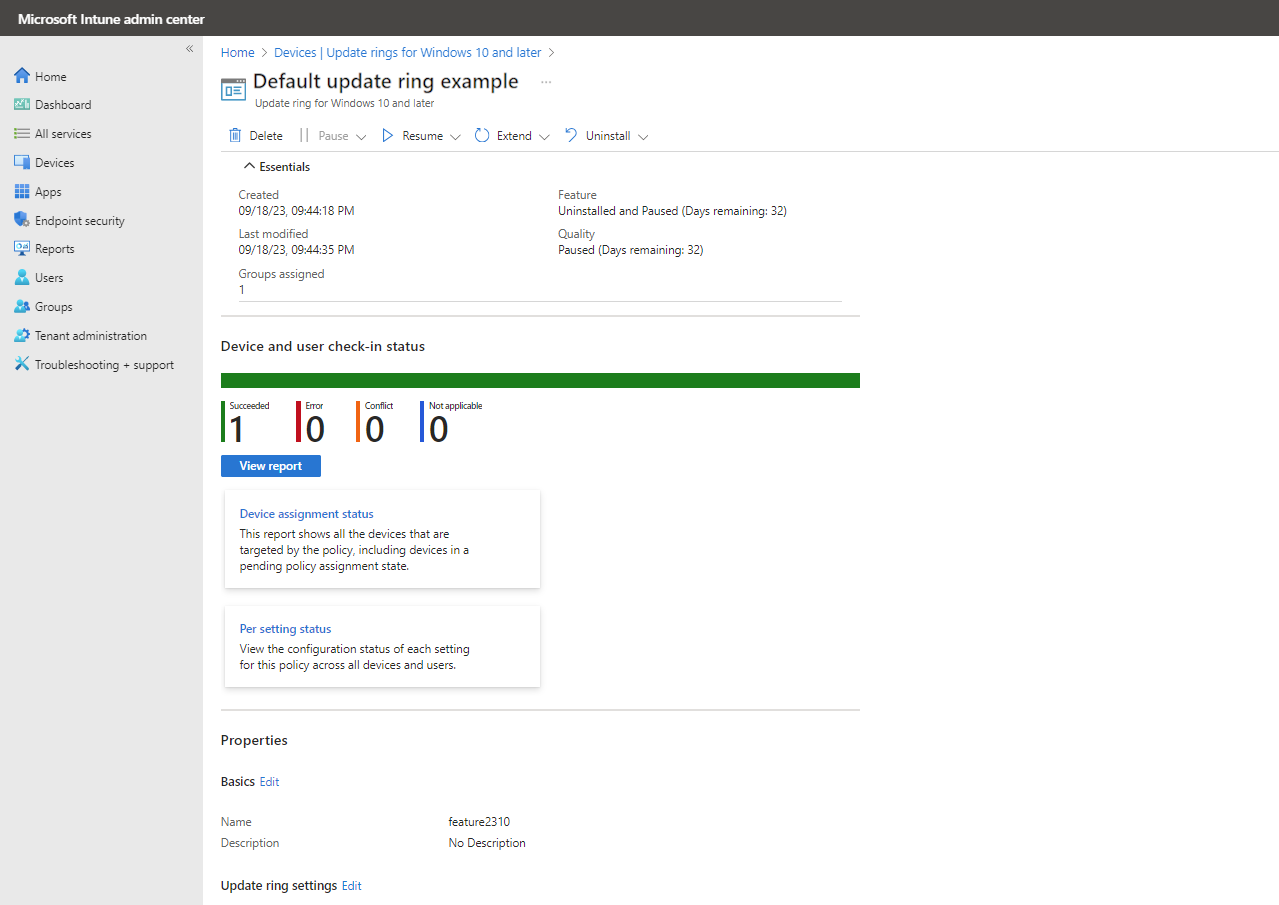
Questa visualizzazione include:
Azioni dei criteri: usare le azioni disponibili per gestire i criteri dell'anello di aggiornamento selezionati. Per altre informazioni su ogni operazione, vedere la sezione Azioni dei criteri .
Nozioni di base: un elenco di dettagli sul criterio, tra cui la data di creazione, l'ultima modifica e il conteggio dei gruppi assegnati al criterio.
Stato del controllo del dispositivo e dell'utente: la visualizzazione report predefinita per questo criterio. Oltre a questa visualizzazione predefinita, sono disponibili i dettagli e le opzioni del report seguenti:
- Visualizzazione report: un pulsante consente di aprire una visualizzazione report più dettagliata sullo stato del dispositivo e del check-in utente.
-
Due riquadri di report aggiuntivi: è possibile selezionare i riquadri per i report seguenti per visualizzare dettagli aggiuntivi:
- Stato assegnazione dispositivo: questo report mostra tutti i dispositivi destinati al criterio, inclusi i dispositivi in uno stato di assegnazione dei criteri in sospeso.
- Stato per impostazione: visualizzare lo stato di configurazione di ogni impostazione per questo criterio in tutti i dispositivi e gli utenti.
Per informazioni dettagliate su questa visualizzazione report, consulta Report per i criteri dell'anello di aggiornamento.
Proprietà: visualizzare i dettagli per ogni pagina di configurazione del criterio, inclusa un'opzione per modificare ogni area del criterio.
Azioni dei criteri
Seleziona una scheda per altre informazioni sul suo scopo e sulle opzioni disponibili.
 Elimina
 Pausa
Pausa Resume
 Extend
 Disinstalla
Seleziona Elimina per interrompere l'applicazione delle impostazioni dell'anello Windows Update selezionato. L'eliminazione di un anello rimuove la relativa configurazione da Intune in modo che Intune non applichi più e non applichi più tali impostazioni.
L'eliminazione di un anello da Intune non modifica le impostazioni nei dispositivi assegnati all'anello di aggiornamento. Il dispositivo mantiene invece le impostazioni correnti. I dispositivi non mantengono un record cronologico delle impostazioni che avevano in precedenza. I dispositivi possono anche ricevere impostazioni da altri anelli di aggiornamento che rimangono attivi.
Per eliminare un anello:
- Mentre visualizzi la pagina di panoramica per un anello di aggiornamento, seleziona Elimina.
- Selezionare OK.