Nota
L'accesso a questa pagina richiede l'autorizzazione. È possibile provare ad accedere o modificare le directory.
L'accesso a questa pagina richiede l'autorizzazione. È possibile provare a modificare le directory.
L'analisi degli endpoint espone grafici dei punteggi che includono informazioni su ciò che influisce sui punteggi e su come migliorarli, se necessario. La comprensione degli elementi seguenti è fondamentale per la comprensione di ogni report:
- Punteggi
- Punti di base
- Dati analitici e consigli
Punteggi
I punteggi di Analisi endpoint vanno da 0 a 100. Punteggi più bassi indicano che c'è spazio per miglioramenti. I punteggi consentono di comprendere in che modo ogni metrica influisce sull'ambiente. Ad esempio, quando esamini il tuo punteggio di avvio, scopri che nel complesso il tuo punteggio di 61 è superiore alla linea di base di 50 per tutte le organizzazioni. Quando si esamina la ripartizione del punteggio di avvio, si scopre che l'ambiente eccelle durante la fase di avvio principale con un punteggio di 77. Tuttavia, in base al tempo medio necessario per passare a un desktop reattivo, si sospetta che i processi di avvio a esecuzione prolungata stiano abbassando il punteggio di accesso core a 46. La revisione delle principali informazioni dettagliate e raccomandazioni per il punteggio di avvio conferma che i processi a esecuzione prolungata sono responsabili dell'effetto sul punteggio.
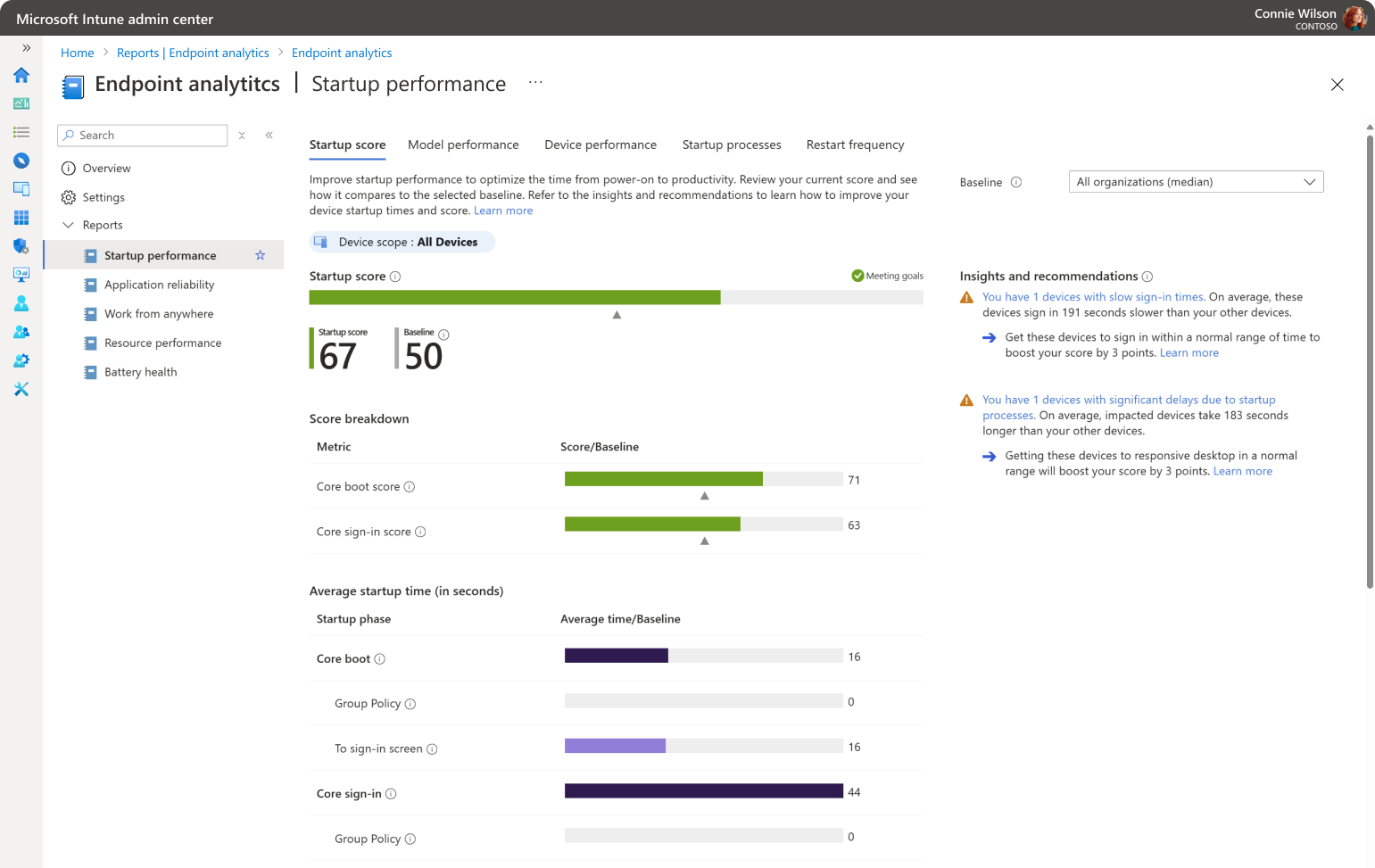
Uno stato di dati insufficienti indica che non hai abbastanza dispositivi che segnalano per fornire un punteggio significativo. Al momento, sono necessari almeno cinque dispositivi.
Punti di base
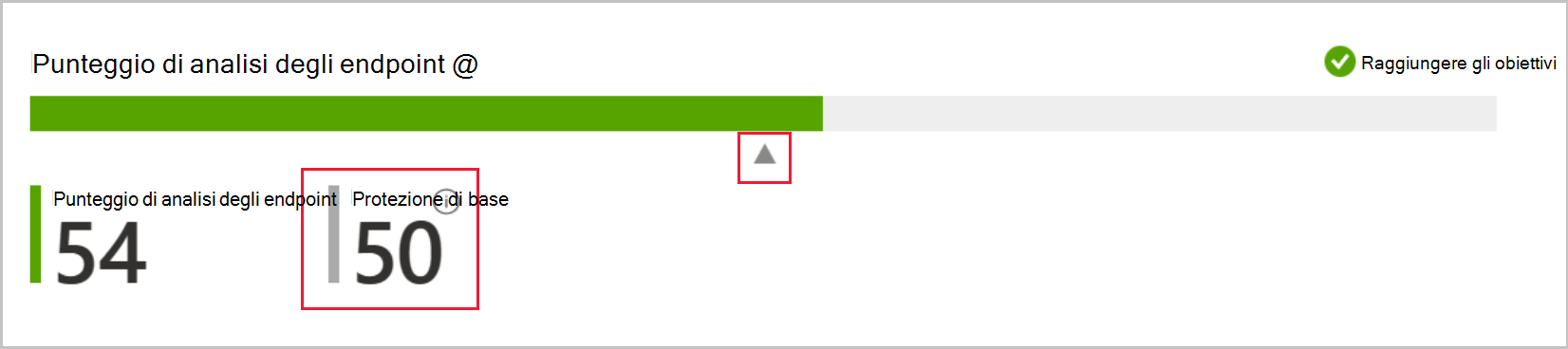
I punteggi di base vengono visualizzati sui grafici come indicatori triangolari. Esiste una linea di base predefinita per Tutte le organizzazioni (mediana), che consente di confrontare i punteggi con quelli di un'azienda tipica. È possibile creare nuove baseline in base alle metriche correnti in modo da poter tenere traccia dello stato di avanzamento o visualizzare le regressioni nel tempo. Per ulteriori informazioni sulla creazione di previsioni, vedere configurare le previsioni.
Importante
Rendiamo anonimi e aggregiamo i punteggi di tutte le organizzazioni iscritte per mantenere aggiornata la linea di base di tutte le organizzazioni (mediana ). È possibile interrompere la raccolta dei dati in qualsiasi momento.
Dati analitici e consigli
Insights and recommendations è un elenco di priorità per migliorare il tuo punteggio. L'intero elenco viene visualizzato nella pagina Panoramica accanto o sotto i grafici, a seconda dell'ampiezza della finestra del browser. Le informazioni dettagliate e le raccomandazioni vengono filtrate in base al contesto del sottonodo quando si naviga tra i report. Il consiglio elencato con ogni approfondimento indica come aumentare il punteggio e di quanti punti il punteggio guadagna al termine del consiglio.
- Selezionando il collegamento di approfondimento da Dati analitici e suggerimenti , verranno fornite altre informazioni sui dispositivi e sugli attributi correlati all'approfondimento.
- Il collegamento Altre informazioni consente di accedere alle informazioni sul punteggio della metrica e la linea d'azione consigliata è per l'approfondimento.
Punteggi per dispositivo
Per aiutarti a identificare i dispositivi che potrebbero influire sull'esperienza utente, l'analisi degli endpoint mostra alcuni punteggi per dispositivo. Esaminare i punteggi per dispositivo può aiutare a trovare e risolvere i problemi che hanno un impatto sull'utente finale prima di effettuare una chiamata all'help desk. Nella pagina principale Analisi endpoint selezionare la scheda Punteggi dispositivo per visualizzare i punteggi dei singoli dispositivi. L'ordinamento in base ai punteggi può aiutarti a trovare i dispositivi che potrebbero richiedere attenzione.
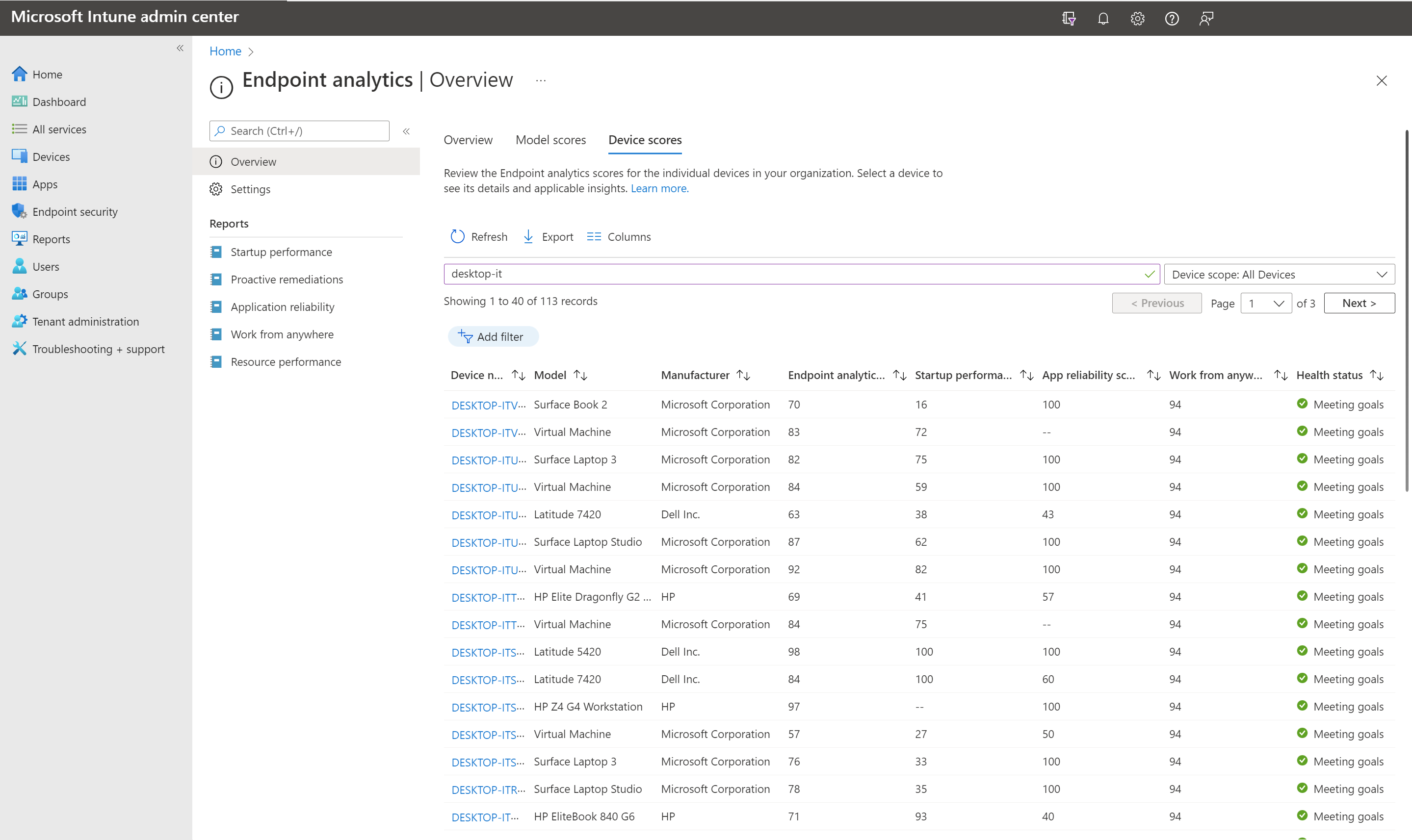
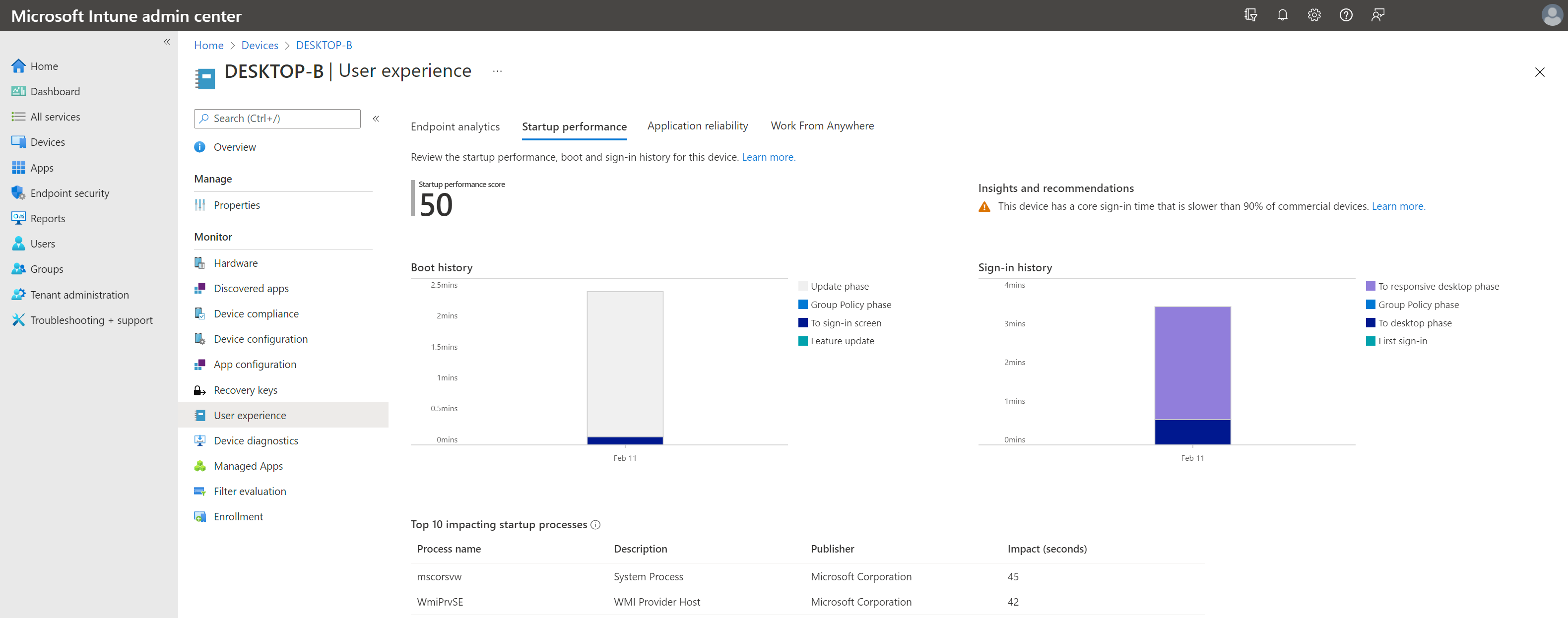
Selezionando un dispositivo dalla scheda Punteggi dispositivi , viene caricata una pagina del dispositivo che fornisce ulteriori informazioni. Nella scheda Prestazioni di avvio del dispositivo esamina la cronologia di avvio e la cronologia di accesso per verificare che le tendenze influiscano sull'esperienza. La scheda Affidabilità applicazione fornisce informazioni dettagliate sui potenziali problemi per le applicazioni desktop nel dispositivo gestito.
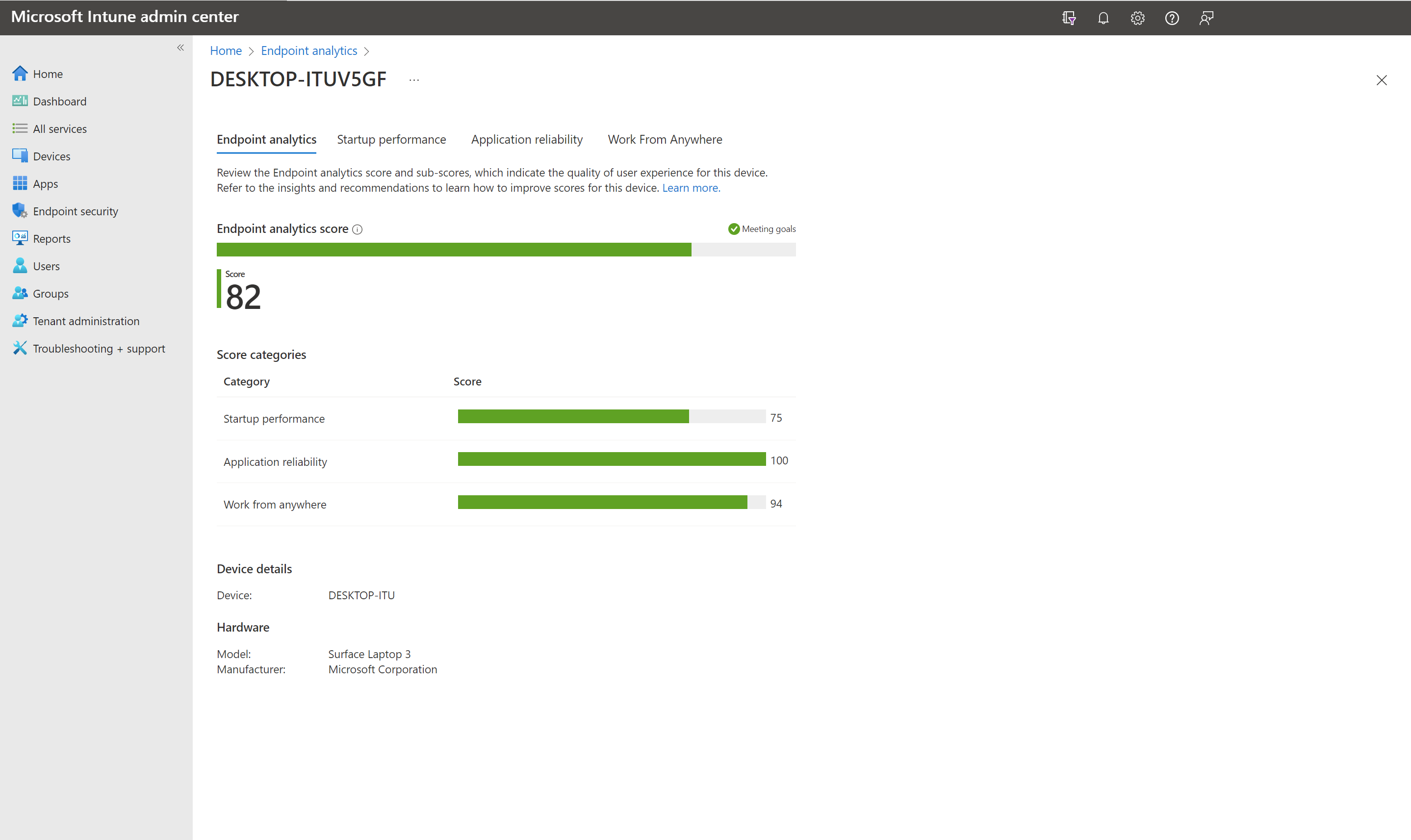
Puoi anche accedere ai punteggi per dispositivo nella pagina dell'esperienza utente di un dispositivo. Dalla pagina Esperienza utente è possibile esaminare le informazioni sull'analisi degli endpoint, sulle prestazioni di avvio e sull'affidabilità dell'applicazione per il dispositivo specifico.
Drill-in a livello di dispositivo dai report
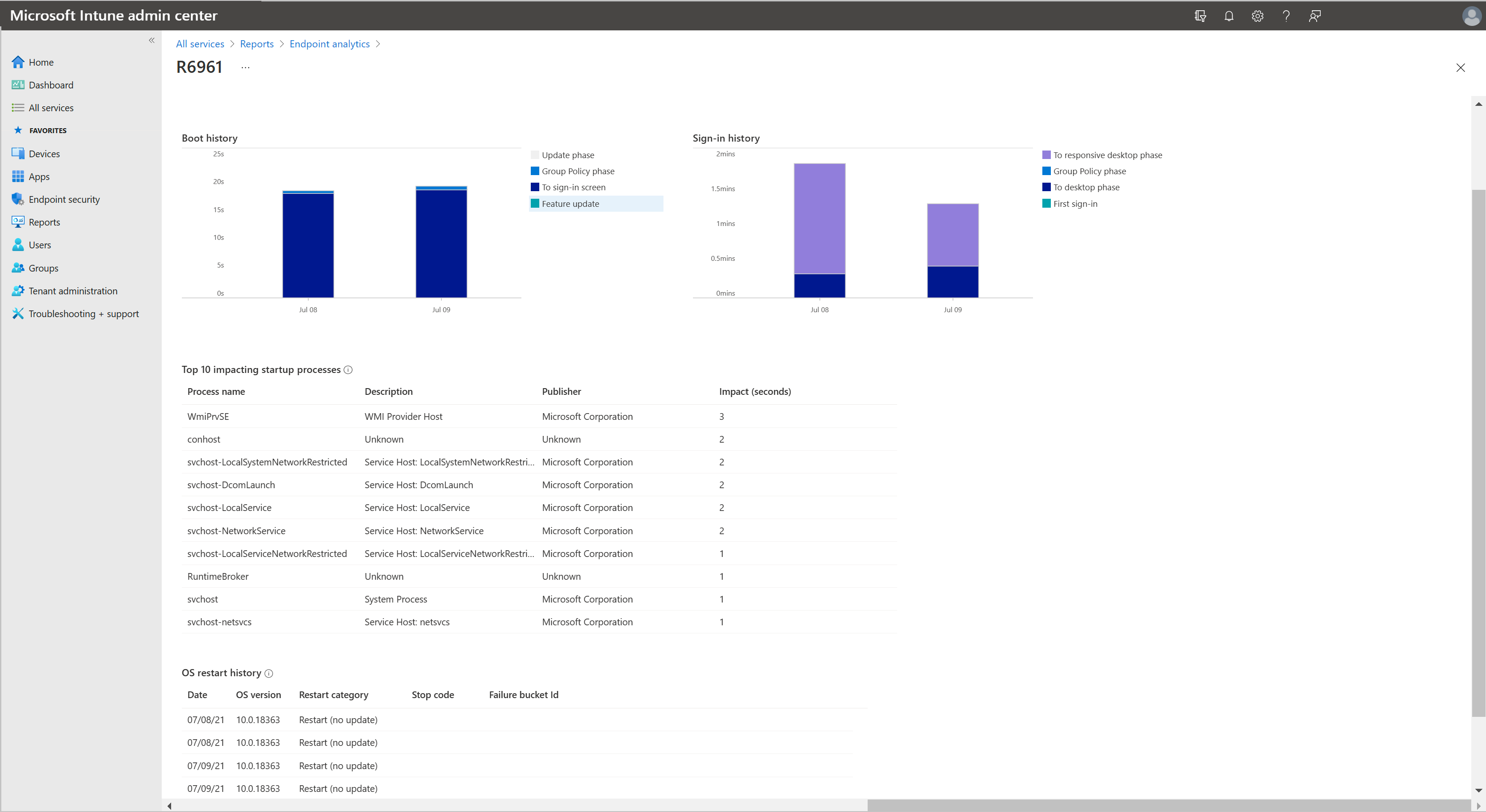
Quando esamini i report della tua organizzazione, puoi visualizzare i punteggi dei singoli dispositivi. Per eseguire il drill-in delle informazioni su un dispositivo specifico, selezionare la scheda Prestazioni dispositivo , quindi scegliere un dispositivo.
Nota
Quando si esaminano i report dettagliati, è possibile notare piccole differenze nei valori rispetto ai punteggi complessivi meno granulari per dispositivi e modelli.
Punteggi per modello
L'analisi degli endpoint mostra i punteggi per modello di dispositivo. Questi punteggi aiutano gli amministratori a contestualizzare l'esperienza utente tra i vari modelli di dispositivo nell'ambiente. La revisione dei punteggi dei modelli potrebbe aiutarti a prevedere e assegnare priorità al tuo prossimo ciclo di aggiornamento hardware. Può anche essere utile per individuare i dispositivi che non soddisfano più le attuali specifiche hardware dell'organizzazione. Nella pagina principale di Analisi endpoint selezionare la scheda Punteggi modello per visualizzare i punteggi in base al modello di dispositivo. I punteggi per modello di dispositivo sono disponibili in tutti i report di analisi degli endpoint.
Filtrare i report
Usare l'opzione Aggiungi filtro nelle tabelle per visualizzare gli elementi che corrispondono ai criteri specificati. È possibile aggiungere altri filtri per approfondire ulteriormente i dati. L'uso dei filtri consente di individuare le tendenze nell'ambiente o individuare potenziali problemi. Ad esempio, nella scheda Prestazioni dispositivo del report Prestazioni all'avvio , è possibile usare un filtro per identificare i dispositivi con un tempo elevato per un desktop reattivo. Dopo aver esaminato i dati filtrati, aggiungere un altro filtro per includere i dispositivi con un alto tempo di accesso ai criteri di gruppo. Con il filtro aggiuntivo, puoi misurare l'effetto dei Criteri di gruppo sull'esperienza utente per i dispositivi che impiegano molto tempo per arrivare a un desktop reattivo.

Nota
Attualmente esistono limitazioni nei filtri seguenti:
- Il filtro Tipo di disco non supporta il valore Sconosciuto.
- Filtro sul punteggio delle prestazioni di avvio da Panoramica>Punteggi dispositivo restituisce i dispositivi con un punteggio di "--".