L'uso dell'assistenza remota varia a seconda che si stia richiedendo o fornendo aiuto. In questo articolo, vengono illustrati entrambi gli scenari.
Ottenere assistenza
Per ottenere assistenza, è necessario contattare il personale di supporto per richiedere assistenza. Puoi contattarli tramite chiamata, chat o e-mail e sei il relatore durante la sessione.
Consiglio
L'app Assistenza remota deve essere installata nel dispositivo. Se Assistenza remota non è installato, è possibile installare Assistenza remota seguendo le istruzioni per il download nella sezione Installare e aggiornare Assistenza remota.
Avvio della sessione:
- L'helper può avviare una sessione oppure è possibile avviare manualmente l'app Assistenza remota e immettere un codice di sessione fornito dall'helper.
Nota
Se l'helper avvia la sessione da Intune, viene inviata una notifica al dispositivo. Selezionare Apri Assistenza remota nella notifica per aprire l'app Assistenza remota e continuare. Se il computer è in modalità Non disturbare , potresti non visualizzare la notifica. In questo caso, aprire manualmente l'app Assistenza remota per continuare o controllare il centro notifiche.
- Verificare l'identità dell'helper visualizzando le sue informazioni, tra cui il nome completo, la posizione professionale, la società, l'immagine del profilo e il dominio verificato. Scegli quindi Consenti condivisione schermo o Controllo completo oppure Rifiuta la richiesta.
- La sessione viene stabilita e l'helper può quindi aiutare a risolvere eventuali problemi nel dispositivo.
Nota
Se l'organizzazione consente il controllo automatico, è possibile che venga visualizzata una richiesta di supporto nel dispositivo anche quando non lo si usa attivamente. Se si accetta la richiesta o se non si risponde entro 30 secondi, la sessione automatica viene avviata automaticamente. Se si rifiuta la richiesta, la sessione viene annullata. Non puoi visualizzare la sessione mentre è in corso, ma puoi recuperare il tuo dispositivo in qualsiasi momento accedendo di nuovo alla sessione precedente. La sessione e il lavoro aperto vengono mantenuti e nessun dato viene perso. L'helper riceve una notifica quando accedi di nuovo.
Durante la sessione:
È possibile chattare con l'aiutante usando la finestra della chat nell'app Assistenza remota.
Gli helper che dispongono dell'autorizzazione di elevazione dei privilegi possono immettere le autorizzazioni di amministratore locale nel dispositivo condiviso.
L'elevazione consente all'helper di eseguire programmi eseguibili o eseguire azioni simili quando non si dispone di autorizzazioni sufficienti.
Importante
Durante una sessione di Assistenza remota, quando un helper dispone dell'autorizzazione di elevazione dei privilegi, può eseguire azioni con privilegi elevati nel dispositivo del condivisore. Quando il relatore termina la sessione di Assistenza remota, viene visualizzata una finestra di dialogo che lo avvisa che, se continua, è disconnesso. Se l'helper termina la sessione, il relatore non viene disconnesso.
L'helper può richiedere il passaggio dalla condivisione dello schermo al controllo completo se la sessione è stata avviata con la sola condivisione dello schermo. È possibile scegliere di consentire il controllo completo o rifiutare la richiesta.
Quando i problemi vengono risolti o sei pronto per terminare la sessione:
- Sia il relatore che l'helper possono terminare la sessione. Per terminare la sessione, selezionare Esci nell'angolo in alto a destra dell'app Assistenza remota.
Questa sezione illustra i passaggi per l'uso dell'app nativa di macOS per richiedere Assistenza remota.
Consiglio
Se vuoi solo condividere lo schermo e non hai bisogno che l'helper sia in grado di controllare lo schermo o non puoi installare l'app nativa, puoi usare l'app web.
Per richiedere assistenza, è necessario contattare il personale di supporto per richiedere assistenza e immettere un codice fornito per avviare la sessione.
Avvio della sessione:
Aprire l'app Assistenza remota sul dispositivo accedendo alleapplicazioni>Finder>Assistenza remota di Microsoft.
Quando si apre Assistenza remota per la prima volta, è necessario consentire l'accesso a Assistenza remota per controllare e condividere lo schermo. Selezionare ognuna delle autorizzazioni necessarie per aprire Impostazioni e assicurarsi che l'autorizzazione sia consentita per l'Assistenza remota di Microsoft.
Accessibilità (disponibile anche per l'impostazione in Impostazioni>, Privacy & sicurezza>, Accessibilità).
Registrazione dello schermo e dell'audio di sistema (disponibile anche per l'impostazione in Impostazioni>, privacy & sicurezza>, registrazione dello schermo e dell'audio di sistema).
Se richiesto, accedere con le credenziali aziendali per eseguire l'autenticazione nell'organizzazione.
Immetti il codice di sicurezza di 8 cifre fornito dall'helper. Dopo aver immesso il codice, seleziona Condividi schermo per continuare.
Quando inizia la connessione della sessione, viene visualizzata una schermata di attendibilità con le informazioni dell'helper, inclusi il nome completo, la posizione professionale, la società, l'immagine del profilo e il dominio verificato. A questo punto, l'helper richiede una sessione con il controllo completo del dispositivo o la condivisione dello schermo di sola visualizzazione. È possibile scegliere di consentire o rifiutare la richiesta.
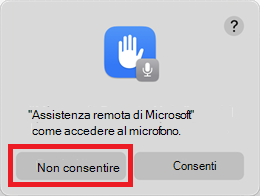
Potresti visualizzare una richiesta di autorizzazione remotehelp.microsoft.com all'uso del microfono. Selezionare Non consentire perché questa autorizzazione non è necessaria per la condivisione dello schermo.
Selezionare Condividi schermo per continuare. Potresti visualizzare una richiesta per consentire remotehelp.microsoft.com la condivisione dello schermo. Selezionare Consenti per continuare.
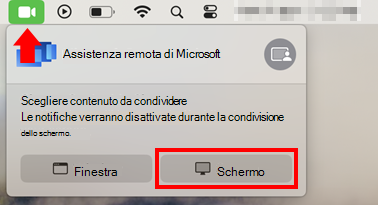
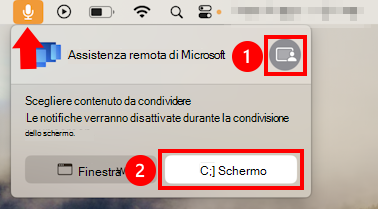
macOS mostra un menu con una delle due opzioni seguenti:
Icona della fotocamera verde: scegli Schermo, quindi sposta il mouse per selezionare la condivisione dello schermo.
Icona gialla del microfono (se hai selezionato di consentire l'autorizzazione del microfono): seleziona l'icona del microfono. Seleziona l'icona grigia e quindi seleziona Schermo. Sposta il cursore sulla schermata che vuoi condividere e seleziona Condividi questa schermata.
Dopo aver stabilito la sessione, l'helper può aiutare a risolvere eventuali problemi sul dispositivo.
Durante la sessione:
- È possibile chattare con l'aiutante usando la finestra della chat nell'app Assistenza remota.
Quando i problemi vengono risolti o sei pronto per terminare la sessione:
- Sia il relatore che l'helper possono terminare la sessione. Per terminare la sessione, selezionare Esci nell'app Assistenza remota.
Nota
Se Assistenza remota non è stato installato dall'amministratore, è possibile installare Assistenza remota seguendo le istruzioni per il download nella sezione Installa Assistenza remota app.
Avvio della sessione: Nel dispositivo viene visualizzato un prompt che mostra una richiesta di concessione della condivisione dello schermo o del controllo del dispositivo con le informazioni degli helper, inclusi il nome completo e la società.
Se avvii una condivisione dello schermo presidiata o una sessione di controllo completo, devi selezionare Accetta per consentire l'inizio della sessione. Se non accetti entro 5 minuti, la sessione scade.
Se avvii una sessione di controllo non presidiata, la sessione inizierà automaticamente dopo 30 secondi, se non c'è risposta.
Durante la sessione:
- Durante una condivisione dello schermo presidiata o una sessione di controllo completo, il dispositivo visualizza un pulsante mobile Termina sessione . Questo pulsante può essere riposizionato sullo schermo. Tocca il pulsante per terminare la sessione dal tuo dispositivo.
- Durante una sessione di controllo non presidiata, lo schermo del dispositivo viene bloccato per motivi di sicurezza e privacy e si riceve una notifica se si interagisce con esso. Se interagisci con lo schermo bloccato, ricevi una notifica che indica che un assistente si è connesso. Quando viene visualizzata la notifica, tu e l'helper non potrete intraprendere alcuna azione per 30 secondi. Non sarà possibile terminare la sessione dal dispositivo finché l'helper non termina la sessione.
Durante una sessione, ci sono due ruoli: un aiutante e un condivisore. L'helper ottiene il codice di sicurezza e lo fornisce al condivisore. Dopo aver stabilito la sessione, l'helper può visualizzare lo schermo del condivisore.
Avvio della sessione:
- Passare a https://aka.ms/rh in un browser e accedere con le credenziali dell'organizzazione.
- Immetti il codice fornito dall'helper, rivedi e accetta le richieste.
Assistenza remota visualizza un avviso se il dispositivo del relatore non è registrato in Microsoft Intune. Questo avviso non blocca l'accesso, ma fornisce trasparenza sul rischio di usare dati sensibili, ad esempio le credenziali amministrative, durante la sessione.
Fornire assistenza
Per fornire assistenza, è necessario contattare l'utente che necessita di assistenza. Puoi contattarli per telefono, chat o e-mail e sarai l'aiuto durante la sessione.
Supporto assistito
Una sessione di supporto con operatore richiede che un utente finale partecipi e conceda l'accesso all'helper. Le sessioni presidiate supportano l'accesso di sola visualizzazione, il controllo completo e l'elevazione opzionale di Controllo dell'account utente.
Come aiutante, dopo aver ricevuto una richiesta da un utente che desidera assistenza tramite l'app Assistenza remota:
Avvia una sessione nel dispositivo remoto dall'interfaccia di amministrazione di Microsoft Intune:
Accedi all'interfaccia di amministrazione di Microsoft Intune, vai a Dispositivi>Tutti i dispositivi e seleziona il dispositivo su cui è necessaria assistenza.
Nella barra delle azioni remote nella parte superiore della visualizzazione del dispositivo selezionare Nuova sessione > di assistenza remotaAssistenzaremotaContinua>.
Nota
Se avvii la sessione da Intune, accedi all'app Assistenza remota con le stesse credenziali per stabilire la connessione.
Selezionare Avvia controllo assistito per richiedere la visualizzazione o il controllo completo del dispositivo che richiede all'utente di accettare la sessione.
Viene inviata una notifica al dispositivo del condivisore e viene visualizzato un aggiornamento che indica che la notifica è stata inviata correttamente. Selezionare Apri Assistenza remota per partecipare alla sessione.
Se la notifica viene inviata ma non ricevuta dall'utente, è possibile inviarla nuovamente selezionando Riprova.
Se il dispositivo del relatore non è connesso a Internet, viene visualizzato un messaggio di errore.
Se il dispositivo a cui si sta tentando di connettersi non è conforme, viene visualizzato un banner di avviso.
Quando si apre l'Assistenza remota, è necessario effettuare l'accesso per eseguire l'autenticazione nell'organizzazione.
Dopo che il condivisore ha aperto l'app Assistenza remota tramite la notifica, come aiutante vengono visualizzate le informazioni sul condivisore, tra cui il nome completo, la posizione professionale, la società, l'immagine del profilo e il dominio verificato. Il condivisore vede informazioni simili sull'utente.
A questo punto, è possibile richiedere una sessione con il controllo completo del dispositivo di chi condivide o scegliere solo la condivisione dello schermo. Se si richiede il controllo completo, il relatore può scegliere di consentire il controllo completo o rifiutare la richiesta.
Dopo aver stabilito che la sessione usa uno schermo condiviso o il controllo completo, Assistenza remota visualizza un avviso di conformità se il dispositivo del relatore non soddisfa le condizioni dei criteri di conformità assegnati.
Durante l'assistenza, gli helper che dispongono dell'autorizzazione di elevazione dei privilegi possono immettere le autorizzazioni di amministratore locale nel dispositivo condiviso.
L'elevazione consente all'helper di eseguire programmi eseguibili o eseguire azioni simili quando non si dispone di autorizzazioni sufficienti.
Nota
Se abilitato, il EnableSecureCredentialPrompting criterio blocca il processo di elevazione dei privilegi durante le sessioni di assistenza remota. Per consentire l'elevazione, disabilitare questo criterio. Per altre informazioni, vedere Abilitare la richiesta di credenziali sicure.
Dopo che i problemi sono stati risolti, o in qualsiasi momento durante la sessione, sia il relatore che l'helper possono terminare la sessione. Per terminare la sessione, selezionare Esci nell'angolo in alto a destra dell'app Assistenza remota. Se un helper esegue azioni con privilegi elevati nel dispositivo di un utente e il relatore termina la sessione, al termine della sessione il relatore viene disconnesso automaticamente.
Supporto non presidiato
Una sessione di supporto automatica consente a un Helper autorizzato di accedere e controllare un dispositivo gestito da Intune senza un partecipante attivo alla sessione.
Avvia una sessione nel dispositivo remoto dall'interfaccia di amministrazione di Microsoft Intune:
Accedi all'interfaccia di amministrazione di Microsoft Intune, vai a Dispositivi>Tutti i dispositivi e seleziona il dispositivo su cui è necessaria assistenza.
Nella barra delle azioni remote nella parte superiore della visualizzazione del dispositivo selezionare Nuova sessione > di assistenza remotaAssistenzaremotaContinua>.
Selezionare Avvia controllo automatico per assumere il controllo completo del dispositivo senza la presenza di un utente finale.
Assistenza remota avvia la sessione automatica sul dispositivo di destinazione.
- Se non si dispone dell'autorizzazione per eseguire il controllo automatico, si riceve una notifica.
- Se il dispositivo di destinazione è contrassegnato come dispositivo personale (BYOD), il controllo automatico non è supportato e l'utente riceve una notifica.
- Se il dispositivo a cui si sta tentando di connettersi non è conforme, viene visualizzato un banner di avviso.
- Se il dispositivo di destinazione non soddisfa i prerequisiti per il controllo automatico, vengono visualizzati una notifica relativi ai requisiti mancanti.
- Se il dispositivo del relatore non è connesso a Internet, viene visualizzato un messaggio di errore.
Un pannello di stato mostra lo stato in tempo reale mentre Intune orchestra la connessione. Quando la sessione è pronta, selezionare Apri Assistenza remota per partecipare alla sessione automatica.
Assistenza remota apre una nuova scheda del browser e avvia l'app app di Windows (client Web). Accedere con lo stesso account usato per accedere all'interfaccia di amministrazione di Intune.
Quando richiesto, scegliere se consentire l'accesso alle risorse locali, ad esempio:
- Trasferimento di file
- Incollamento negli Appunti
- Stampante virtuale Desktop remoto
Dopo esserti connesso al dispositivo di destinazione, accedi all'interno della sessione remota usando uno dei seguenti tipi di account:
- Account Windows locale (
ComputerName\UserName)
- Account di dominio di Active Directory (
Domain\UserName)
- Nome dell'entità utente (UPN)
- Account Microsoft Entra ID (UPN)
Viene applicato l'accesso con privilegi minimi. L'accesso con un account utente standard non concede privilegi di amministratore.
Nota
Solo un helper alla volta può stabilire una connessione automatica a un dispositivo di destinazione e solo una sessione automatica può essere attiva in un dispositivo alla volta.
Se un utente è attivamente connesso al dispositivo, riceve una notifica e può scegliere se consentire la sessione automatica:
- Selezionare Sì per continuare la connessione automatica.
- Selezionare No per annullare la connessione automatica.
Se nessuno ha eseguito l'accesso al dispositivo, la sessione automatica viene avviata automaticamente.
Se l'utente non risponde, la notifica viene visualizzata per 30 secondi, quindi la sessione automatica viene avviata automaticamente. Dopo il timeout:
- La sessione corrente dell'utente viene bloccata e il suo lavoro viene preservato.
- Assistenza remota si connette a una sessione di Windows separata.
- L'utente visualizza la schermata di blocco di Windows e non può visualizzare le attività nella sessione automatica.
Durante una sessione non presidiata, l'utente connesso può riprendere il controllo del dispositivo in qualsiasi momento effettuando di nuovo l'accesso dalla schermata di blocco. In questo caso, ricevono una notifica e possono scegliere di:
- Continuare la sessione automatica.
- Disconnettere la sessione automatica.
Durante la sessione automatica è possibile usare le funzionalità supportate del client Web di Desktop remoto, ad esempio gli appunti e il reindirizzamento del dispositivo, in base alla disponibilità nell'ambiente.
Al termine della risoluzione dei problemi, terminare la sessione.
Al termine della sessione:
- Il dispositivo torna allo stato precedente.
- La sessione dell'utente rimane disponibile.
- L'utente può accedere di nuovo e riprendere il lavoro.
Fornire assistenza per i dispositivi Windows annullati
Se il dispositivo che stai cercando di fornire assistenza non è registrato in Microsoft Intune, segui la procedura descritta in questa sezione per fornire assistenza.
Apri l'app Assistenza remota sul dispositivo e accedi con l'account dell'organizzazione.
In Fornisci assistenza seleziona Ottieni un codice di sicurezza. Fornisci il codice di sicurezza generato allo sharer che richiede assistenza.
Il relatore apre Assistenza remota, accede con il proprio account aziendale, immette il codice di sicurezza e seleziona Invia.
Verificare l'identità del condivisore esaminando le sue informazioni, inclusi nome completo, posizione professionale, società, immagine del profilo e dominio verificato.
Richiedere l'accesso in sola visualizzazione o il controllo completo. Il relatore può consentire o rifiutare la richiesta.
Al termine della risoluzione dei problemi, entrambi i partecipanti possono selezionare Abbandona per terminare la sessione.
Fornire assistenza durante le sessioni di Desktop virtuale Azure e RemoteApp
In una sessione desktop di Desktop virtuale Azure (AVD), gli helper possono accedere e controllare l'intero desktop remoto di un utente. In una sessione RemoteApp di AVD, gli helper possono visualizzare e interagire solo con l'app pubblicata in esecuzione dall'utente, non il desktop completo.
Anche se gli helper possono avviare l'Assistenza remota dall'interfaccia di amministrazione di Intune per le sessioni desktop AVD, la richiesta viene trasmessa a tutti gli utenti attivi nell'host. Le sessioni di AVD RemoteApp non possono essere destinate direttamente dall'interfaccia di amministrazione di Intune. In entrambi gli scenari, usare il metodo del codice di sicurezza per connettersi alla sessione utente corretta.
Apri l'app Assistenza remota sul dispositivo e accedi con l'account dell'organizzazione.
In Fornisci assistenza seleziona Ottieni un codice di sicurezza. Fornisci il codice di sicurezza generato allo sharer che richiede assistenza.
Il condivisore immette il codice di sicurezza per stabilire la connessione:
- Sessione desktop AVD: Aprire Assistenza remota nella sessione AVD attiva e immettere il codice di sicurezza.
- Sessione RemoteApp AVD: aprire Assistenza remota all'interno della sessione RemoteApp e immettere il codice di sicurezza. Dopo aver stabilito la connessione, gli helper possono visualizzare e interagire solo con l'app pubblicata disponibile in tale sessione.
Nota
L'opzione di riavvio non è disponibile per gli agenti dell'help desk che aiutano in remoto AVD.
L'helper passa al dispositivo per connettersi all'interfaccia di amministrazione di Microsoft Intune.
Accedi all'interfaccia di amministrazione di Microsoft Intune e vai a Dispositivi>:Tutti i dispositivi e seleziona il dispositivo macOS su cui è necessaria assistenza.
Dalla barra delle azioni remote nella parte superiore della visualizzazione del dispositivo selezionare Nuova sessione di assistenza remota e selezionare Assistenza remota.
Selezionare Continua.
Per invitare un utente a una sessione, fornire all'utente il codice di sicurezza.
Quando si apre l'Assistenza remota in una nuova scheda per la prima volta, è necessario effettuare l'accesso per eseguire l'autenticazione nell'organizzazione.
Dopo aver selezionato il collegamento o immesso il codice in Assistenza remota per macOS, il condivisore viene aggiunto alla sessione. Se l'utente non ha ancora effettuato l'accesso all'app, gli verrà richiesto di farlo.
All'inizio della sessione viene visualizzata la schermata Attendibilità, che mostra il nome completo, la posizione, la società, l'immagine del profilo e il dominio verificato dell'altra persona.
È possibile richiedere una sessione con il controllo completo del dispositivo di chi condivide o scegliere solo la condivisione dello schermo. Il relatore può scegliere di consentire o rifiutare la richiesta.
Se il dispositivo del relatore non è conforme ai criteri dell'organizzazione, Assistenza remota visualizza un avviso di conformità che incoraggia l'aiutante a prestare attenzione.
Fornire assistenza per l'annullamento della registrazione del dispositivo macOS
Se il dispositivo che stai cercando di fornire assistenza non è registrato in Microsoft Intune, segui la procedura descritta in questa sezione per fornire assistenza.
L'helper passa a https://aka.ms/rhh nel Web browser e quindi accede per eseguire l'autenticazione con l'organizzazione.
Dopo l'autenticazione viene visualizzato un codice di sicurezza.
Copia e condividi il codice di sicurezza a otto cifre con la persona da aiutare.
Il relatore accede quindi con https://aka.ms/rh le credenziali della propria organizzazione.
Dopo che il condivisore ha immesso il codice ed entrambi gli utenti hanno accettato le richieste, le sessioni hanno inizio.
Assistenza remota visualizza un avviso se il dispositivo del relatore non è registrato in Microsoft Intune. Questo avviso non blocca l'accesso, ma fornisce trasparenza sul rischio di usare dati sensibili, come le credenziali amministrative, durante la sessione.
Passare al dispositivo che si sta tentando di fornire assistenza dall'interfaccia di amministrazione di Microsoft Intune:
a. Accedere all'interfaccia di amministrazione di Microsoft Intune e passare a Dispositivi>:tutti i dispositivi. Selezionare il dispositivo Android su cui è necessaria assistenza.
b. Sulla barra delle azioni remote nella parte superiore della visualizzazione del dispositivo selezionare Nuova sessione di assistenza remota. Selezionare Assistenza remota, quindi selezionare Continua.
c. Selezionare il tipo di sessione dalle opzioni per cui si dispone dell'autorizzazione: condivisione dello schermo, controllo completo, controllo automatico. Quindi selezionare Apri Assistenza remota.
Nel dispositivo, l'utente visualizza una richiesta che mostra una richiesta di concessione della condivisione dello schermo o del controllo del dispositivo.
a. Se si avvia una sessione di condivisione dello schermo presidiata o di controllo completo, l'utente deve selezionare Accetta per consentire l'inizio della sessione. Se l'utente non accetta entro cinque minuti, la sessione scade.
b. Se si avvia una sessione di controllo non presidiata, la sessione inizia automaticamente dopo 30 secondi se non c'è risposta dall'utente.
Quando la sessione è in corso:
a. Durante una condivisione dello schermo presidiata o una sessione di controllo completo, il dispositivo condivisore visualizza un pulsante Termina sessione mobile. È possibile riposizionare questo pulsante sullo schermo. Toccare il pulsante per terminare la sessione dal dispositivo condivisore.
b. Durante una sessione di controllo completo presidiata, usare i pulsanti sulla barra dei menu, sulla tastiera o sull'input del mouse per interagire con il dispositivo condivisore. Puoi anche premere a lungo il pulsante di accensione nella barra dei menu per simulare una pressione prolungata. Ad esempio, per aprire il menu delle opzioni risparmio energia in alcuni dispositivi.
c. Durante una sessione di controllo non presidiato, lo schermo del dispositivo a cui si è connessi è bloccato per motivi di sicurezza e privacy e l'utente riceve una notifica se interagisce con esso. Se l'utente interagisce con la schermata bloccata, riceverà una notifica che lo informa che stai accedendo al dispositivo. Quando viene visualizzata la notifica, tu e l'utente finale non sarete in grado di intraprendere alcuna azione per 30 secondi quando questa schermata verrà chiusa.
Importante
Non eseguire operazioni sensibili durante una sessione di controllo non presidiata. Nei dispositivi che usano l'accesso non presidiato, non installare o inserire nell'elenco degli elementi consentiti app in grado di registrare o eseguire il mirroring dello schermo.
Al termine della sessione, seleziona Esci per terminare la sessione dalla console di amministrazione.
Nota
Nei dispositivi Android 13, l'interfaccia utente di sblocco del dispositivo (la tastiera di ingresso del PIN o la griglia di punti del modello) non può essere visualizzata da remoto. Per sbloccare il dispositivo, puoi comunque usare la tastiera per immettere un passcode. Android ha aggiunto questa funzionalità come misura di sicurezza per proteggere l'utente finale dall'acquisizione di un passcode o di una sequenza di sblocco se il dispositivo viene sbloccato durante la condivisione dello schermo.
Nota
Nei dispositivi Samsung che eseguono Android 15 è possibile che si verifichi una latenza visiva minore durante una sessione di assistenza remota. In alcuni scenari, alcune parti dello schermo potrebbero aggiornarsi con un leggero ritardo. Questo comportamento non influisce sulla connettività della sessione.
- Accedere a https://aka.ms/rhh.
- Copia e condividi il codice di sessione a otto cifre con lo sharer che stai cercando di aiutare.
- Dopo che il relatore ha immesso il codice di sessione, come aiutante vedrai le informazioni sul condivisore, inclusi il nome completo, la posizione professionale, la società, l'immagine del profilo e il dominio verificato. Il condivisore vede informazioni simili sull'utente.
- A questo punto, è possibile richiedere una sessione con il controllo completo del dispositivo di chi condivide o scegliere solo la condivisione dello schermo. Il relatore può scegliere di consentire o rifiutare la richiesta.
Nota
- Assistenza remota visualizza un avviso di conformità se il dispositivo del relatore non soddisfa le condizioni dei criteri di conformità assegnati.
- Se il tenant è configurato per consentire l'Assistenza remota nei dispositivi non registrati, viene visualizzato un avviso quando ci si connette ai dispositivi non registrati. Questo avviso non blocca l'accesso, ma fornisce trasparenza sul rischio di usare dati sensibili, come le credenziali amministrative, durante la sessione.
Passaggi successivi
Ottieni supporto nell'interfaccia di amministrazione di Microsoft Intune.
 macOS
macOS Android
 Windows dall'interfaccia di amministrazione di Intune
 macOS dall'interfaccia di amministrazione di Intune
 Windows o macOS dall'app Web