Nota
L'accesso a questa pagina richiede l'autorizzazione. È possibile provare ad accedere o modificare le directory.
L'accesso a questa pagina richiede l'autorizzazione. È possibile provare a modificare le directory.
I dispositivi Android sono presenti in quasi tutti i settori in tutto il mondo, tra cui sanità, aviazione, edilizia, produzione, logistica e pubblica amministrazione. Sono comunemente usati dagli operatori in prima linea in questi settori e in altri settori.
Con Intune è possibile gestire i dispositivi Android usati dagli operatori sul campo dell'organizzazione. Questo articolo:
- Include le decisioni che gli amministratori devono prendere, tra cui determinare come viene usato il dispositivo e configurare la schermata iniziale & l'esperienza del dispositivo.
- Consente di determinare la migliore opzione di registrazione e la migliore esperienza di gestione dei dispositivi per l'utente finale e gli utenti finali.
Questo articolo si applica a:
- Dispositivi Android di proprietà dell'organizzazione e registrati in Intune
Per una panoramica sui dispositivi FLW in Intune, vedere Gestione dei dispositivi FLW in Intune.
Usare questo articolo per iniziare a usare i dispositivi Android FLW in Intune. In particolare:
- Passaggio 1 - Selezionare l'opzione di registrazione di Intune
- Passaggio 2 - Scegliere tra un dispositivo condiviso o un dispositivo associato all'utente
- Passaggio 3 - Configura la schermata iniziale e l'esperienza del dispositivo
- Modalità dispositivo condiviso Microsoft Entra per dispositivi dedicati Android Enterprise
Prima di iniziare
Intune supporta diverse opzioni di registrazione per i dispositivi Android, come illustrato nell'immagine seguente:
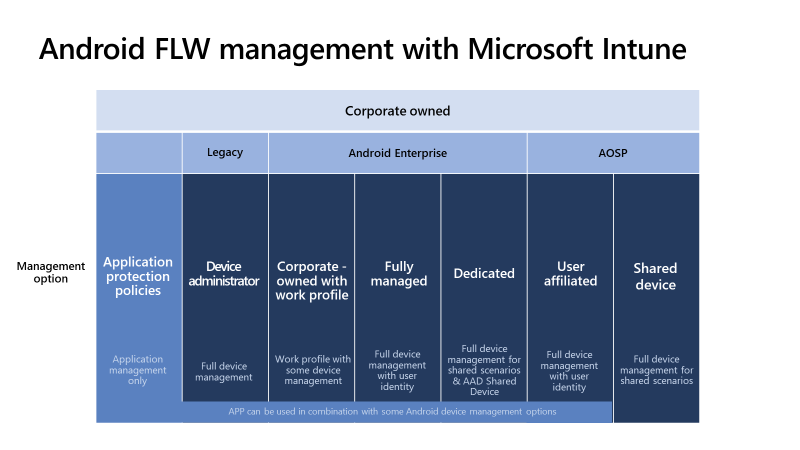
Questo articolo si concentra sulle opzioni di registrazione comunemente utilizzate per i dispositivi FLW. Per altre informazioni su tutte le opzioni di registrazione Android, vai alla Guida alla registrazione: registrare i dispositivi Android in Microsoft Intune.
Passaggio 1 - Selezionare l'opzione di registrazione di Intune
Il primo passaggio consiste nel determinare la piattaforma di registrazione di Intune più adatta alle esigenze dell'organizzazione e dei dispositivi.
Per i dispositivi Android FLW, è necessario utilizzare la registrazione Android Enterprise o Android Open Source Project (AOSP).
È possibile utilizzare l'immagine seguente per decidere il percorso più adatto ai dispositivi FLW:
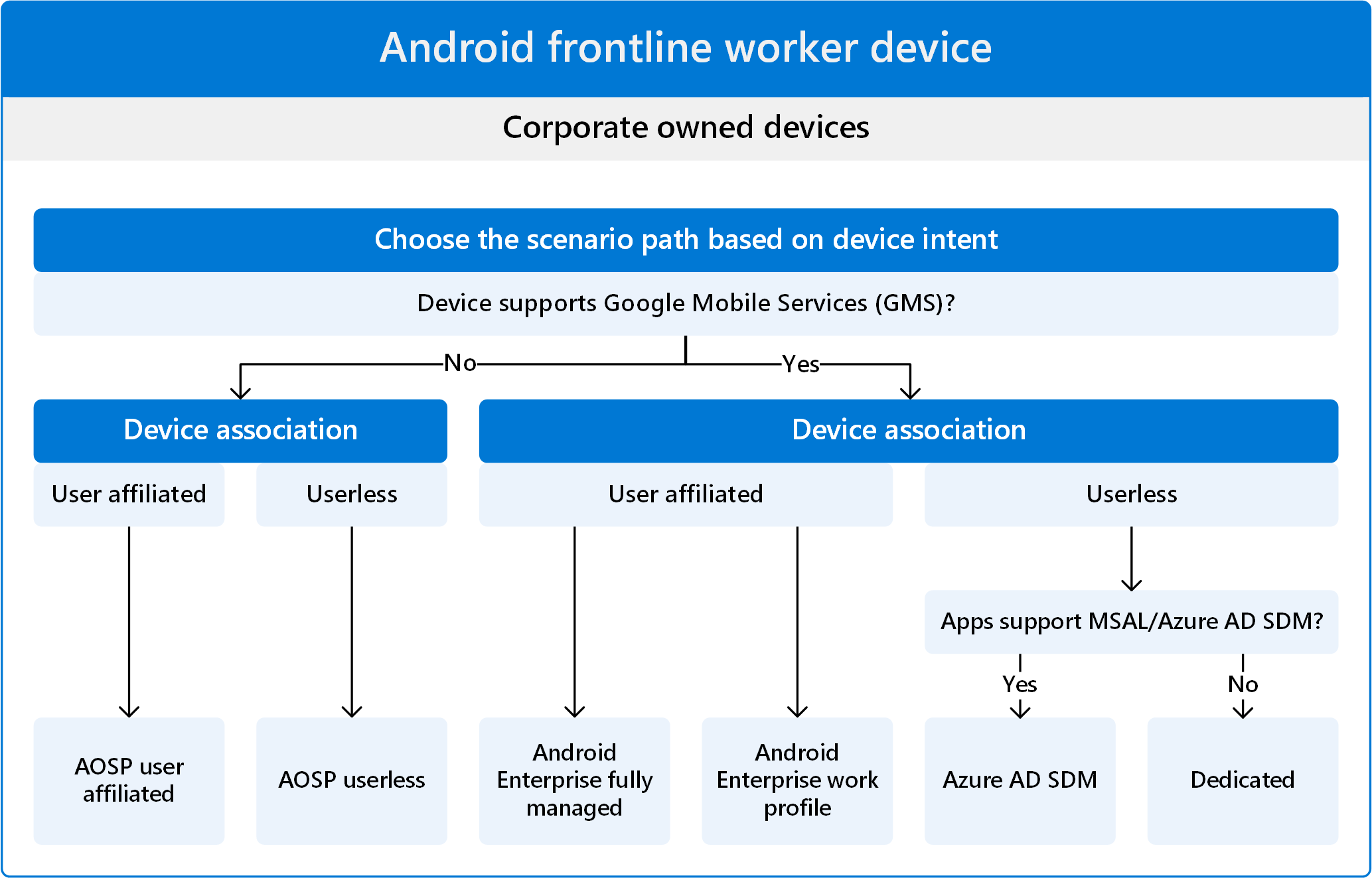
Assicurati di sapere cosa sta facendo il dispositivo e il relativo caso d'uso. I produttori di dispositivi Android (OEM) offrono dispositivi diversi, alcuni potrebbero essere dispositivi speciali e altri potrebbero essere più generici.
Ad esempio, i dispositivi utilizzati per la realtà aumentata o virtuale in genere non supportano GMS, che è un requisito per la registrazione ad Android Enterprise. Pertanto, il percorso di registrazione naturale per questi dispositivi è Android (AOSP).
I dispositivi di registrazione Android Enterprise richiedono e supportano Google Mobile Services (GMS) (apre il sito Web di Android). Questi dispositivi vengono usati anche nei paesi/aree geografiche che consentono GMS.
 Se il dispositivo è abilitato per GMS ed è nell'elenco Android Enterprise consigliato (apre il sito Web di Android), usare la registrazione Android Enterprise.
 Se questi dispositivi vengono usati in un paese/area geografica che blocca GMS, la registrazione Android Enterprise non è supportata. Usare invece la registrazione Android (AOSP).
Nota
Per gli amministratori di dispositivi Android, Google sta deprecando e riducendo le funzionalità. È consigliabile passare ad Android Enterprise o Android (AOSP) per i dispositivi FLW.
Passaggio 2: dispositivo condiviso o dispositivo associato all'utente
La decisione successiva è decidere se i dispositivi sono condivisi con molti utenti o assegnati a un singolo utente. Questa decisione dipende dalle esigenze aziendali e dai requisiti dell'utente finale. Influisce anche sul modo in cui questi dispositivi vengono registrati e gestiti con Intune.
Dispositivo condiviso senza associazione utente (senza utente)
Con i dispositivi condivisi, un utente ottiene il dispositivo, completa le attività e lo cede a un altro utente. In genere, questi utenti accedono manualmente alle app; Non esegue l'accesso al dispositivo.
Quando si utilizzano dispositivi condivisi:
Se si usano dispositivi condivisi Android e i dispositivi supportano la registrazione Android Enterprise, registrare i dispositivi come dispositivi dedicati. Questi dispositivi supportano Google Mobile Services (GMS) e non sono associati a un utente singolo o specifico.
Per altre informazioni sulla registrazione di dispositivi dedicati, passare a Registrazione di Intune di dispositivi dedicati Android Enterprise.
Se usi dispositivi condivisi Android (AOSP), puoi registrare i dispositivi come dispositivi senza utente. Questi dispositivi in genere non supportano GMS e non sono associati a un utente singolo o specifico.
Per altre informazioni sulla registrazione senza utente di Android (AOSP), vedere Registrazione di Intune per dispositivi userless di proprietà dell'azienda (AOSP).
Dispositivo associato all'utente
Questi dispositivi hanno un solo utente. Questo utente associa il dispositivo a se stesso, operazione che in genere si verifica quando l'utente accede durante la registrazione di Intune. Il dispositivo è associato all'identità dell'utente in Microsoft Entra.
Con associazione utente:
Se usi Android Enterprise, puoi registrare i dispositivi come dispositivi completamente gestiti o di proprietà dell'azienda con un profilo di lavoro. Questi dispositivi hanno un utente e vengono utilizzati esclusivamente per il lavoro organizzativo; non per uso personale.
Queste opzioni di registrazione non sono comuni per i dispositivi FLW ed espandono il perimetro degli scenari tradizionali di lavoro in prima linea. Tuttavia, possono essere usati se le loro funzionalità sono ideali per lo scenario aziendale. Sono disponibili molte impostazioni che è possibile configurare. Ad esempio, quando si usa la registrazione completamente gestita , è possibile configurare Microsoft Launcher, aggiungere uno sfondo personalizzato e altro ancora.
Per altre informazioni su questi metodi di registrazione, vai a:
- Registrazione di Intune per dispositivi Android Enterprise completamente gestiti
- Registrazione di Intune per i dispositivi di proprietà dell'azienda con un profilo di lavoro
Per un elenco di alcune delle impostazioni che è possibile configurare, andare a Elenco delle impostazioni dei dispositivi Android Enterprise per consentire o limitare le funzionalità nei dispositivi di proprietà dell'azienda usando Intune.
Se usi Android (AOSP), puoi registrare i tuoi dispositivi come dispositivo associato all'utente . Questi dispositivi hanno un utente e vengono utilizzati esclusivamente per il lavoro organizzativo; non per uso personale.
Ricordare che i dispositivi Android (AOSP) non supportano Google Mobile Services (GMS).
- Per ulteriori informazioni sulla registrazione associata all'utente di Android (AOSP), andare a Registrazione di Intune per dispositivi associati all'utente di proprietà dell'azienda (AOSP).
- Per un elenco di alcune delle impostazioni che è possibile configurare, andare a Impostazioni del dispositivo Android (AOSP) per consentire o limitare le funzionalità con Intune.
Passaggio 3 - Schermata iniziale ed esperienza del dispositivo
Per Android (AOSP), non è disponibile un'esperienza della schermata iniziale da configurare quando i dispositivi vengono registrati in Intune utilizzando AOSP. Quando gli operatori sul campo ottengono dispositivi registrati AOSP, accendono i dispositivi, accedono a un'app (o non accedono, a seconda dell'associazione di utenti), come Microsoft Teams. Quindi, iniziano a usare i dispositivi.
Per i dispositivi dedicati Android Enterprise, sono disponibili funzionalità per la schermata iniziale e l'esperienza del dispositivo che è possibile configurare in Intune. Questa sezione e i passaggi si applicano a:
- Dispositivi dedicati Android Enterprise
Questo passaggio è facoltativo e dipende dallo scenario aziendale. Se questi dispositivi sono condivisi da molti utenti, è consigliabile usare le funzionalità per l'esperienza della schermata iniziale e del dispositivo descritte in questa sezione.
Nei dispositivi Android Enterprise puoi configurare l'app Intune Schermata iniziale gestita (MHS) per controllare la schermata iniziale e l'esperienza del dispositivo.
In questo passaggio considerare le operazioni eseguite dagli utenti finali sui dispositivi e l'esperienza del dispositivo necessaria per il lavoro. Questa decisione influisce sulla modalità di configurazione del dispositivo.
I seguenti scenari sono comuni per FLW:
Scenario 1: accesso a livello di dispositivo con più app
I dispositivi vengono registrati in Intune come dispositivi dedicati Android Enterprise.
Gli utenti hanno accesso alle app e alle impostazioni nel dispositivo. Usando le impostazioni dei criteri, è possibile limitare gli utenti da diverse funzionalità, come il debug, le applicazioni di sistema e altro ancora.
Per questo scenario, si vuole che gli utenti usino app specifiche, ma non che il dispositivo sia bloccato solo su tali app.
Per configurare i dispositivi per questo scenario, distribuire le app e configurare le app usando i criteri di configurazione delle applicazioni. Usa quindi i criteri di configurazione del dispositivo per consentire o bloccare le funzionalità del dispositivo.
Per iniziare, usa i collegamenti seguenti:
Aggiungere app a Intune. Quando vengono aggiunte le app, si creano criteri app che distribuiscono le app nei dispositivi.
Creare criteri di configurazione dell'app per configurare le funzionalità dell'app. Puoi anche aggiungere un file JSON con tutte le impostazioni di configurazione desiderate.
Creare un profilo di restrizioni di configurazione del dispositivo che consenta o limiti le funzionalità tramite Intune.
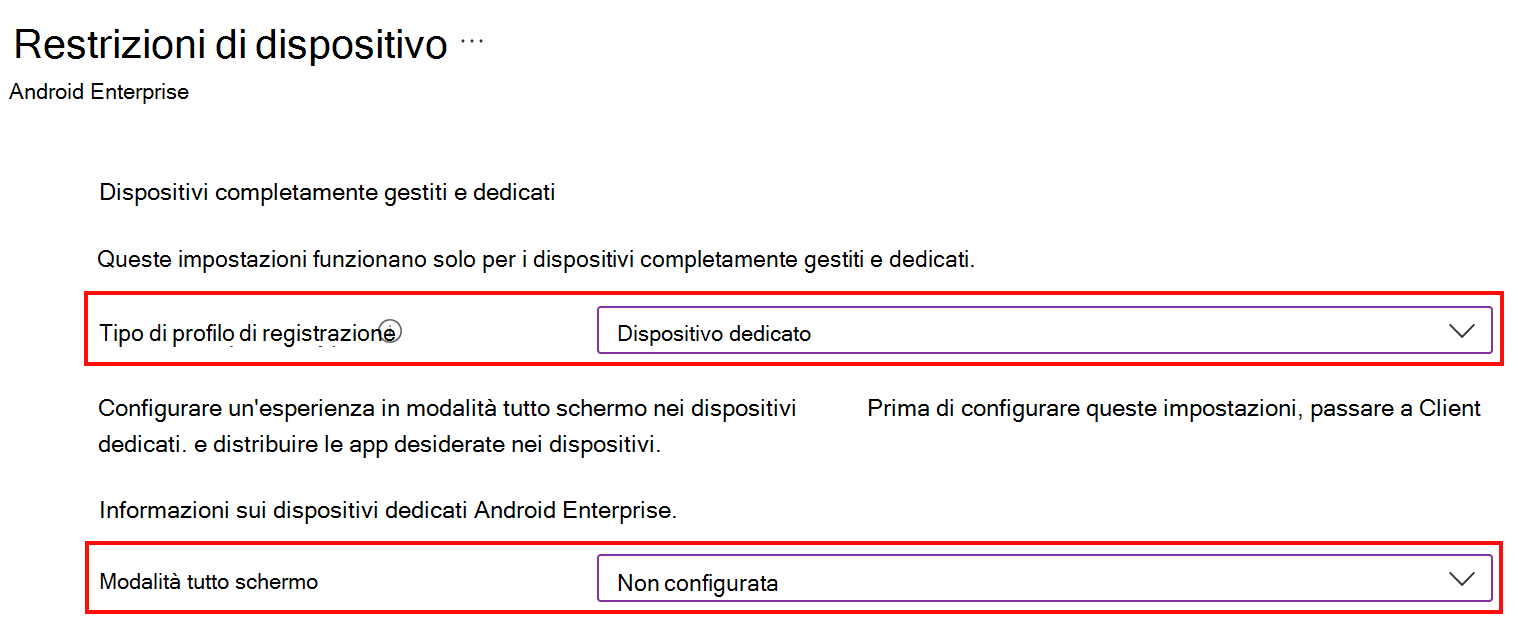
Nell'interfaccia di amministrazione di Microsoft Intune, vai a: Dispositivi>:Gestire i dispositivi> Modellidi configurazione>Restrizioni>>dei dispositiviEsperienza>del dispositivo Modalità tutto schermoper dispositivi> dedicati. Impostarlo su Non configurato:
Scenario 2: dispositivo con schermata di blocco con app aggiunte
I dispositivi vengono registrati in Intune come dispositivi dedicati Android Enterprise.
Per questo scenario, devi installare l'app Intune Schermata iniziale gestita (MHS), che consente di personalizzare l'esperienza dei dispositivi gestiti. Puoi aggiungere un'app o più app, selezionare uno sfondo, impostare il posizionamento delle icone, richiedere un PIN e altro ancora. Questo scenario viene spesso usato per i dispositivi dedicati, come i dispositivi condivisi.
Informazioni utili:
- Solo le funzionalità aggiunte alla schermata iniziale gestita (MHS) sono disponibili per gli utenti finali. Pertanto, è possibile limitare l'accesso degli utenti finali alle impostazioni e ad altre funzionalità del dispositivo.
- Quando aggiungi un'app o aggiungi molte app a MHS, vengono aperte solo quelle app. Sono le uniche app a cui gli utenti possono accedere.
- L'MHS è il launcher aziendale che usi. Non installare un'altra app di avvio aziendale.
Per altre informazioni sull'app MHS nei dispositivi dedicati, vai al post di blog Configurazione di Microsoft MHS nei dispositivi dedicati in modalità tutto schermo per più app .
Per iniziare, usa i collegamenti seguenti:
Aggiungere app a Microsoft Intune, inclusa l'app MHS. Quando vengono aggiunte le app, si creano criteri app che distribuiscono le app nei dispositivi.
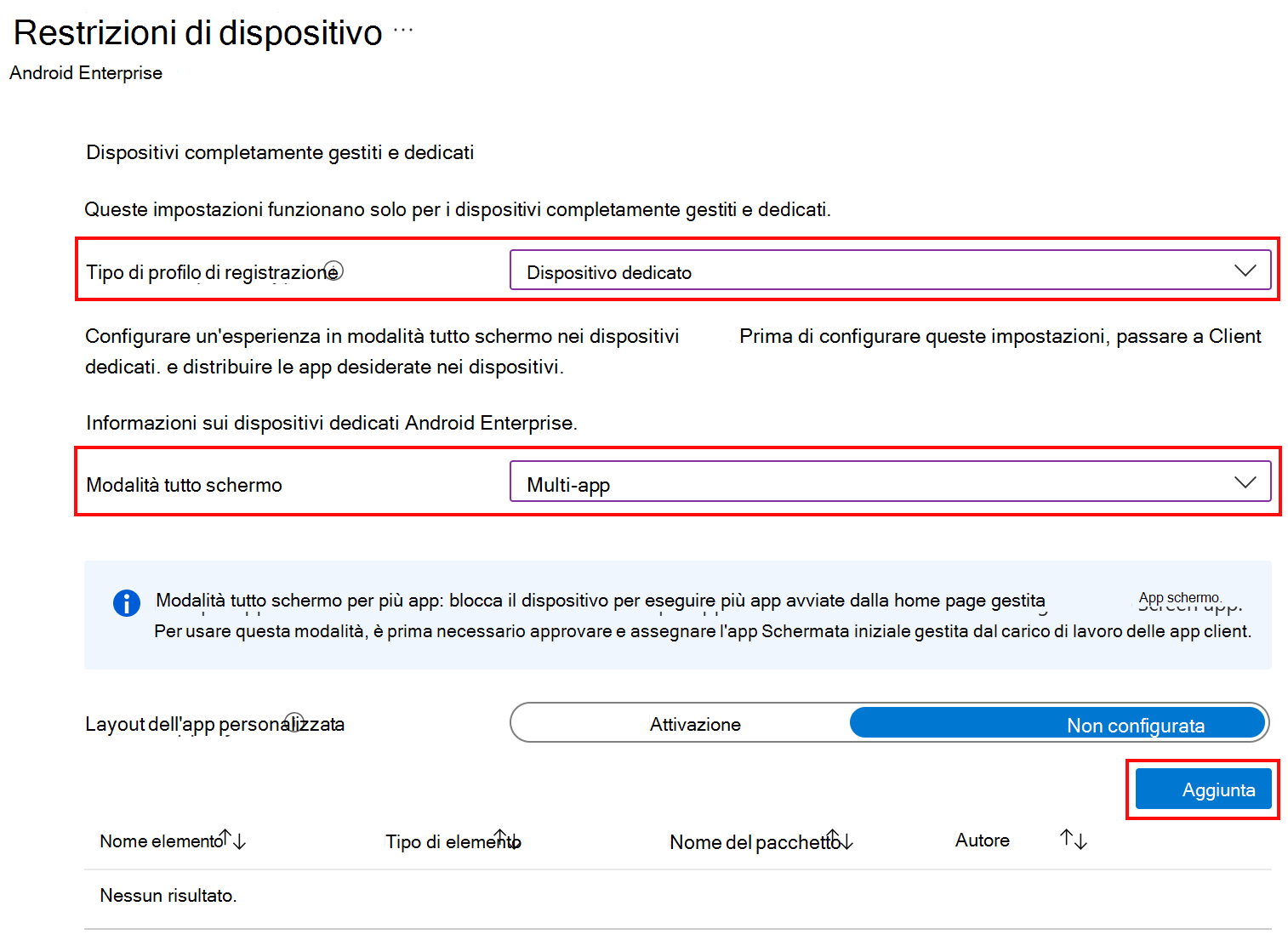
Usa un profilo di configurazione delle limitazioni del dispositivo per impostare la modalità tutto schermo su più app e seleziona le app. Questo passaggio blocca il dispositivo solo per le app selezionate:
Nell'interfaccia di amministrazione di Microsoft Intune, vai a: Dispositivi>:Gestire i dispositivi> Modellidi configurazione>Restrizioni>>dei dispositiviEsperienza>> dispositivodedicatoModalità> tutto schermoAggiunta con più app>. Aggiungi le app desiderate in modalità tutto schermo per più app:
Configura l'app Schermata iniziale gestita Microsoft (MHS) usando una delle opzioni seguenti:
Opzione 1 - Profilo di configurazione delle restrizioni del dispositivo: nello stesso profilo di configurazione delle restrizioni del dispositivo configura le funzionalità desiderate per il dispositivo in modalità tutto schermo con più app.
Per un elenco delle impostazioni che è possibile configurare, passare a Android Enterprise - Impostazioni esperienza dispositivo.
Opzione 2 - Criteri di configurazione dell'app: il criterio di configurazione dell'app include più impostazioni di configurazione rispetto al profilo di configurazione delle restrizioni del dispositivo. Puoi anche aggiungere un file JSON con tutte le impostazioni di configurazione desiderate.
Per altre informazioni, vai a Configurare l'app Schermata iniziale gestita da Microsoft.
Scenario 3: chiosco multimediale con una sola app
I dispositivi vengono registrati in Intune come dispositivi dedicati Android Enterprise.
Questo scenario viene usato in dispositivi con un unico scopo, come la scansione dell'inventario.
Informazioni utili:
- Al dispositivo viene assegnata una singola app. Quando il dispositivo si avvia, si apre solo questa app. Gli utenti sono bloccati sulla singola app e non possono chiudere l'app o eseguire altre operazioni sul dispositivo.
- Questa opzione è più restrittiva, in quanto il dispositivo è dedicato all'esecuzione di una sola applicazione.
- Non viene usato un launcher aziendale.
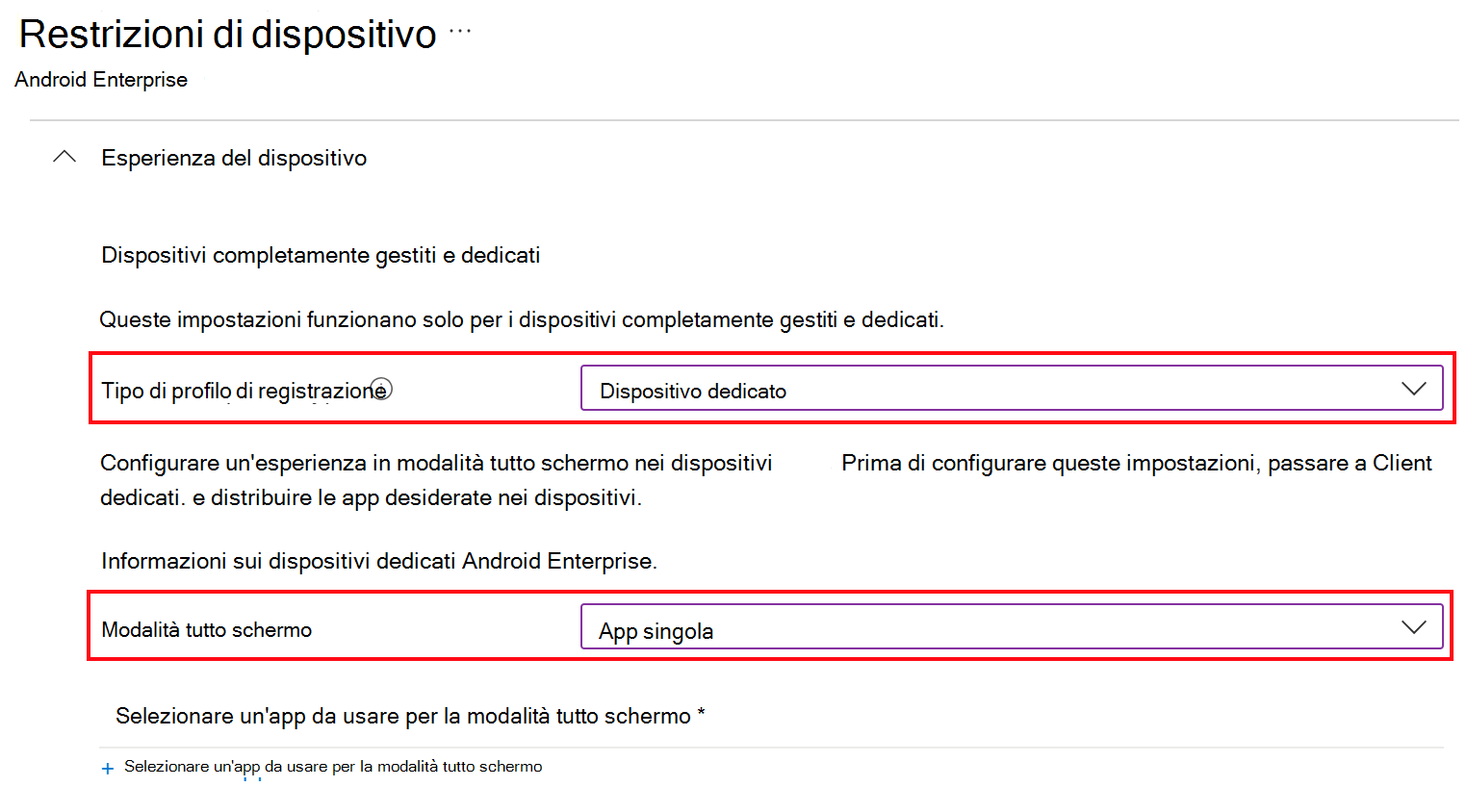
Per configurare questi dispositivi, si assegna l'app al dispositivo. Quindi, si crea un criterio di configurazione del dispositivo che imposta il dispositivo sulla modalità tutto schermo per app singola.
Per iniziare, usa i collegamenti seguenti:
Aggiungere app a Microsoft Intune. Quando si aggiunge l'app, si crea un criterio dell'app che distribuisce l'app ai dispositivi.
Creare un profilo di restrizione della configurazione del dispositivo che consenta o limiti le funzionalità con Intune:
Nell'interfaccia di amministrazione di Microsoft Intune, vai a: Dispositivi>Gestire i dispositivi Modelli di configurazione>Restrizioni>>deidispositivi Esperienza> del dispositivodedicata> Modalitàtutto schermo e selezionare App singola:
Modalità dispositivo condiviso Microsoft Entra per dispositivi dedicati Android Enterprise
La modalità dispositivo condiviso (SDM) di Microsoft Entra è un'altra opzione per le registrazioni di dispositivi dedicati Android Enterprise.
Microsoft Entra SDM offre un'esperienza di accesso/disconnessione basata sull'app e sull'identità, che migliora l'esperienza utente finale e la produttività (meno richieste di accesso). Completano lo scenario 1 (accesso a livello di dispositivo con più app) e lo scenario 2 (dispositivo con schermata bloccata con app aggiunte) descritti nel Passaggio 3 - Schermata iniziale ed esperienza del dispositivo (in questo articolo).
Per altre informazioni sulla modalità dispositivo condiviso di Microsoft Entra (SDM), vedere Modalità dispositivo condiviso di Microsoft Entra per FLW.
Informazioni utili:
La registrazione di Android in Intune come dispositivo condiviso e Microsoft Entra SDM è gratuita. La registrazione di Android in Intune come dispositivo condiviso non dipende da Microsoft Entra SDM. Microsoft Entra SDM è un'opzione aggiuntiva alla registrazione dei dispositivi condivisi di Intune.
Microsoft Entra SDM è una funzionalità di Microsoft Entra. Non è una funzionalità di Intune. Per altre informazioni su SDM di Microsoft Entra per dispositivi Android Enterprise, vai a:
- Modalità dispositivo condiviso per dispositivi Android
- Registrare dispositivi dedicati Android Enterprise in modalità dispositivo condiviso in Microsoft Entra - Post del blog Microsoft Community Hub
- Intune supporta la disconnessione per le app non ottimizzate con la modalità dispositivo condiviso di Microsoft Entra su AE 9+ - Post del blog dell'hub della community Microsoft
Affinché gli utenti finali abbiano un'esperienza di accesso/disconnessione completa, le app devono supportare Libreria di Autenticazione Microsoft (MSAL). Per altre informazioni, vedere Abilitare l'accesso Single Sign-On tra app (SSO) in Android usando MSAL.