Nota
L'accesso a questa pagina richiede l'autorizzazione. È possibile provare ad accedere o modificare le directory.
L'accesso a questa pagina richiede l'autorizzazione. È possibile provare a modificare le directory.
Si applica a
- Windows
Sincronizza il dispositivo registrato che usi per il lavoro per ottenere gli aggiornamenti, i requisiti e le comunicazioni più recenti dalla tua organizzazione. Portale aziendale sincronizza regolarmente i dispositivi, purché tu disponga di una connessione Wi-Fi. Tuttavia, se è necessario disconnettersi per un periodo di tempo prolungato, è possibile sincronizzare manualmente il dispositivo quando si torna per ottenere gli aggiornamenti persi. La sincronizzazione consente inoltre di risolvere i download di lavoro o altri processi in corso o bloccati. Se si verifica un comportamento lento o insolito durante l'installazione o l'uso di un'app aziendale, prova a sincronizzare il dispositivo per verificare se manca un aggiornamento o un requisito.
Questo articolo descrive come avviare una sincronizzazione da:
- App Portale aziendale
- Barra delle applicazioni desktop di Windows o menu Start
- App Impostazioni di sistema
Eseguire la sincronizzazione dall'app Portale aziendale per Windows
Completare questi passaggi per sincronizzare un dispositivo nell'app Portale aziendale.
Aprire l'app Portale aziendale nel dispositivo e passare a Impostazioni.
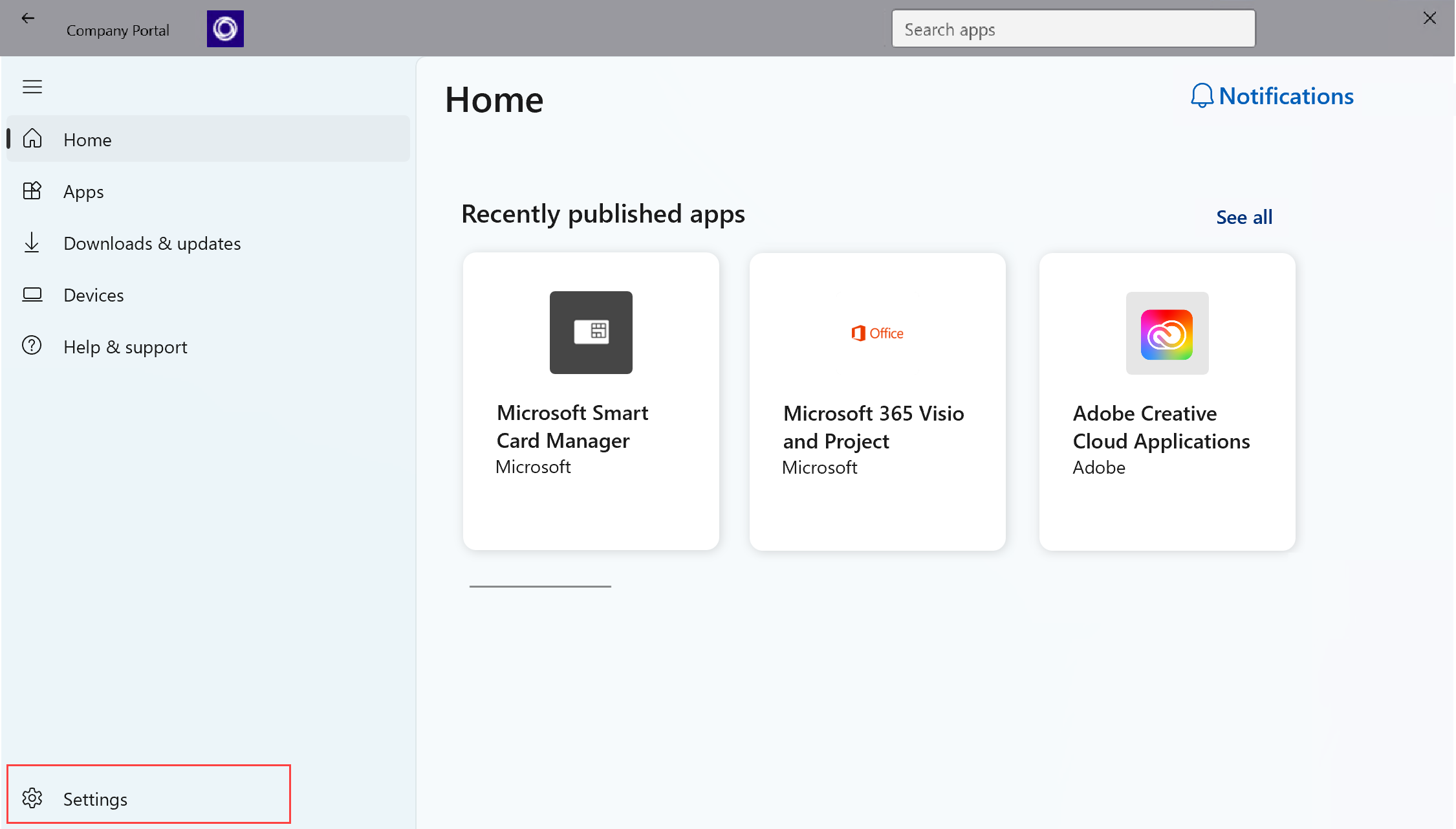
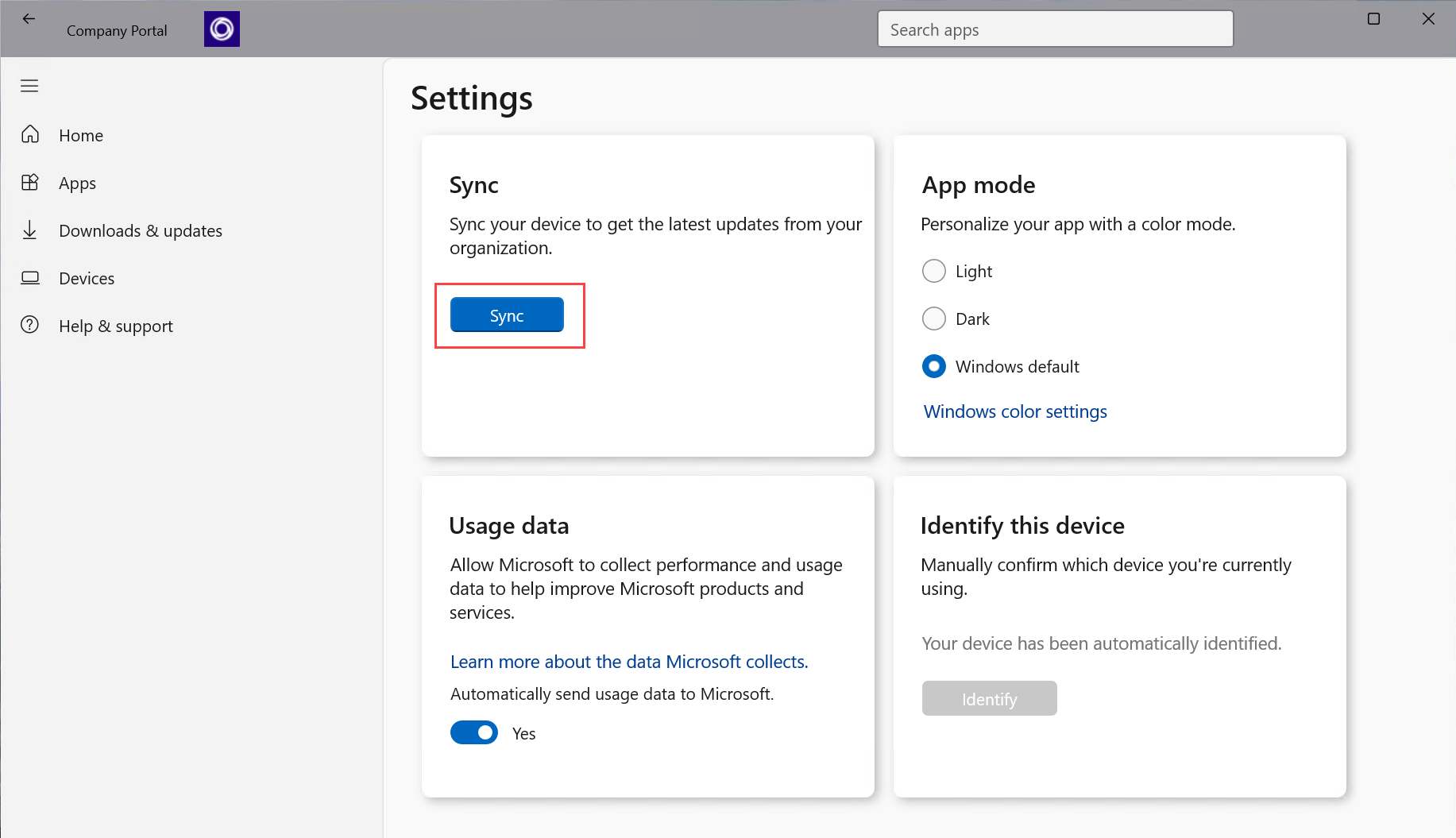
Selezionare Sincronizza.
Sincronizzazione dalla barra delle applicazioni del dispositivo o dal menu Start
È possibile accedere all'azione di sincronizzazione del Portale aziendale dal desktop. Questo metodo è utile se l'app è stata aggiunta direttamente alla barra delle applicazioni o al menu Start e si vuole eseguire rapidamente la sincronizzazione.
Trovare l'icona dell'app Portale aziendale nella barra delle applicazioni o nel menu Start.
Fare clic con il pulsante destro del mouse sull'icona dell'app per visualizzare il relativo menu, detto anche Jump List.
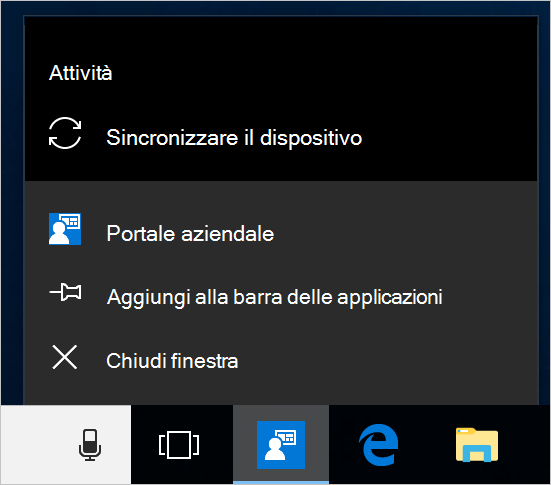
Seleziona Sincronizza questo dispositivo. Si apre l'app Portale aziendale e inizia la sincronizzazione.
Sincronizzazione dall'app Impostazioni
Puoi sincronizzare i dispositivi che eseguono una versione supportata di Windows dall'app Impostazioni di sistema.
Nel dispositivo selezionare>Start Settings.
Selezionare gli account.
Seleziona l'opzione che corrisponde all'esperienza sullo schermo.
Se sullo schermo viene visualizzata l'opzione Access aziendale o dell'istituto di istruzione , passare alla procedura di Access aziendale o dell'istituto di istruzione in questo articolo.
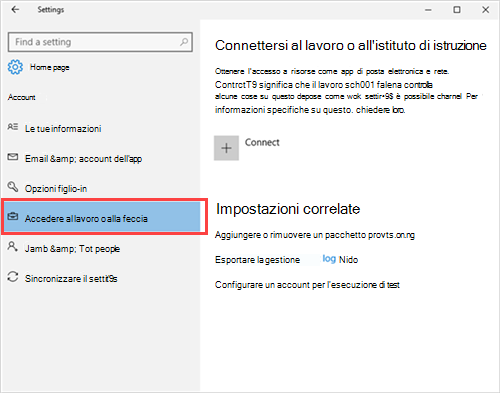
Se sullo schermo viene visualizzata l'opzione Accesso al lavoro , passare alla procedura di accesso al lavoro in questo articolo.
Accedere ai passaggi aziendali o dell'istituto di istruzione
Selezionare Accedi all'azienda o all'istituto di istruzione.
Seleziona il tuo account aziendale, contrassegnato dall'icona di una valigetta o dal logo Microsoft.
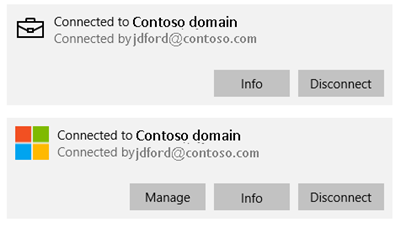
Selezionare Informazioni.
Selezionare Sincronizza.
Passaggi di accesso al lavoro
- Seleziona Accesso al lavoro.
- In Iscriviti alla gestione dei dispositivi selezionare l'account associato all'area di lavoro.
- Scegliere Sincronizza. Il pulsante rimane inattivo fino al completamento della sincronizzazione.
Eseguire la sincronizzazione dall'app Impostazioni (Microsoft HoloLens)
Sincronizza HoloLens che esegue l'Aggiornamento dell'anniversario di Windows 10 (noto anche come RS1) o versione successiva dall'app Impostazioni di sistema.
- Apri l'app Impostazioni sul dispositivo.
- Selezionare gli account.
- Selezionare Accesso al lavoro.
- Trova l'account connesso e seleziona Sincronizza.
Passaggi successivi
Ulteriore assistenza Contattare il personale di supporto. Per informazioni di supporto, accedere all'app Portale aziendale o al sito Web di Portale aziendale e passare a Guida & supporto.