Nota
L'accesso a questa pagina richiede l'autorizzazione. È possibile provare ad accedere o modificare le directory.
L'accesso a questa pagina richiede l'autorizzazione. È possibile provare a modificare le directory.
Il report sull'utilizzo delle app di posta elettronica di Exchange fornisce informazioni dettagliate sul numero di app di posta elettronica che si connettono a Exchange Online. È possibile visualizzare le informazioni sulla versione delle app di Outlook in uso dagli utenti. Queste informazioni consentono di eseguire il follow-up con gli utenti che usano versioni non supportate per installare le versioni supportate di Outlook.
Per informazioni generali sui report sull'utilizzo nel interfaccia di amministrazione di Microsoft 365 e per visualizzare un elenco di tutti i report disponibili, vedere panoramica dei report sull'utilizzo interfaccia di amministrazione di Microsoft 365.
Visualizzare il report sulle app di posta elettronica
Per informazioni sui ruoli necessari per visualizzare i report sull'utilizzo, vedere "Prima di iniziare" nella panoramica dei report sull'utilizzo interfaccia di amministrazione di Microsoft 365
- Vai all'interfaccia di amministrazione di Microsoft 365.
- Nel menu di spostamento selezionare Report. Se i report non vengono visualizzati, selezionare Mostra tutto e quindi Report.
- Selezionare Utilizzo.
- Nella pagina Utilizzo, in Report, selezionare Exchange e quindi selezionare la scheda Email utilizzo dell'app.
Interpretare il report sull'utilizzo dell'app di posta elettronica di Exchange
Il report visualizza le tendenze negli ultimi 7, 30, 90 o 180 giorni. Tuttavia, se si seleziona un determinato giorno nel report, nella tabella vengono visualizzati i dati per un massimo di 28 giorni dalla data corrente, non la data generata dal report. I dati in ogni report in genere coprono fino alle ultime 24-48 ore.
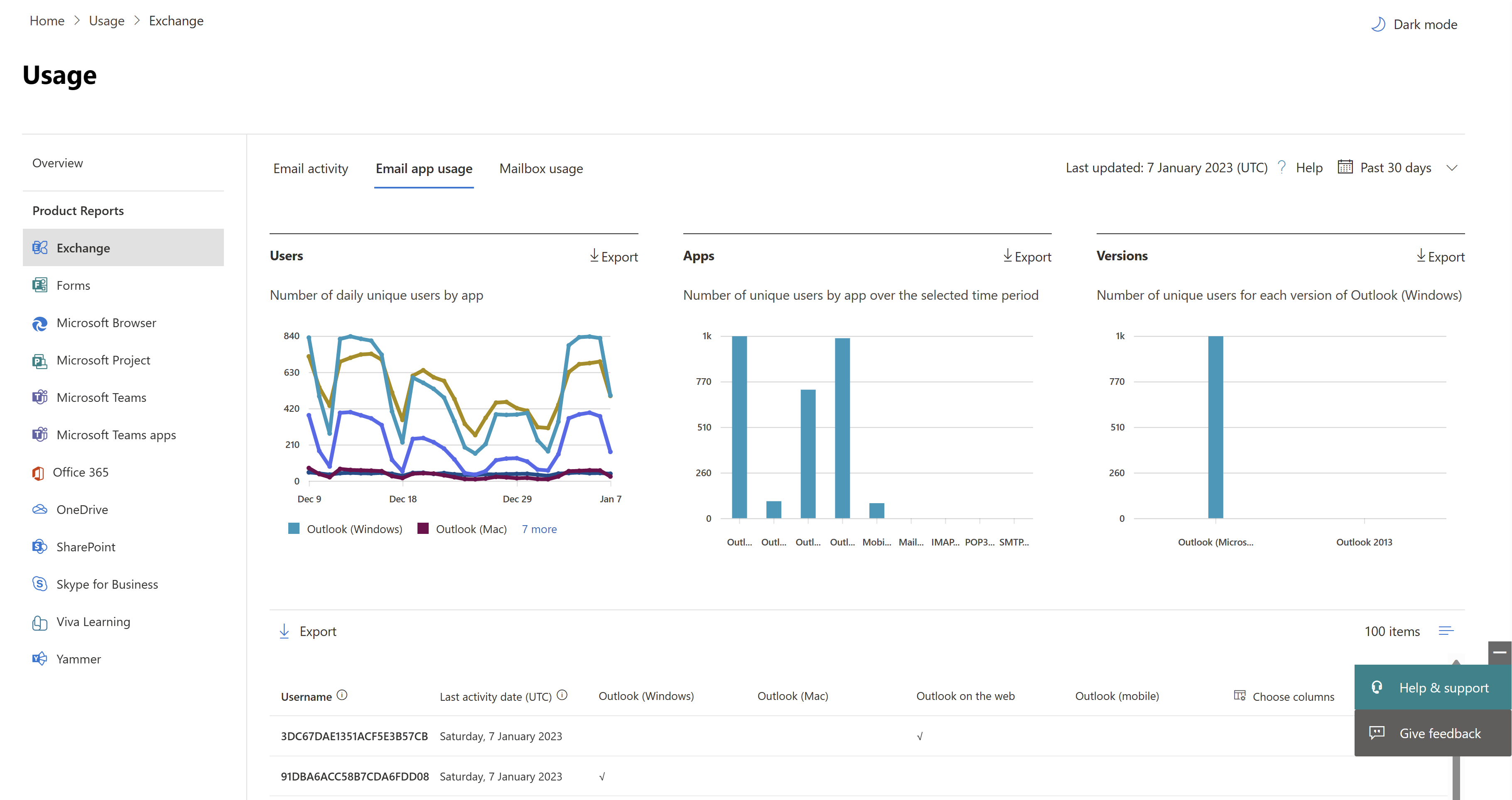
Il grafico Utenti mostra il numero di utenti univoci connessi a Exchange Online usando qualsiasi app di posta elettronica. L'asse Y è il conteggio totale degli utenti univoci connessi a un'app in qualsiasi giorno del periodo di report. L'asse X è il numero di utenti univoci che hanno usato l'app per tale periodo di report.
Il grafico App mostra il numero di utenti univoci per app nel periodo di tempo selezionato. L'asse Y è il numero totale di utenti univoci che hanno usato un'app specifica durante il periodo di report. L'asse X è l'elenco di app nell'organizzazione.
Il grafico Versioni mostra il numero di utenti univoci per ogni versione di Outlook in Windows. L'asse Y è il numero totale di utenti univoci che usano una versione specifica di Outlook Desktop. Se il report non riesce a risolvere il numero di versione di Outlook, la quantità viene visualizzata come Non determinata. L'asse X è l'elenco di app nell'organizzazione.
È possibile filtrare la serie visualizzata nei grafici selezionando un elemento nella legenda. È possibile che non vengano visualizzati tutti gli elementi nell'elenco nelle colonne finché non vengono aggiunti.
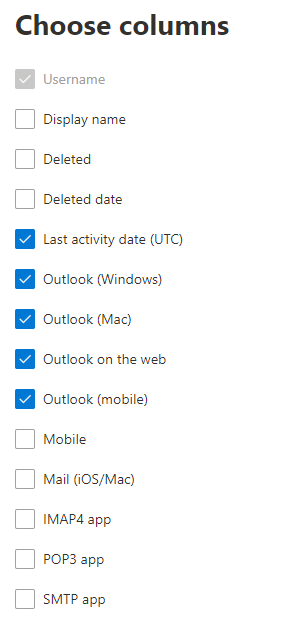
Per aggiungere o rimuovere colonne dal report, selezionare Scegli colonne.
Per esportare i dati del report in un file di .csv di Excel, selezionare Esporta. Questa azione esporta i dati di utilizzo di tutti gli utenti e consente di eseguire semplici operazioni di ordinamento, filtro e ricerca di ulteriori analisi.
La tabella seguente contiene le definizioni delle metriche disponibili nel report.
| Metrica | Definizione |
|---|---|
| Username | Nome del proprietario dell'app di posta elettronica. |
| Data ultima attività | Data più recente in cui l'utente ha letto o inviato un messaggio di posta elettronica. |
| Posta elettronica Mac, Mac Outlook, Outlook, Outlook per dispositivi mobili e Outlook sul web | Esempi di app di posta elettronica disponibili nell'organizzazione. |
Nota
Per impostazione predefinita, le informazioni specifiche dell'utente, ad esempio nomi utente, nomi visualizzati, gruppi e siti, sono nascoste nei report di utilizzo. Per informazioni su come visualizzare queste informazioni nei report sull'utilizzo, vedere Visualizzare i dettagli di utenti, gruppi o siti nei report sull'utilizzo.