Nota
L'accesso a questa pagina richiede l'autorizzazione. È possibile provare ad accedere o modificare le directory.
L'accesso a questa pagina richiede l'autorizzazione. È possibile provare a modificare le directory.
Quando un membro dell'organizzazione pubblica un agente nel tenant, l'agente richiede l'approvazione dell'amministratore prima di diventare disponibile a livello di tenant. Gli amministratori possono esaminare i dettagli dell'agente, ad esempio la descrizione, il proprietario, i dati e gli strumenti, e quindi pubblicarli o rifiutarli. Durante la pubblicazione, gli amministratori possono anche definire l'ambito dei destinatari a utenti o gruppi specifici o a tutti, garantendo un'implementazione controllata.
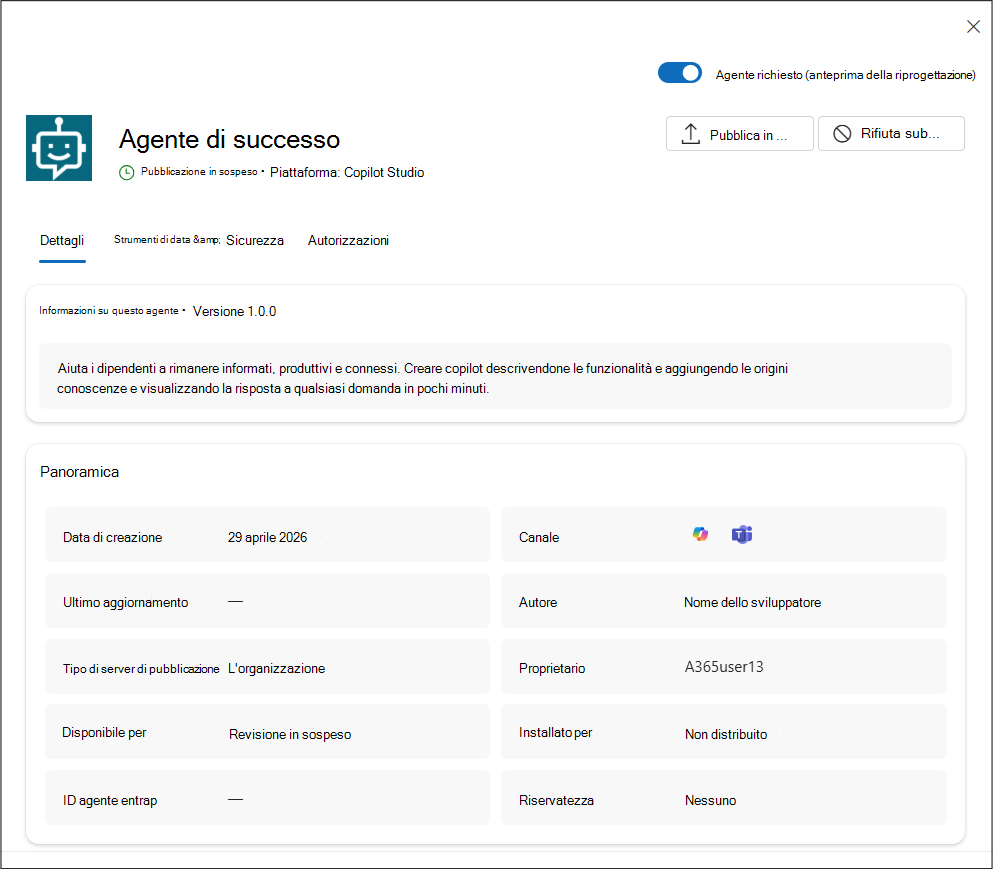
L'elenco Richieste di agenti fornisce una visualizzazione degli agenti che richiedono la revisione e l'azione. I membri dell'organizzazione possono richiedere agenti specifici che devono essere esaminati prima che un agente possa essere reso disponibile. Ad esempio, gli agenti creati dai membri dell'organizzazione usando Copilot Studio, Microsoft Foundry o Microsoft 365 Agents Toolkit possono essere inviati per l'approvazione dell'amministratore. Quando un agente viene inviato per l'approvazione dell'amministratore, interfaccia di amministrazione di Microsoft 365 riceve tutti i metadati relativi alla definizione di un agente. Nell'elenco Richieste è possibile selezionare l'agente per visualizzare i dettagli sull'agente per comprendere meglio le funzionalità, le origini dati e le azioni personalizzate dell'agente prima di consentire la pubblicazione dell'agente nell'organizzazione.
Filtri del Registro di sistema dell'agente
La visualizzazione Richieste agente può contenere un elenco elevato di agenti che richiedono l'approvazione dell'utente. È possibile filtrare l'elenco richieste agente in base ai criteri seguenti:
- Stato : stato della richiesta, ad esempio Attivazione in sospeso, Revisione in sospeso o Aggiornamento in sospeso.
- Canale : il filtro del canale è il percorso in cui viene distribuito l'agente. È la superficie attraverso la quale i membri dell'organizzazione possono individuare e interagire con l'agente. I valori del canale includono Microsoft Teams, Copilot, Office, Outlook, Word, Excel o PowerPoint.
Consiglio
Se gli agenti che si prevede di visualizzare nell'elenco del Registro di sistema degli agenti non vengono visualizzati, verificare di non disporre di un set di filtri esistente.
Il flusso di lavoro di approvazione semplificato rende più veloce e semplice per gli amministratori esaminare, approvare e gestire gli agenti personalizzati nel interfaccia di amministrazione di Microsoft 365.
Nella scheda Richieste vengono visualizzati tre tipi di richieste:
- Revisione in sospeso
- Aggiornamento in sospeso
- Attivazione in sospeso
Azioni per gli agenti richiesti
Selezionare tra due azioni principali per un agente richiesto:
- Pubblica per archiviare : quando si è pronti per pubblicare un agente richiesto, è possibile selezionare questa azione per avviare la pubblicazione guidata dell'agente. La procedura guidata consente di selezionare utenti, criteri di protezione ed eventuali autorizzazioni necessarie.
- Rifiuta invio : dopo aver esaminato i dettagli di un agente richiesto, selezionare questa azione se non si vuole rendere l'agente disponibile per l'organizzazione.
Agenti richiesti in attesa di revisione
Quando si invia un agente per l'approvazione dell'amministratore, il interfaccia di amministrazione di Microsoft 365 fornisce tutti i metadati sulla definizione dell'agente. Selezionare la scheda Disponibile per confermare le funzionalità, le origini dati e le azioni personalizzate dell'agente prima di pubblicare l'agente nell'organizzazione.
Per visualizzare le richieste di agente in sospeso e agire su tali richieste, seguire questa procedura:
- Accedere all'interfaccia di amministrazione di Microsoft 365.
- Selezionare Agenti>Tutte le richieste degli agenti>.
- Selezionare l'agente richiesto e visualizzare i dettagli dell'agente.
Verificare le funzionalità, le origini dati, la sicurezza e le autorizzazioni e le azioni personalizzate che l'agente può richiamare. - Quando si è pronti, selezionare Pubblica per archiviare nel riquadro dei dettagli dell'agente per visualizzare la pubblicazione guidata dell'agente. La pubblicazione guidata illustra il processo di selezione degli utenti, applicazione di un modello di criteri e accettazione delle autorizzazioni.
- Selezionare gli utenti o i gruppi che possono installare l'agente. La pubblicazione rende l'agente disponibile per l'installazione ai destinatari selezionati.
- (Facoltativo) Selezionare gli utenti o i gruppi che avranno preinstallato l'agente.
- Selezionare Avanti per visualizzare le opzioni del modello.
- Scegliere un modello di criteri che si applica all'agente.
- Selezionare questa opzione per applicare un modello esistente, il modello predefinito o un modello personalizzato.
- Selezionare Avanti per esaminare le autorizzazioni.
- Nel passaggio Rivedi autorizzazioni visualizzare le autorizzazioni richieste dall'agente e concedere il consenso dell'amministratore, se necessario. Le autorizzazioni consentono all'agente di accedere ai dati rilevanti o di eseguire azioni per conto degli utenti. Per altre informazioni, vedere Autorizzazioni dell'agente.
- Selezionare Avanti per completare il processo.
- Dopo aver esaminato i dettagli dell'agente, selezionare Pubblica.
Per altre informazioni sulla pubblicazione degli agenti richiesti, vedere Pubblicare agenti.
Agenti richiesti in attesa di aggiornamento
Quando gli sviluppatori pubblicano un aggiornamento in un agente esistente, l'aggiornamento viene visualizzato nell'elenco Approvazione in sospeso con lo stato Aggiornamento in sospeso. Fino a quando non si approva l'aggiornamento, gli utenti possono accedere alla versione precedente dell'agente.
Per visualizzare le richieste di agente in sospeso e agire su tali richieste, seguire questa procedura:
- Accedere all'interfaccia di amministrazione di Microsoft 365.
- Selezionare Agenti>Tutte le richieste degli agenti>.
- Selezionare l'agente con lo stato Aggiornamento in sospeso e visualizzare i dettagli dell'agente.
- Quando si è pronti, selezionare Aggiorna nell'archivio.
Agenti richiesti in sospeso attiva
Quando un membro dell'organizzazione richiede di attivare un agente in modo che possa creare istanze dell'agente, il processo richiede l'approvazione prima di poter creare istanze. Gli amministratori possono esaminare i dettagli dell'agente, ad esempio la descrizione, il proprietario, i dati e gli strumenti. Possono quindi approvare la richiesta e attivarla o rifiutarla. Quando un amministratore attiva un agente, può anche definire l'ambito del gruppo di destinatari, ad esempio utenti specifici, gruppi o tutti, garantendo un'implementazione controllata.
Il processo di attivazione interfaccia di amministrazione di Microsoft 365 per gli agenti garantisce governance, sicurezza e qualità delle applicazioni personalizzate.
Per altre informazioni sull'attivazione degli agenti richiesti, vedere Attivare gli agenti.
Rifiutare gli agenti
In alternativa, nell'elenco Richieste è possibile selezionare i puntini di sospensione a destra del nome dell'agente e quindi selezionare Rifiuta invio quando non si vuole pubblicare l'agente.
Per altre informazioni sul rifiuto degli agenti richiesti, vedere Rifiutare gli agenti.
Richiedere agenti compilati da Microsoft non disponibili a causa dei criteri di amministratore
Quando l'agente creato da Microsoft non è disponibile a causa di criteri di amministratore, ad esempio l'agente è bloccato, gli utenti dell'organizzazione non possono installarlo. Tuttavia, possono comunque richiederlo:
Nell'archivio, un membro apre l'agente bloccato e seleziona Richiesta.
La richiesta viene inviata agli amministratori e viene visualizzata nel interfaccia di amministrazione di Microsoft 365 in Agenti>Tutte le richieste degli agenti>. Lo stato della richiesta viene visualizzato come Consenti all'utente di installare.
Per agire su una richiesta:
Per trovare gli agenti compilati da Microsoft richiesti, passare alla scheda Richieste e filtrare in base allo stato Consenti all'utente di installare.
Selezionare l'agente, quindi aprire la scheda Richieste nel riquadro dei dettagli dell'agente per visualizzare gli utenti che hanno richiesto l'agente. L'utente è elencato in Richiesto da insieme alla data richiesta.
Se l'agente è bloccato, un banner ricorda che deve essere sbloccato prima che qualsiasi richiesta di installazione possa essere accettata. Se le impostazioni dell'organizzazione impediscono a un membro di accedere, non sarà in grado di installare l'agente anche dopo l'approvazione della richiesta. Per sbloccare l'agente e renderlo disponibile:
Selezionare Sblocca agente per renderlo disponibile.
Selezionare la richiesta e scegliere Approva per consentire all'utente di installare l'agente. È anche possibile selezionare Rifiuta per negare la richiesta.