Nota
L'accesso a questa pagina richiede l'autorizzazione. È possibile provare ad accedere o modificare le directory.
L'accesso a questa pagina richiede l'autorizzazione. È possibile provare a modificare le directory.
Microsoft 365 Archivio segue un modello di pagamento in base al consumo ed è configurato tramite l'interfaccia di amministrazione di Microsoft 365.
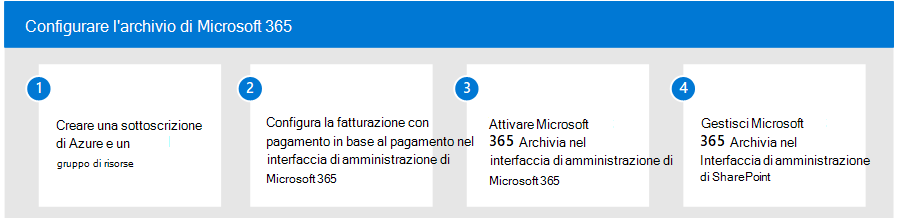
Per configurare Microsoft 365 Archivio, seguire questa procedura:
Creare una sottoscrizione di Azure e un gruppo di risorse.
Configurare la fatturazione con pagamento in base al consumo nell'interfaccia di amministrazione di Microsoft 365.
Attivare Microsoft 365 Archivio nell'interfaccia di amministrazione di Microsoft 365.
Gestire Microsoft 365 Archivio per i siti nell'interfaccia di amministrazione di SharePoint.
Prerequisiti
Licenze
Prima di poter usare Microsoft 365 Archivio, è necessario collegare l'abbonamento ad Azure con fatturazione con pagamento in base al consumo. Microsoft 365 Archivio viene fatturato in base al numero di gigabyte (GB) archiviati. Per maggiori informazioni sui prezzi, consulta Modello di determinazione dei prezzi.
Per impostare la fatturazione con pagamento in base al consumo, vedere Configurare la fatturazione con pagamento in base al consumo.
Autorizzazioni
Per poter accedere al interfaccia di amministrazione di Microsoft 365 e configurare Microsoft 365 Archivio, è necessario essere un amministratore di SharePoint o un amministratore globale.
Importante
Microsoft consiglia di usare i ruoli con il minor numero di autorizzazioni. L'uso dei ruoli con il minor numero di autorizzazioni consente di migliorare la sicurezza per l'organizzazione. Amministratore globale è un ruolo con privilegi elevati che deve essere limitato agli scenari di emergenza quando non è possibile usare un ruolo esistente. Per altre informazioni, vedere Informazioni sui ruoli di amministratore nell'interfaccia di amministrazione di Microsoft 365.
Configurare l'Archivio di Microsoft 365
Nota
Microsoft 365 Archivio per siti di SharePoint è disponibile anche per le organizzazioni Government Community Cloud (GCC). Per le nuove configurazioni, usare i passaggi del nodo di fatturazione seguenti per connettere un criterio di fatturazione con pagamento in base al consumo.
Attivare Microsoft 365 Archivio nel nodo Fatturazione > con pagamento in base al consumo (dopo ottobre 2026)
Per le nuove configurazioni dopo ottobre 2026, connettere Microsoft 365 Archivio a criteri di fatturazione con pagamento in base al consumo in fatturazione > con pagamento in base al consumo. La connessione del criterio attiva l'Archivio in questo flusso. Se il tenant usa il flusso di fatturazione e licenze > di installazione > dei servizi con pagamento in base al consumo precedente, seguire invece le istruzioni per la fatturazione del nodo di installazione e i passaggi di abilitazione riportati di seguito.
- Nell'interfaccia di amministrazione di Microsoft 365, passare a Fatturazione > con pagamento in base al consumo.
- Nella scheda Criteri di fatturazione selezionare Aggiungi un criterio di fatturazione.
- Nella pagina Dettagli fatturazione immettere un nome di criterio, selezionare una sottoscrizione di Azure e un gruppo di risorse e scegliere un'area. Leggere e accettare le condizioni di fatturazione con pagamento in base al consumo e quindi selezionare Avanti.
- Nella pagina Scegli utenti selezionare Avanti. Tutti gli utenti vengono applicati automaticamente ai servizi diversi dai servizi con pagamento in base al consumo di Microsoft Copilot.
- Nella pagina Budget è possibile impostare un budget e avvisi e quindi selezionare Avanti.
- Esaminare i dettagli e quindi selezionare Crea criterio.
- Seleziona Connetti i tuoi servizi o vai alla scheda Servizi e trova Microsoft 365 Archivio. Seleziona Connetti un criterio, attiva l'interruttore Stato connessione per i criteri di fatturazione e quindi seleziona Salva.
L'Archivio di Microsoft 365 è ora abilitato per il tenant.
Attivare la fatturazione per l'archiviazione OneDrive senza licenza
L'archiviazione di OneDrive senza licenza è un servizio separato in fatturazione > , con pagamento in base al consumo. Per abilitare la fatturazione, connettere un criterio di fatturazione separatamente:
- Nell'interfaccia di amministrazione di Microsoft 365, passare a Fatturazione > con pagamento in base al consumo. Se è necessario un nuovo criterio di fatturazione, crearne uno seguendo i passaggi da 2 a 6 riportati sopra.
- Nella scheda Servizi , trovare Archiviazione OneDrive senza licenza e selezionare Connetti un criterio.
- Attiva l'interruttore Stato connessione per i criteri di fatturazione, quindi seleziona Salva.
Per mantenere gli account di OneDrive senza licenza nello spazio di archiviazione standard, aprire la scheda Impostazioni per l'archiviazione di OneDrive senza licenza e attivare l'archiviazione Standard. Per gestire questi account, vedere altre informazioni sull'impostazione del periodo di archiviazione standard.
Per ulteriori informazioni sui criteri e i budget di fatturazione, vedere Impostare la fatturazione con pagamento in base al consumo nel nodo Fatturazione.
Attivare Microsoft 365 Archivio usando il flusso di configurazione precedente
Dopo aver abilitato la fatturazione con pagamento in base al consumo nell'interfaccia di amministrazione di Microsoft 365, è possibile abilitare Microsoft 365 Archivio.
- Nell'interfaccia di amministrazione di Microsoft 365, seleziona Impostazioni > Impostazioni organizzazione.
- Nella pagina Impostazioni organizzazione , selezionare Servizi con pagamento in base al consumo.
- Nella pagina Servizi con pagamento in base al consumo selezionare la scheda Impostazioni .
- In Servizi di archiviazione selezionare Archivio.
- Nella sezione Archivio siti di SharePoint del pannello Archivio di Microsoft 365 selezionare l'interruttore di stato per attivare l'Archivio di Microsoft 365 per i siti di SharePoint.
- Nel pannello Abilita archiviazione SharePoint selezionare Conferma.
Microsoft 365 Archivio è ora abilitato per te. È possibile archiviare siti dall'interfaccia di amministrazione di SharePoint e, per impostazione predefinita, gli utenti possono archiviare i file nei siti di SharePoint.
Nota
Per gestire l'archiviazione a livello di file, vedere Gestione.
Per archiviare automaticamente i file inattivi, vedere i criteri per i file inattivi in Gestione avanzata di SharePoint (anteprima). L'anteprima corrente richiede il diritto alla gestione avanzata di SharePoint e la configurazione di PowerShell. L'abilitazione della sola Archivio non crea un criterio.
La fatturazione per gli account di OneDrive senza licenza può essere abilitata anche dallo stesso pannello di Archivio di Microsoft 365.
- Nell'interfaccia di amministrazione di Microsoft 365, seleziona Impostazioni > Impostazioni organizzazione.
- Nella pagina Impostazioni organizzazione , selezionare Servizi con pagamento in base al consumo.
- Nella pagina Servizi con pagamento in base al consumo selezionare la scheda Impostazioni .
- In Servizi di archiviazione selezionare Archivio.
- Nel riquadro Microsoft 365 Archivio, nella sezione Gestisci account di OneDrive senza licenza archiviati, seleziona l'interruttore di stato per attivare Microsoft 365 Archivio per gli account di OneDrive senza licenza.
- Nel pannello Abilita fatturazione per gli account OneDrive senza licenza , selezionare Conferma.
Disattivare Microsoft 365 Archivio
Disconnettere i servizi nel nodo di fatturazione (dopo ottobre 2026)
Se è stato connesso un criterio di fatturazione in Fatturazione > con pagamento in base al consumo, disconnettere il servizio anziché usare gli interruttori delle impostazioni dei servizi con pagamento in base al consumo precedenti. È possibile disconnettere l'Archivio di Microsoft 365 e lo spazio di archiviazione di OneDrive senza licenza in modo indipendente.
- Nell'interfaccia di amministrazione di Microsoft 365, passare a Fatturazione > con pagamento in base al consumo e quindi selezionare la scheda Servizi.
- Selezionare Microsoft 365 Archivio per disconnettere l'Archivio oppure selezionare Archiviazione OneDrive senza licenza per disconnettere la fatturazione per gli account OneDrive senza licenza.
- Nel pannello laterale del servizio selezionare la scheda Criteri di fatturazione .
- Per i criteri di fatturazione connessi, disattivare l'interruttore Connesso nella colonna Stato connessione .
- Seleziona Salva, quindi chiudi il pannello laterale.
Per disattivare entrambi i servizi, ripeti questi passaggi per l'altro servizio. Se entrambi i servizi usano gli stessi criteri di fatturazione, disconnettere ogni servizio separatamente. La disconnessione di un servizio non elimina il criterio né disconnette altri servizi che lo usano. Per altre informazioni, vedere Disconnettere un servizio con pagamento in base al consumo.
Se hai abilitato lo spazio di archiviazione Standard anche per gli account di OneDrive senza licenza, disattiva lo spazio di archiviazione Standard nella scheda Impostazioni del servizio separatamente. La disabilitazione della fatturazione dello spazio di archiviazione Standard causa il ripristino funzionale del periodo di archiviazione attiva a livello di tenant personalizzato a 93 giorni. Altre informazioni sullo spazio di archiviazione Standard per gli account OneDrive senza licenza.
Disattivare i servizi usando il flusso di configurazione precedente
Per i tenant che usano Impostazioni > Impostazioni > organizzazione Servizi con pagamento in base al consumo per attivare l'Archivio, disattivarlo nella stessa posizione:
- Nell'interfaccia di amministrazione di Microsoft 365, passare a Impostazioni > Impostazioni > organizzazione Servizi con pagamento in base al consumo.
- Nella scheda Impostazioni, in Servizi di archiviazione, selezionare Archivio.
- Nella sezione Archivio siti di SharePoint del pannello Archivio di Microsoft 365 disattivare l'interruttore stato.
- Nel pannello Disabilita Microsoft 365 Archivio, selezionare Conferma.
Per disattivare la fatturazione per gli account di OneDrive senza licenza nel flusso di configurazione precedente:
- Nell'interfaccia di amministrazione di Microsoft 365, passare a Impostazioni > Impostazioni > organizzazione Servizi con pagamento in base al consumo.
- Nella scheda Impostazioni, in Servizi di archiviazione, selezionare Archivio.
- Nel riquadro Microsoft 365 Archivio, nella sezione Gestisci account di OneDrive senza licenza archiviati, disattivare l'interruttore stato.
- Nel pannello Disabilita fatturazione per gli account OneDrive senza licenza selezionare Conferma.