Nota
L'accesso a questa pagina richiede l'autorizzazione. È possibile provare ad accedere o modificare le directory.
L'accesso a questa pagina richiede l'autorizzazione. È possibile provare a modificare le directory.
In Microsoft Copilot, gli agenti vengono visualizzati nella pagina Plug-in. Per aprirlo, seleziona Plugin nel riquadro di sinistra. Plugins riunisce agenti di Microsoft, partner attendibili e della tua organizzazione e connette il tuo team a un ecosistema curato di risorse di intelligenza artificiale.
Nota
Agent Store appariva come Agents & Skills o Agent Store nel pannello sinistro di Microsoft Copilot. Ora vengono visualizzati come plug-in e gli agenti sono elencati con altri plug-in, ad esempio competenze e connettori. Gli agenti aggiunti prima di questa modifica sono elencati in Aggiunti nella pagina Plug-in . Puoi anche aprirli da Agenti nel riquadro a sinistra.
Gli agenti sono un tipo di plug-in. Nella pagina Plug-in, gli agenti vengono visualizzati accanto a competenze e connettori. La pagina Plugin ha due schede:
- Chat: agenti e plug-in usati in Copilot Chat. Questo articolo descrive la scheda Chat.
- Cowork: plug-in, connettori e competenze usati in Copilot Cowork.
Nota
Per informazioni sui plug-in che è possibile usare con Copilot Cowork, vedere Gestione dei plug-in per Copilot Cowork.
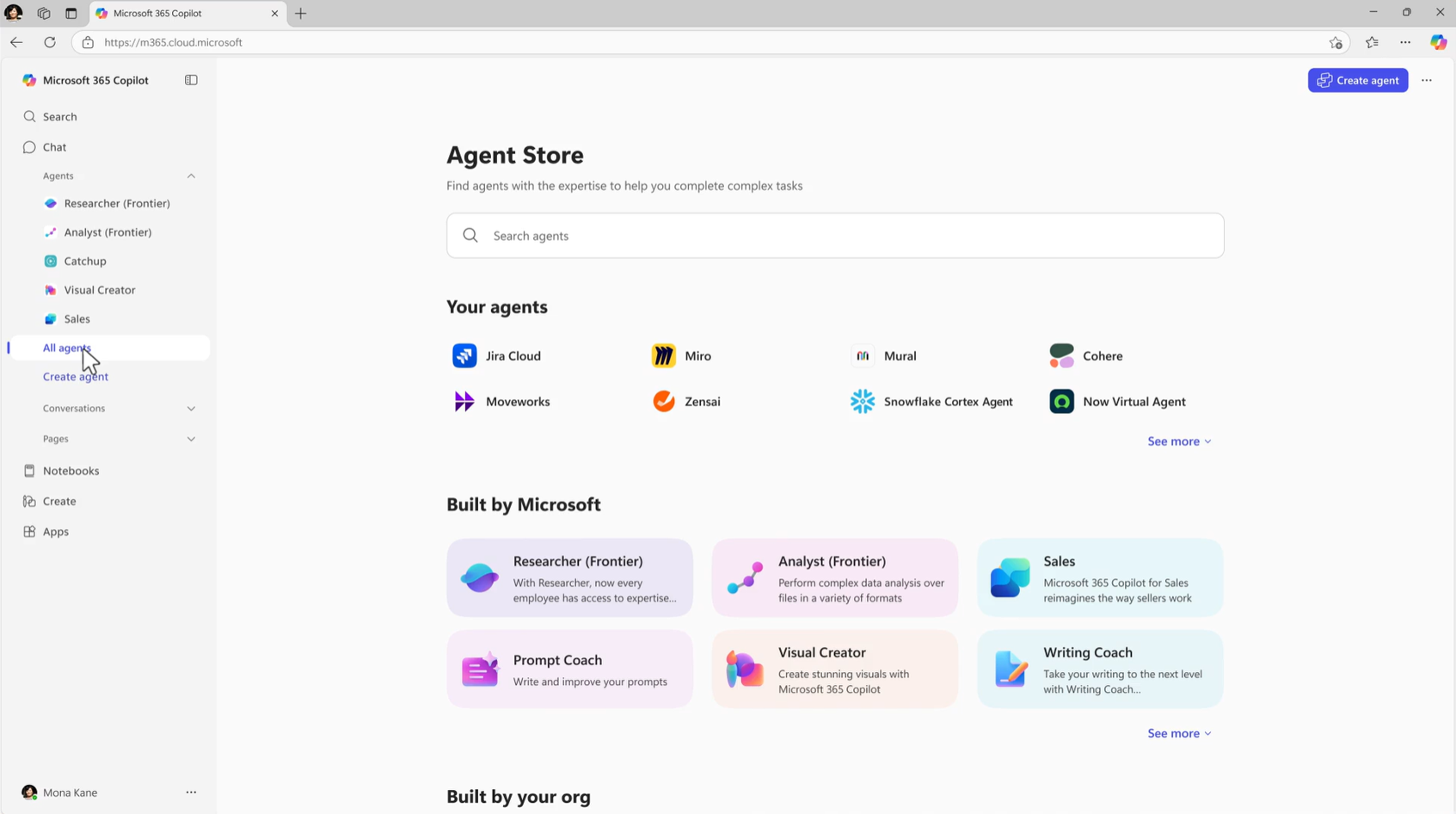
La pagina Plugin ha due sezioni principali. Aggiunti elenca gli agenti e i plug-in già disponibili. Discover elenca gli agenti e i plug-in che è possibile aggiungere, raggruppati in categorie. Per visualizzare solo determinate categorie, seleziona Filtra categorie accanto a Scopri. Per trovare un agente specifico, usa la casella Cerca un plug-in .
Nella tabella seguente vengono descritte le singole sezioni e categorie.
| Sezione o categoria | Descrizione |
|---|---|
| Aggiunta | Gli agenti, le competenze e i connettori aggiunti, oltre a quelli installati da Microsoft o dall'amministratore. Ad esempio, Microsoft preinstalla e aggiunge alcuni agenti in Microsoft Copilot per tutti gli utenti con licenza. Per visualizzare tutti gli elementi aggiunti, seleziona Gestisci tutto. Nella pagina Gestisci tutto è possibile filtrare in base ad agenti, connettori o competenze. Puoi anche scegliere se Copilot può utilizzare automaticamente determinati plug-in per attività pertinenti. |
| Creato da Microsoft | Agenti creati e gestiti da Microsoft. Con l'abbonamento a Microsoft Copilot hai accesso a diversi agenti Microsoft. Alcuni agenti, ad esempio lo Strumento ricerche e lo Strumento analisi, sono integrati in Copilot. Puoi aggiungerne altri. Se non si presenta un agente, è possibile che non si abbia una licenza di Microsoft Copilot o che l'amministratore non abbia attivato l'agente. |
| Creato dall'organizzazione | Agenti personalizzati creati dai creatori e dagli sviluppatori dell'organizzazione per uso interno. I creatori creano agenti e li sottopongono alla revisione. Gli amministratori esaminano e approvano questi agenti nell'interfaccia di amministrazione di Microsoft 365 prima che gli utenti possano vederli. I creatori possono creare agenti con Generatore agente o Copilot Studio. Gli sviluppatori possono anche portare agenti da piattaforme esterne, tra cui Microsoft Foundry, codice personalizzato o piattaforme di intelligenza artificiale di terze parti. |
| Agenti per il tuo team | Agenti creati o estesi da Microsoft Agent 365 SDK. Questi agenti lavorano a fianco del tuo team come un compagno di squadra. L'SDK offre a questi agenti un'identità supportata da Microsoft Entra, accesso regolato ai dati Microsoft 365 tramite server MCP gestiti e osservabilità completa. Questi agenti possono anche ricevere e rispondere alle notifiche in Teams, Outlook e Word, proprio come una persona. Ogni agente eredita i criteri di conformità, governance e sicurezza definiti dall'organizzazione. |
| In primo piano | Una selezione curata di agenti. Evidenzia gli agenti nuovi o utili di Microsoft, dei partner attendibili e dell'organizzazione. Ciò che appare qui può cambiare nel tempo. |
| Altri plugin | Tutti gli altri agenti e plug-in disponibili, inclusi gli agenti dei partner Microsoft. |
Per altre informazioni su un agente, selezionarlo per aprire il riquadro dei dettagli. Il riquadro dei dettagli mostra cosa include l'agente, dove lavora, i prezzi, le competenze, le autorizzazioni e le recensioni. Per usare un agente, selezionare Aggiungi. Se l'agente è già stato aggiunto, selezionare Apri . Con un account aziendale o dell'istituto di istruzione, alcuni agenti necessitano dell'approvazione dell'amministratore IT. Per questi agenti, vedi Richiedi approvazione invece di Aggiungi.
Prerequisiti
Prima di iniziare, assicurati di disporre di quanto segue:
- Una licenza di Microsoft Copilot assegnata all'organizzazione
- Accesso all'interfaccia di amministrazione di Microsoft 365 con autorizzazioni di Amministrazione globale o di Amministrazione di Teams
- Accesso a Copilot Studio, se prevedi di utilizzare Copilot Studio per creare agenti e pubblicarli su Copilot
- Una sottoscrizione di Azure e accesso per sviluppatori, se si prevede di pubblicare agenti che l'organizzazione crea su piattaforme esterne
Importante
Microsoft consiglia di usare i ruoli con il minor numero di autorizzazioni. L'uso dei ruoli con il minor numero di autorizzazioni consente di migliorare la sicurezza per l'organizzazione. L'amministratore globale è un ruolo con privilegi elevati che deve essere limitato agli scenari di emergenza in cui non è possibile usare un ruolo esistente. Per altre informazioni, vedere Informazioni sui ruoli di amministratore nell'interfaccia di amministrazione di Microsoft 365.
Panoramica
Un agente è un assistente IA specializzato che estende Copilot a un'area di lavoro specifica. Usa le conoscenze e l'automazione dell'organizzazione per trovare informazioni, riepilogare dati o eseguire azioni come l'invio di messaggi di posta elettronica o l'aggiornamento di record. Un agente dichiarativo offre agli utenti un'esperienza di conversazione diretta a un obiettivo. Sei tu a definirne lo scopo, le istruzioni, le conoscenze e le azioni supportate.
È possibile distribuire gli agenti in modi diversi, a seconda di dove sono stati creati gli agenti.
| Metodo | Use Case | Autore |
|---|---|---|
| Distribuire agenti predefiniti | Distribuire agenti di Microsoft e partner attendibili. | Admin |
| Creare e pubblicare agenti Agent Builder | Crea e pubblica un agente dichiarativo con Generatore agenti, lo strumento di creazione agente integrato in Microsoft Copilot. | Autore/Amministrazione |
| Creare e pubblicare agenti con Copilot Studio | Crea agenti personalizzati con uno strumento di creazione in linguaggio naturale. | Autore/Amministrazione |
| Portare agenti da piattaforme esterne | Connettere agenti creati su piattaforme esterne o con codice personalizzato. | Sviluppatore/Amministrazione |
| Integrare gli agenti con Agent 365 SDK | Integra il tuo agente con l'SDK di Agent 365. | Sviluppatore/Amministrazione |
Distribuire agenti predefiniti
Microsoft e i partner attendibili forniscono agenti predefiniti. Gli amministratori possono utilizzare questo metodo per sfogliare e attivare gli agenti già creati e verificati. Questa operazione viene eseguita nell'interfaccia di amministrazione di Microsoft 365 e non sono necessarie operazioni di sviluppo.
Passaggio 1: sfoglia il catalogo degli agenti (Amministrazione)
- Passare all'interfaccia di amministrazione di Microsoft 365.
- Selezionare Agenti>:tutti gli agenti per aprire il catalogo degli agenti.
- Esaminare gli agenti disponibili di Microsoft, i provider di terze parti verificati e l'organizzazione.
Passaggio 2: esaminare i dettagli dell'agente e configurare l'accesso (Amministrazione)
- Nella tabella agente selezionare un agente per aprirne il riquadro dei dettagli.
- Verificare la disponibilità e le funzionalità dell'agente:
- Seleziona Dettagli per visualizzare dettagli come Editore, Canale e Ultimo aggiornamento.
- Selezionare Utenti per assegnare e distribuire l'agente agli utenti o per consentire agli utenti di installarlo.
- Seleziona gli strumenti di & dati per visualizzare le capacità, le conoscenze e le azioni dell'agente.
- Selezionare Sicurezza per visualizzare i criteri e le protezioni degli agenti.
- Selezionare Certificazione per visualizzare le informazioni di attestazione della certificazione o dell'autore per l'agente.
- Selezionare Attività per visualizzare i dati di utilizzo per un agente già distribuito.
Nota
Le schede nel riquadro dei dettagli possono variare da agente ad agente, a seconda delle operazioni che ogni agente può eseguire.
Passaggio 3: Preinstallare un agente per gli utenti (Amministrazione)
- Nella tabella agente selezionare un agente per aprirne il riquadro dei dettagli.
- Selezionare Installa per avviare il processo di preinstallazione.
- Scegli chi riceve l'agente: Solo io, Tutti gli utenti o Utenti/gruppi specifici.
- Selezionare Avanti e quindi esaminare le autorizzazioni.
- Selezionare Avanti e quindi esaminare i dettagli di preinstallazione.
- Seleziona Fine installazione.
Passaggio 4: rendere l'agente disponibile in Copilot (Amministrazione)
- Nella tabella agente selezionare un agente e quindi Utenti>disponibili per.
- Scegliere chi può usare l'agente: Tutti gli utenti, Nessun utente o Utenti/gruppi specifici.
Dopo aver reso disponibile un agente nell'interfaccia di amministrazione di Microsoft 365, gli utenti possono trovarlo nella pagina Plug-in in Microsoft Copilot e aggiungerlo. Gli agenti sono disponibili in tutte le app di Microsoft 365, tra cui Teams, Outlook, Word, Excel e PowerPoint.
Nota
Per limitare l'accesso a un agente, selezionare Blocca o Rimuovi nella pagina dei dettagli dell'agente nell'interfaccia di amministrazione di Microsoft 365.
Per ulteriori informazioni sulla gestione degli agenti, vedere Gestire gli agenti nell'interfaccia di amministrazione di Microsoft 365.
Creare e pubblicare agenti Agent Builder
Usare questo metodo per creare un agente dichiarativo con Generatore agenti, lo strumento di creazione di agenti integrato in Microsoft Copilot. Gli autori dell'organizzazione selezionano Nuovo agente nella pagina Plug-in per creare un agente. Quindi inviano l'agente al catalogo dell'organizzazione direttamente da Agent Builder. Gli amministratori esaminano e approvano questi agenti nell'interfaccia di amministrazione di Microsoft 365. Dopo l'approvazione, gli agenti vengono visualizzati nella categoria Creato dalla tua organizzazione nella sezione Plugin .
Nota
Generatore agente non supporta le azioni di creazione che integrano servizi esterni. Per aggiungere azioni, connettori o flussi di lavoro low-code, copiare l'agente in Copilot Studio, quindi seguire i passaggi di pubblicazione di Copilot Studio.
Suggerimento
I creatori possono anche condividere un agente Agent Builder direttamente con persone o gruppi specifici. La condivisione non richiede la revisione dell'amministratore e l'agente viene visualizzato nella categoria Condivisi con te per tali persone. La condivisione funziona meglio quando si esegue l'iterazione, la distribuzione pilota o la distribuzione a un pubblico noto. L'invio al catalogo dell'organizzazione funziona meglio quando si vuole rendere un agente pronto per la produzione ampiamente disponibile nell'organizzazione.
Passaggio 1: creare l'agente in Agent Builder (Maker)
- In Microsoft Copilot, selezionare Plug-in nel riquadro sinistro, quindi selezionare ChatNuovo>agente.
- Scegliere come creare l'agente:
- Descrivere: descrivere l'agente in linguaggio naturale. Agent Builder genera automaticamente il nome, la descrizione, le istruzioni, le origini delle informazioni e le richieste suggerite. È consigliabile utilizzare questo approccio.
- Salta alla configurazione: configurare manualmente l'agente nella scheda Configura .
- Inizia con un modello: scegli un modello che abbia già una descrizione, istruzioni e richieste per un caso d'uso specifico.
- Nella scheda Configura , rivedere e perfezionare il nome, l'icona, la descrizione, le istruzioni, le origini delle informazioni e le richieste iniziali dell'agente. Attiva funzionalità come Crea documenti, grafici e codice e Crea immagini in base alle esigenze.
- Testare l'agente nella scheda Anteprima .
- Seleziona Crea. L'agente non esiste finché non selezioni Crea. Non è possibile inviare l'agente al catalogo dell'organizzazione finché non viene pubblicato almeno una volta.
Per altre informazioni su Generatore di agenti, vedi le risorse seguenti:
- Creazione di agenti in Generatore di agenti
- Aggiungere origini conoscenza a un agente in Generatore di agenti
- Scegli tra Generatore agente e Copilot Studio per creare il tuo agente
Passaggio 2: inviare l'agente al catalogo dell'organizzazione (Maker)
In Microsoft Copilot, seleziona Plug-in nel riquadro sinistro, quindi seleziona Chat. Nella categoria Aggiunte selezionare Gestisci tutto.
Trovare l'agente che si vuole inviare. Selezionare Altre opzioni (...) accanto all'agente, quindi selezionare Modifica. L'agente si apre in Agent Builder.
Se l'agente ha modifiche non pubblicate, seleziona Aggiorna per pubblicarle. L'invio usa l'ultima versione pubblicata dell'agente.
Nell'intestazione Generatore agenti, selezionare Altro (...), quindi selezionare Invia al catalogo dell'organizzazione. È inoltre possibile selezionare il collegamento Invia al catalogo nella finestra di dialogo di condivisione o nella finestra di dialogo visualizzata dopo la pubblicazione.
Nella finestra di dialogo di invio completare i seguenti campi obbligatori:
Campo Lunghezza massima Descrizione Nome visualizzato 30 caratteri Nome visualizzato in Copilot. Descrizione breve 80 caratteri Breve riepilogo delle attività dell'agente. Nome sviluppatore 32 caratteri Il tuo nome o quello del tuo team. Sito Web del creatore 2.048 caratteri Un collegamento HTTPS valido per altre informazioni su di te o sul tuo team. Informativa sulla privacy 2.048 caratteri Un collegamento HTTPS valido all'informativa sulla privacy dell'organizzazione. Condizioni per l'utilizzo 2.048 caratteri Un collegamento HTTPS valido alle condizioni per l'utilizzo dell'organizzazione. Sostituire i collegamenti segnaposto predefiniti con i propri URL. La descrizione breve, il sito Web del creatore, l'Informativa sulla privacy e le Condizioni per l'utilizzo sono precompilati dalle impostazioni dell'agente.
Seleziona Continua. Agent Builder salva le modifiche, pubblica la versione aggiornata e invia l'agente per la revisione dell'amministratore. La finestra di dialogo mostra Inviato per l'approvazione dell'amministratore.
Seleziona Fatto.
Nota
L'agente non viene visualizzato in Copilot finché un amministratore non approva la richiesta. Per controllare lo stato, apri l'agente in Agent Builder, quindi seleziona Altro (...) >Inviare al catalogo dell'organizzazione. La finestra di dialogo mostra In attesa di approvazione, Approvati o Rifiutati dall'amministratore. Dopo l'approvazione, l'agente viene visualizzato nella categoria Creato dall'organizzazione nella pagina Plug-in.
Importante
Le modifiche pubblicate con Aggiorna in Generatore agenti non vengono inviate automaticamente a Copilot. Per aggiornare la versione di Copilot, invia di nuovo l'agente per l'approvazione dell'amministratore. Finché un amministratore non approva l'aggiornamento, gli utenti che aggiungono l'agente da Copilot ottengono l'ultima versione approvata.
Per ulteriori informazioni, consulta Inviare agenti da Generatore agenti al catalogo dell'organizzazione.
Passaggio 3: rivedere e approvare la richiesta dell'agente (Amministrazione)
- Nell'interfaccia di amministrazione di Microsoft 365, selezionare Agenti>Tutti gli agenti>Richieste.
- Seleziona la richiesta in sospeso per esaminare i dettagli dell'agente. Questi dettagli includono il nome visualizzato e la descrizione breve, le funzionalità e le fonti di conoscenza, l'etichetta di riservatezza e le informazioni sullo sviluppatore.
- Seleziona Pubblica nell'archivio per aggiungere l'agente alla categoria Creato dalla tua organizzazione della sezione Plugin di Copilot, oppure seleziona Rifiuta invio per rifiutare la richiesta. La pubblicazione guidata consente di scegliere chi può installare l'agente, applicare un modello di criteri e verificare le autorizzazioni.
Se rifiuti la richiesta, il creatore vede il tuo commento in Agent Builder. L'autore può quindi apportare modifiche e inviare di nuovo l'agente.
Creare e pubblicare agenti di Copilot Studio creati dall'organizzazione
Usare questo metodo per creare un agente personalizzato con Copilot Studio, la piattaforma di sviluppo di agenti nativa per Microsoft Copilot. I creatori nell'organizzazione creano agenti e li inviano per la revisione. Gli amministratori esaminano e approvano questi agenti nell'interfaccia di amministrazione di Microsoft 365 prima che gli utenti possano vederli in Microsoft Copilot.
Nota
È anche possibile creare agenti in Microsoft Foundry, con codice personalizzato o su piattaforme di intelligenza artificiale di terze parti. I creatori possono anche creare e condividere agenti con Generatore agente in Microsoft Copilot.
Passaggio 1: Creare l'agente in Copilot Studio (Maker)
- In Copilot Studio, seleziona Agenti nel riquadro a sinistra. Seleziona Nuovo agente, quindi segui le istruzioni per definire l'agente con istruzioni, articoli e azioni in linguaggio naturale.
- Aggiungere e configurare istruzioni, conoscenze, ricerche, strumenti, articoli e le eventuali integrazioni necessarie.
- Testare l'agente nel pannello di test integrato prima di pubblicarlo. La pubblicazione rende l'agente disponibile per gli amministratori nell'interfaccia di amministrazione di Microsoft 365.
Per altre informazioni su Copilot Studio, vedere le risorse seguenti:
Passaggio 2: inviare l'agente per l'approvazione dell'amministratore (Maker)
- In Copilot Studio seleziona la scheda Canali per l'agente.
- Seleziona Microsoft Copilot e Microsoft Teams come canale di pubblicazione. Il riquadro mostra le impostazioni per quel canale.
- Assicurarsi che Rendi disponibile l'agente in Microsoft Copilot sia selezionato.
- Seleziona Modifica dettagli per impostare l'aspetto dell'agente. Al termine, seleziona Salva per tornare alle impostazioni del canale.
- Selezionare Salva per inviare l'agente per la revisione dell'amministratore.
Nota
L'agente non è visibile agli utenti finché un amministratore non approva la richiesta. Dopo l'approvazione, l'agente viene visualizzato nella categoria Creato dall'organizzazione nella pagina Plug-in.
Passaggio 3: rivedere e approvare la richiesta dell'agente (Amministrazione)
- Nell'interfaccia di amministrazione di Microsoft 365, selezionare Agenti>Tutti gli agenti>Richieste.
- Selezionare la richiesta in sospeso per esaminare i dettagli dell'agente, incluse le funzionalità, l'accesso ai dati e le informazioni sull'autore.
- Selezionare Pubblica nell'archivio per aggiungere l'agente alla categoria Creato dall'organizzazione della sezione Plug-in o Copilot oppure selezionare Rifiuta invio per rifiutare la richiesta.
Se rifiuti la richiesta, Copilot Studio invia una notifica all'autore in modo che possa apportare modifiche ed inviare di nuovo.
Portare agenti da piattaforme esterne
Usare questo metodo per importare gli agenti creati all'esterno di Copilot Studio in Microsoft Copilot. Questi includono agenti creati in Microsoft Foundry, con codice personalizzato o su piattaforme di intelligenza artificiale di terze parti.
Passaggio 1: Creare un pacchetto dell'agente con Microsoft 365 Agents Toolkit (sviluppatore)
- Installare Microsoft 365 Agents Toolkit e Managed Disks per agenti Microsoft 365.
- Creare e configurare una risorsa del servizio bot in Azure.
- Configurare i listener di eventi dell'agente per gestire le interazioni con Microsoft Copilot.
- Preparare il pacchetto manifesto dell'agente per soddisfare i requisiti del toolkit.
Suggerimento
Per istruzioni complete sulla configurazione, vedere Portare gli agenti in Microsoft Copilot.
Passaggio 2: inviare l'agente in pacchetto al catalogo dell'organizzazione (sviluppatore)
- Dopo aver creato il pacchetto dell'agente con il Toolkit per agenti di Microsoft 365, inviarlo al catalogo degli agenti dell'organizzazione direttamente dal Toolkit.
- Assicurarsi che l'agente venga visualizzato come richiesta in sospeso nell'interfaccia di amministrazione di Microsoft 365.
Passaggio 3: rivedere e approvare la richiesta dell'agente (Amministrazione)
- Nell'interfaccia di amministrazione di Microsoft 365, selezionare Agenti>Tutti gli agenti>Richieste.
- Seleziona la richiesta in sospeso per esaminare i dettagli dell'agente.
- Seleziona Pubblica nell'archivio per aggiungere l'agente alla categoria Creato dalla tua organizzazione della sezione Plugin di Copilot, oppure seleziona Rifiuta invio per rifiutare la richiesta.
Dopo l'approvazione, gli utenti possono trovare l'agente nella pagina Plug-in in Microsoft Copilot.
Integrare l'agente con Agent 365 SDK
Alcune organizzazioni hanno già creato agenti con altri SDK o piattaforme, come Copilot Studio, Microsoft Foundry, OpenAI Agents SDK o codice personalizzato. L'SDK di Microsoft Agent 365 può aggiungere funzionalità aziendali a questi agenti senza una ricompilazione completa.
L'SDK di Agent 365 offre agli agenti un'identità supportata da Microsoft Entra, accesso regolato ai dati di Microsoft 365 tramite server MCP gestiti e piena osservabilità. Inoltre, consente agli agenti di ricevere e rispondere alle notifiche in Teams, Outlook e Word, proprio come una persona. Gli agenti vengono eseguiti all'interno di un sistema blueprint approvato dall'IT, quindi ogni istanza dell'agente eredita i criteri di conformità, governance e sicurezza definiti dall'organizzazione.
Al termine della creazione di questi agenti abilitati per l'Agent 365, questi vengono visualizzati nella categoria Agenti per il team della sezione Plugin di Copilot. Questa opzione è particolarmente indicata per le organizzazioni che desiderano integrare gli agenti in Copilot e assicurarsi che soddisfino gli stessi standard aziendali di tutti gli altri agenti presenti nel catalogo.