Nota
L'accesso a questa pagina richiede l'autorizzazione. È possibile provare ad accedere o modificare le directory.
L'accesso a questa pagina richiede l'autorizzazione. È possibile provare a modificare le directory.
Microsoft Copilot Cowork possono eseguire attività per tuo conto. Descrivi ciò di cui hai bisogno. Cowork invia messaggi di posta elettronica, pianifica riunioni, crea documenti, pubblica in Teams e gestisce il tuo calendario. È possibile approvare ogni azione prima che venga eseguita.
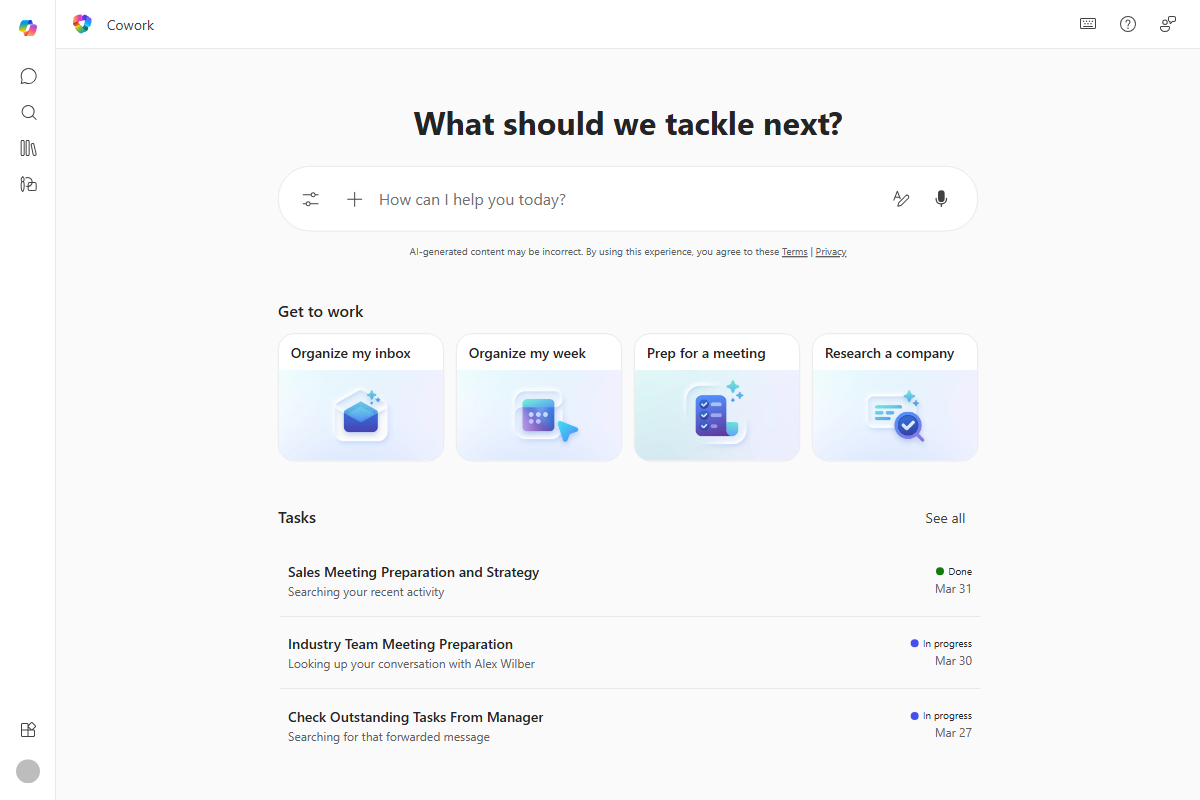
Che cos'è Cowork?
Cowork svolge attività nel tuo ambiente Microsoft 365. Piuttosto che descrivere ciò che potresti fare, fa il lavoro.
- Invia messaggi di posta elettronica: bozze, risposte, inoltri e invia messaggi tramite Outlook.
- Pianifica le riunioni: crea eventi del calendario, aggiunge partecipanti e consente di organizzare la giornata.
- Crea documenti: crea documenti di Word, fogli di calcolo di Excel, presentazioni di PowerPoint e PDF.
- Post in Teams: invia messaggi a canali e chat.
- Esegue ricerche nell'organizzazione: trova le informazioni necessarie nelle risorse dell'azienda.
- Gestisce i file: sfoglia e gestisce i file in OneDrive e SharePoint.
- Conduce ricerche approfondite: esegue ricerche su più fonti e compila analisi complete.
- Prepara briefing e riepiloghi: prepara briefing giornalieri e riepiloghi di intelligence per le riunioni.
- Bozze di comunicazioni: crea una bozza di comunicazioni con gli stakeholder, come aggiornamenti di stato e annunci.
- Richieste di pianificazione: esegue richieste in base a una pianificazione in modo che le attività ricorrenti vengano eseguite automaticamente.
- Consente ai docenti e al personale del settore dell'istruzione di completare il lavoro in più fasi in Microsoft 365: prepara i materiali dei corsi, coordina le ricerche e le sovvenzioni, prepara i materiali per le riunioni di dipartimento o di curriculum e altre attività.
- Creare app (Frontier): usare la competenza App per creare app leggere e interattive a partire da una descrizione. Non è richiesta alcuna codifica. Puoi perfezionare l'app in chat, aprirla, pubblicarla e condividerla con i tuoi stakeholder.
Cowork mostra ogni passaggio della sessione, così puoi seguire mentre procede.
Nota
Cowork è disponibile per account personali e aziendali o dell'istituto di istruzione con funzionalità simili.
- Cowork per gli account aziendali o dell'istituto di istruzione è disponibile a livello generale.
- Cowork per gli account personali è in anteprima. Per altre informazioni, vedere Introduzione a Cowork.
Cosa può fare Cowork per te?
Le sezioni seguenti descrivono cosa puoi chiedere a Cowork di fare.
Comunicazione
- Creare bozze e inviare messaggi di posta elettronica.
- Pubblicare aggiornamenti nei canali di Teams o inviare messaggi diretti in chat 1:1 o di gruppo di Teams.
- Creare e inviare newsletter HTML tramite posta elettronica.
- Gestire la posta in arrivo ordinando i messaggi di posta elettronica in cartelle, eliminandoli e rispondendo inline.
- Preparare comunicazioni curate con gli stakeholder, ad esempio aggiornamenti di stato, annunci e follow-up.
Documenti e file
- Creare documenti di Word, fogli di calcolo di Excel, presentazioni di PowerPoint e PDF da zero.
- Modifica file di Word, Excel e PowerPoint esistenti in OneDrive e SharePoint mantenendo il file condiviso.
- Sfoglia l'intero Work IQ per inserire i contenuti di cui hai bisogno.
- Creare le cartelle SharePoint e OneDrive.
- Riorganizza i file esistenti in cartelle nuove o esistenti.
Per altre informazioni, vedere Modificare un file di Office esistente.
Calendar e riunioni
- Pianifica le riunioni utilizzando il linguaggio naturale, ad esempio "fissa un check-in di 30 minuti con Alex domani alle 14".
- Gestire il calendario, aggiungere eventi, spostare elementi o eliminare i conflitti rifiutando riunioni. Cowork può includere un messaggio per l'organizzatore sul motivo del rifiuto.
- Ottieni intelligence e informazioni dettagliate sulle riunioni per prepararti alle prossime sessioni.
- Inizia la giornata con un briefing quotidiano che evidenzia ciò che ti aspetta.
Ricerca e ricerca
- Esegui una ricerca in tutta l'organizzazione per trovare documenti, messaggi e informazioni.
- Esegui ricerche approfondite che sintetizzano le informazioni provenienti da più fonti in report completi.
- Sfogliare le cartelle di SharePoint e OneDrive e selezionare i file su cui lavorare.
Automazione
- Esegue le istruzioni in base a una pianificazione, in modo che le attività ricorrenti vengano eseguite automaticamente.
- Configura le attività basate sugli eventi che vengono eseguite quando accade qualcosa, ad esempio quando ricevi un messaggio di posta elettronica o un messaggio di Teams. Per altre informazioni, vedere Configurare le attività basate sugli eventi.
Competenze
Cowork utilizza competenze specialistiche mentre funziona. Quando Cowork carica una nuova competenza durante la sessione, questa viene visualizzata nel pannello laterale. Ogni competenza corrisponde a un tipo specifico di attività.
Cowork dispone di funzionalità predefinite, tra cui Word, Excel, PowerPoint, PDF, Email, Pianificazione, Gestione del Calendario, Riunioni, Briefing giornalieri, Ricerca aziendale, Comunicazioni, Ricerca approfondita, Schede adattive e App (Frontier). È anche possibile creare competenze personalizzate.
Scopri di più su ciascuna competenza in Competenze di Cowork.
È possibile estendere Cowork con competenze personalizzate. Cowork individua automaticamente le tue competenze personalizzate all'inizio di ogni sessione. È possibile creare fino a 50 competenze personalizzate.
Mentre Cowork carica le competenze durante una sessione, il pannello laterale si aggiorna per mostrare quali competenze sono attive.
Estendi con i plug-in
Cowork supporta i plug-in dell'App Store di Microsoft 365 che aggiungono nuove competenze e connettori. I plug-in possono fornire a Cowork competenze specialistiche, come analisi finanziarie o ricerche legali, o collegarle a fonti di dati e servizi esterni. L'amministratore dell'organizzazione può anche distribuire plug-in per tutti gli utenti dell'organizzazione.
Scopri di più sull'esplorazione, l'installazione e la gestione dei plug-in in Usare i plug-in con Cowork.
Creare app con la competenza App (Frontier)
Descrivi l'app o la visualizzazione desiderata e Cowork richiama la competenza dell'app predefinita per iniziare a crearla. Usare la competenza App per:
- Prototipa rapidamente le idee.
- Crea oggetti visivi interattivi da dati complessi.
- Creare strumenti di produttività sicuri per se stessi o per il team.
- Perfeziona le funzionalità delle app in Cowork.
- Condividi e distribuisci app per supportare la produttività e la collaborazione.
- Usa i dati aziendali da documenti, fogli di calcolo e altre origini per generare app sicure e funzionali.
Importante
- Questa è una funzionalità di anteprima fornita in Condizioni del prodotto Microsoft.
- Le funzionalità di anteprima potrebbero avere funzionalità limitate e potrebbero non essere rilasciate per la disponibilità generale. Queste funzioni sono disponibili prima di una versione ufficiale, in modo che i clienti possano ottenere l'accesso anticipato e fornire commenti e suggerimenti.
- È necessario far parte del programma di anteprima di Frontier per ottenere l'accesso anticipato. Frontier ti connette direttamente con le ultime innovazioni di intelligenza artificiale di Microsoft. Le anteprime di Frontier sono soggette alle condizioni di anteprima esistenti dei contratti con i clienti. Poiché queste funzionalità sono ancora in fase di sviluppo, la loro disponibilità e capacità potrebbero cambiare nel tempo.
Come lavorare con Cowork
Ecco come funziona un'interazione tipica:
- Descrivi il tuo compito: Dì a Cowork di cosa hai bisogno. Ad esempio, "Invia un riepilogo della riunione al team" o "Crea una presentazione che riepiloga i risultati della terza fase". Puoi anche allegare file trascinandoli nella chat.
- Osserva il lavoro di Cowork: Cowork suddivide la richiesta in fasi e le elabora una per una. È possibile seguire man mano che ogni passaggio viene visualizzato nella sessione.
- Interrompere, guidare o sospendere la sessione: in qualsiasi momento, è possibile interrompere Cowork per fornire più contesto o chiarire la richiesta.
- Approva le azioni quando richiesto: prima che Cowork intraprenda un'azione importante, come inviare un'e-mail o pianificare una riunione, si ferma e chiede il tuo via libera. Sei tu a decidere se procedere.
- Esamina i risultati: quando Cowork finisce, rivedi ciò che ha prodotto. Scarica documenti, controlla i messaggi inviati o chiedi a Cowork di apportare modifiche.
Mantieni il controllo
È possibile controllare le operazioni eseguite da Cowork nel corso di una sessione.
- Approva azioni: Cowork chiede la tua autorizzazione prima di intraprendere azioni sensibili, con un indicatore del livello di rischio per le azioni a rischio medio e alto. L'etichetta del pulsante corrisponde all'azione (ad esempio, Invia o Pubblica) e un'opzione a discesa consente di ignorare le richieste future per azioni simili. Selezionare Annulla per interrompere un'azione.
- Sospendi, riprendi e annulla: sospendi in qualsiasi momento, riprendi quando sei pronto o annulla l'attività corrente.
- Inviare feedback: votare le risposte, lasciare commenti sui documenti o condividere feedback generali.
Altre informazioni su ogni opzione in Approva le azioni e Controlla la sessione.
Gestire il lavoro
Cowork consente di rimanere organizzati con la gestione integrata di progetti e attività.
- Visualizzazioni delle attività: visualizza tutte le attività o visualizzazioni filtrate in base allo stato delle attività o utilizza la scheda Automazioni per gestire i prompt pianificati.
Protezione dei dati e privacy
Cowork aderisce alle politiche di protezione dei dati dettagliate nei seguenti articoli:
- Dati, privacy e sicurezza per la ricerca sul Web in Microsoft Copilot e Microsoft Copilot Chat
- Privacy, sicurezza e conformità in Microsoft OneDrive
Per iniziare
Usa Cowork nel tuo browser all'indirizzo copilot.cloud.microsoft, nell'applicazione desktop Microsoft Copilot per Windows e macOS e nell'applicazione mobile Microsoft Copilot per iPhone e Android. Informazioni sull'esperienza del telefono in Usare Cowork su dispositivi mobili.
Per altre informazioni, vedere Introduzione a Cowork.