Nota
L'accesso a questa pagina richiede l'autorizzazione. È possibile provare ad accedere o modificare le directory.
L'accesso a questa pagina richiede l'autorizzazione. È possibile provare a modificare le directory.
È possibile aggiungere Microsoft Copilot Chat nelle app di Microsoft 365 su piattaforme Web, desktop e per dispositivi mobili. Ad esempio, Microsoft Teams e Microsoft Outlook. Questo articolo spiega come configurare le impostazioni di aggiunta per migliorare l'accesso degli utenti a Copilot Chat come soluzione di IA generativa sicura e conforme dell'organizzazione.
Nota
Le informazioni contenute in questo articolo sono specifiche per l'esperienza di Copilot Chat nella barra di spostamento delle app Microsoft 365. È anche possibile aggiungere l'app Microsoft Copilot alla barra delle applicazioni di Windows. Copilot Chat è un'esperienza di chat integrata disponibile all'interno delle app Microsoft 365. L'app Copilot è un'applicazione autonoma che fornisce accesso a Chat, Ricerca, Agenti (se abilitati), Notebook e Crea. Per comprendere la differenza tra l'app Copilot e Copilot Chat, vedi Decidere quale Copilot è adatto alle proprie esigenze.
Prima di iniziare
Per configurare l'impostazione di aggiunta di Copilot Chat nell'interfaccia di amministrazione di Microsoft 365, è necessario disporre del ruolo di amministratore IA.
Importante
Usa i ruoli con il minor numero di autorizzazioni. Gli account con autorizzazioni di un numero inferiore contribuiscono a migliorare la sicurezza per l'organizzazione. L'amministratore globale è un ruolo con privilegi elevati. Limitarne l'uso a scenari di emergenza quando non è possibile usare un ruolo esistente. Per ulteriori informazioni, vedere Informazioni sui ruoli di amministratore nell’interfaccia di amministrazione di Microsoft 365.
Apri la pagina delle impostazioni di Copilot
Per accedere a questa impostazione, vai alla pagina delle impostazioni di Copilot oppure:
- Accedere all'interfaccia di amministrazione di Microsoft 365.
- Vai alleimpostazionidi Copilot>.
- Selezionare Aggiungi Microsoft Copilot Chat.
Per una descrizione di ogni opzione in questa impostazione, passa alla sezione successiva.
Opzioni di aggiunta
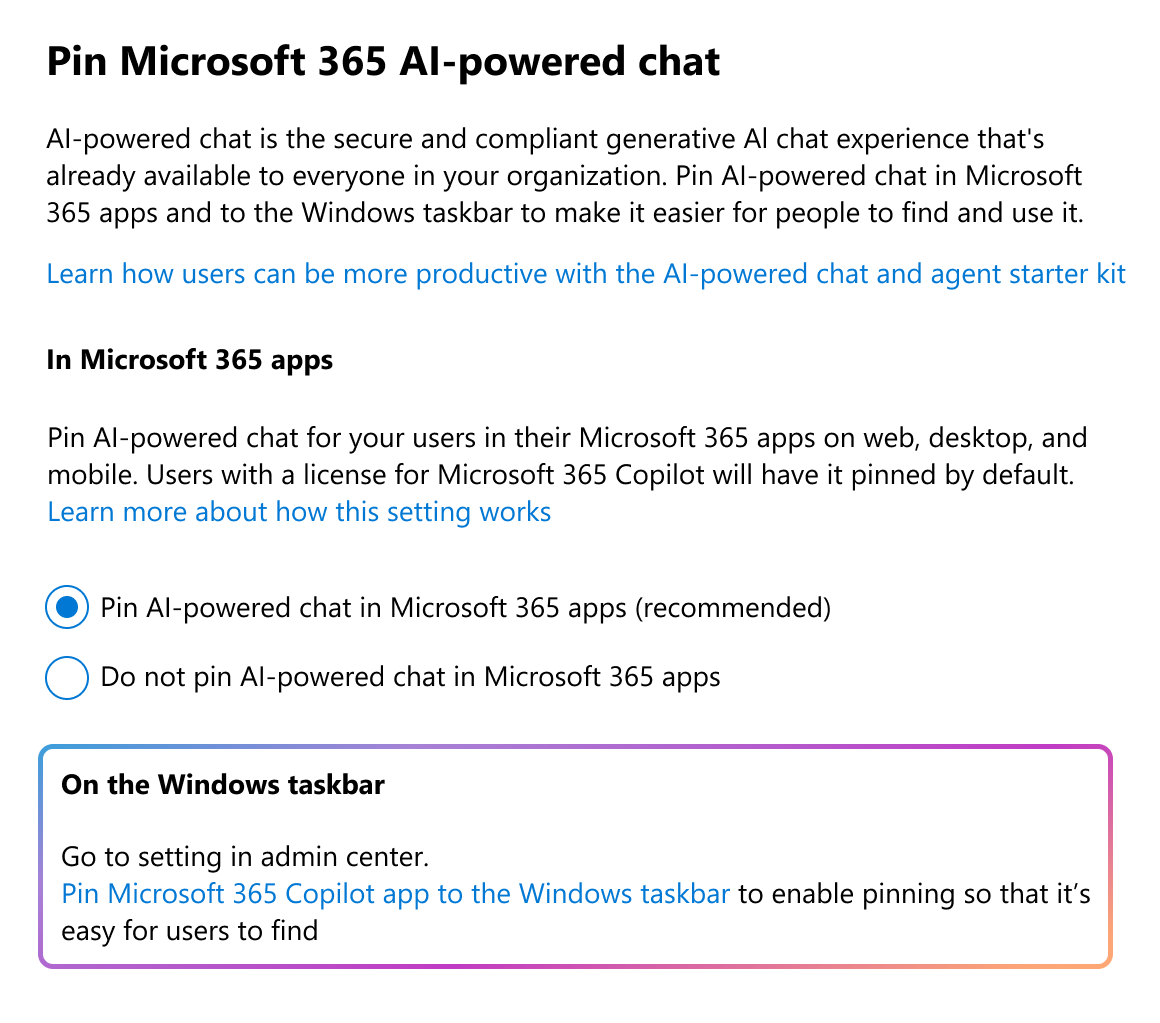
Copilot Chat viene aggiunta per impostazione predefinita alla barra di spostamento delle app Microsoft 365. Questo comportamento si applica alla maggior parte degli utenti idonei per Copilot Chat su Web, dispositivi mobili e desktop. L'impostazione Aggiungi Copilot Chat nelle app di Microsoft 365 non si applica più all'app Microsoft Copilot e non Copilot Chat possibile rimuovere dalla struttura di spostamento per tutti i tenant in tutto il mondo a partire dal 28 gennaio 2026.
Per modificare le impostazioni di aggiunta per Copilot Chat, seleziona una delle opzioni seguenti:
Aggiungere Copilot Chat nelle app di Microsoft 365 (scelta consigliata): Copilot Chat viene automaticamente aggiunta per tutti gli utenti. Agli utenti non viene inviata alcuna richiesta. Questa è l'opzione predefinita.
Non aggiungere Copilot Chat nelle app di Microsoft 365: se si sceglie questa opzione, Copilot Chat non sarà disponibile per impostazione predefinita per gli utenti di Teams e Outlook. Gli utenti possono comunque visitare l'app store e aggiungere Copilot autonomamente.
Se in precedenza hai selezionato Non aggiungere Copilot alla barra di spostamento nell'interfaccia di amministrazione di Microsoft 365 e non è selezionato Consenti agli utenti di chiedere se vogliono aggiungerlo, la configurazione dell'impostazione è ora Non aggiungere e gli utenti non hanno ancora aggiunto Copilot Chat. Inoltre, se si imposta l'impostazione su Non aggiungere Copilot Chat nelle app di Microsoft 365, Copilot rispetta tale scelta.
Se un utente vede Copilot Chat aggiunto alla barra di spostamento e sceglie di rimuoverlo, Copilot Chat rispetta tale scelta nelle sessioni future e rimuove Copilot Chat dalla barra di spostamento.
È possibile apportare modifiche alle impostazioni di aggiunta di Copilot Chat in qualsiasi momento. L'applicazione delle modifiche richiede fino a 48 ore.
Aggiungere l'app Copilot alla barra delle applicazioni di Windows
È possibile aggiungere l'app Microsoft Copilot alla barra delle applicazioni di Windows dei dispositivi gestiti.
Questa impostazione si applica solo agli utenti che hanno una licenza di Intune attiva. Per visualizzare o configurare l'aggiunta della barra delle applicazioni di Copilot nell'interfaccia di amministrazione di Microsoft 365, è necessario essere membri del ruolo di amministratore di Intune.
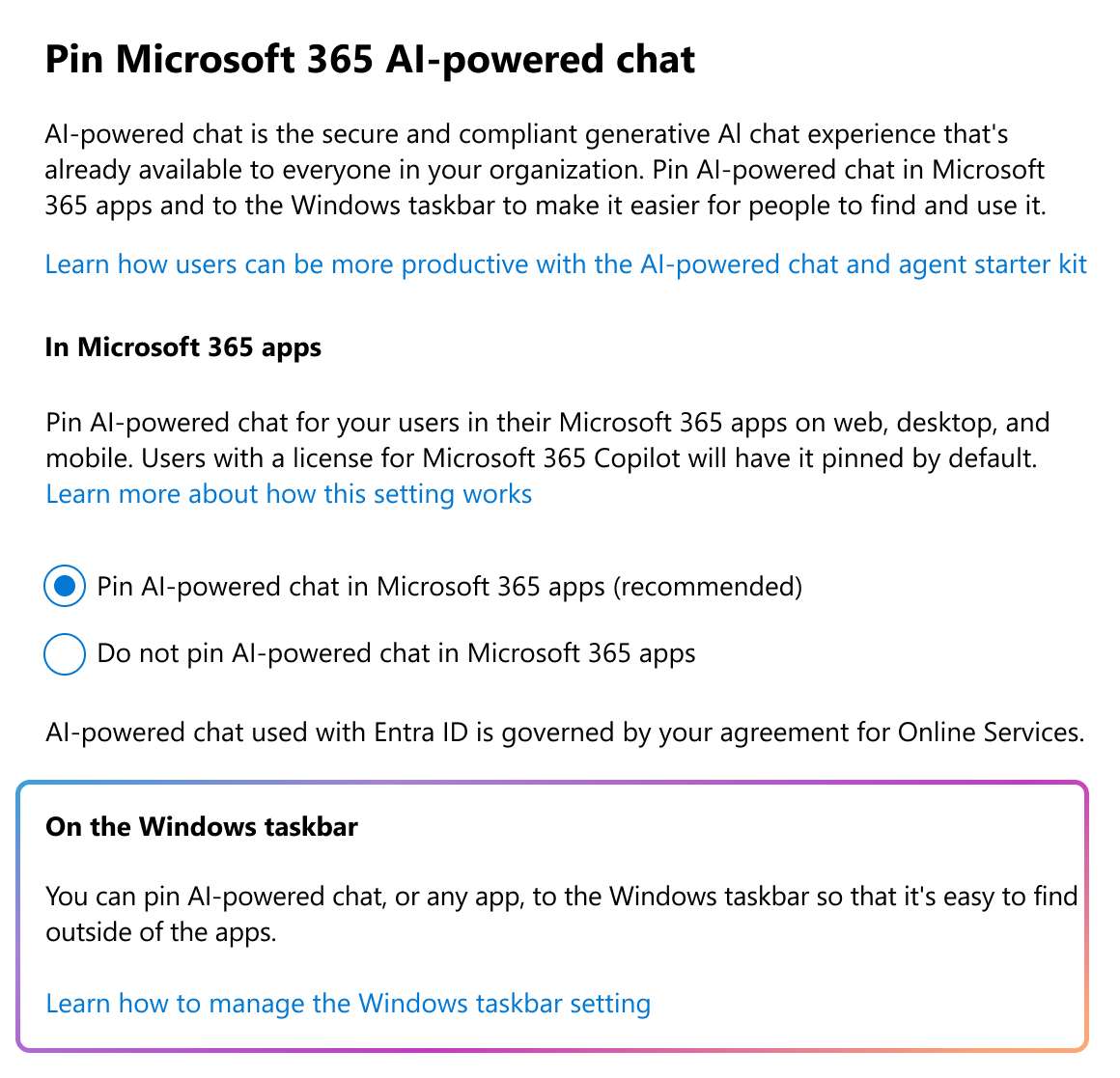
Per altre informazioni, vedere Aggiungere l'app Microsoft Copilot alla barra delle applicazioni di Windows.
Aggiungere a livello di gruppo o di utente
Importante
L'impostazione Aggiungi Copilot Chat nelle app di Microsoft 365 non si applica più all'app Microsoft Copilot e non Copilot Chat possibile rimuovere dalla struttura di spostamento per tutti i tenant in tutto il mondo a partire dal 20 gennaio 2026. Ciò significa anche che i criteri di associazione non si applicano più all'app Microsoft Copilot.
Per le organizzazioni di grandi dimensioni con esigenze complesse, configurare i criteri di aggiunta da applicare a gruppi specifici di utenti. Questa opzione non è consigliata per la maggior parte dei clienti a causa della complessità della gestione.
Accedere all'interfaccia di amministrazione di Microsoft 365 Apps.
Nella scheda Criteri di Office , selezionare Vai a Criteri cloud di Microsoft 365.
Selezionare Crea.
Personalizza le nozioni di base e l'ambito del criterio.
Nei criteri cercare e selezionare "Aggiungi Microsoft Copilot Chat".
Nel riquadro a comparsa vengono visualizzate le opzioni di configurazione.
Seleziona un'opzione e seleziona Applica. Ad esempio, se selezioni Abilitato, il comportamento è lo stesso di Aggiungi Copilot Chat nelle app Microsoft 365.
Lo stato di questo criterio viene ora visualizzato come Configurato nell'elenco.
Selezionare Avanti per rivedere le modifiche finali.
Dopo aver esaminato la configurazione, selezionare Crea per pubblicare il criterio.
Esperienza utente
Gli utenti di Copilot Chat senza licenza possono scegliere di aggiungere o rimuovere Copilot Chat. Gli utenti possono anche modificare le impostazioni di aggiunta nelle impostazioni dell'applicazione. Queste opzioni sono specifiche per Microsoft Teams, Outlook e l'app Microsoft Copilot.
Nota
Solo gli utenti che eseguono l'autenticazione con un account Microsoft Entra possono avere Copilot Chat aggiunto alla barra di spostamento.
Aggiungere Copilot Chat in Microsoft Teams tramite l'interfaccia di amministrazione di Teams
Puoi modificare le impostazioni di aggiunta di Copilot Chat per gli utenti in Microsoft Teams solo tramite l'interfaccia di amministrazione di Teams. Nell'interfaccia di amministrazione di Teams creare o modificare i criteri di configurazione delle app aggiungendo l'app Copilot alle app aggiunte del criterio. Quando si assegna il criterio agli utenti con un account Microsoft Entra, l'app Teams aggiunge l'app Copilot per loro.
Come quando aggiungi qualsiasi altra app in Teams, devi consentire anche Copilot Chat per tali utenti. Per consentire l'uso dell'app Copilot Chat in Teams, usa una delle opzioni seguenti, a seconda della configurazione di Teams:
Se si seleziona Aggiungi Copilot nella paginadelle impostazioni di Copilot> nell'interfaccia di amministrazione di Microsoft 365 e si assegnano criteri di configurazione dell'app aggiunta da Copilot agli utenti con un account Microsoft Entra, l'app Teams aggiunge Copilot Chat per gli utenti nella posizione definita dai criteri di configurazione dell'app. Tutti gli altri hanno Copilot Chat bloccato in una posizione predefinita.
Se selezioni Non aggiungere Copilot nella paginaImpostazioniCopilot> nell'interfaccia di amministrazione di Microsoft 365 e assegni un criterio di configurazione dell'app aggiunto da Copilot agli utenti con un account Microsoft Entra, l'app Teams aggiunge solo Copilot Chat per tali utenti.