Nota
L'accesso a questa pagina richiede l'autorizzazione. È possibile provare ad accedere o modificare le directory.
L'accesso a questa pagina richiede l'autorizzazione. È possibile provare a modificare le directory.
Usa la dashboard Gestione costi nell'interfaccia di amministrazione di Microsoft 365 per abilitare la fatturazione basata sull'utilizzo, attivare i criteri di spesa predefiniti, configurare i profili del modello e selezionare i metodi di fatturazione per i crediti Copilot.
Ruoli e requisiti
I ruoli di amministratore globale e amministratore fatturazione possono aggiungere, selezionare e modificare i metodi di fatturazione e impostare i metodi di fatturazione nei criteri.
I ruoli di amministratore IA e amministratore delle licenze possono modificare i criteri di spesa, gestire i limiti e gli avvisi e i metodi di fatturazione. Tuttavia, non possono creare politiche di spesa.
Il lettore IA, il lettore globale, l'amministratore delle licenze e altri ruoli supportati basati su lettori possono visualizzare dashboard e report sul consumo. Questi ruoli forniscono l'accesso in sola lettura alle informazioni di consumo e non consentono agli amministratori di creare o modificare criteri di spesa, limiti, avvisi, criteri di richiesta o metodi di fatturazione.
Nota
Esaminare le assegnazioni di ruolo esistenti. Assegnare un ruolo supportato basato su lettori agli utenti che devono esaminare le informazioni di consumo e spesa, ma non necessitano delle autorizzazioni di configurazione.
Importante
Microsoft consiglia di usare i ruoli con il minor numero di autorizzazioni. L'uso dei ruoli con il minor numero di autorizzazioni consente di migliorare la sicurezza per l'organizzazione. L'amministratore globale è un ruolo con privilegi elevati che è consigliabile limitare agli scenari di emergenza quando non è possibile usare un ruolo esistente. Per altre informazioni, vedere Informazioni sui ruoli di amministratore nell'interfaccia di amministrazione di Microsoft 365.
Per altre informazioni su questi ruoli, vedere Ruoli di amministratore di Microsoft 365.
Introduzione alla fatturazione basata sull'utilizzo
Questa sezione illustra la configurazione iniziale per guidare gli amministratori nell'abilitazione della fatturazione basata sull'utilizzo e nella creazione del primo criterio di spesa. Questo processo attiva le esperienze di intelligenza artificiale, come Cowork, gestite dalla fatturazione basata sull'utilizzo.
Accedere all'interfaccia di amministrazione di Microsoft 365 con uno dei ruoli di amministratore seguenti:
- Amministratore globale
- Amministratore fatturazione
Nell'interfaccia di amministrazione di Microsoft 365, passare a Copilot e quindi al nodo Gestione costi .
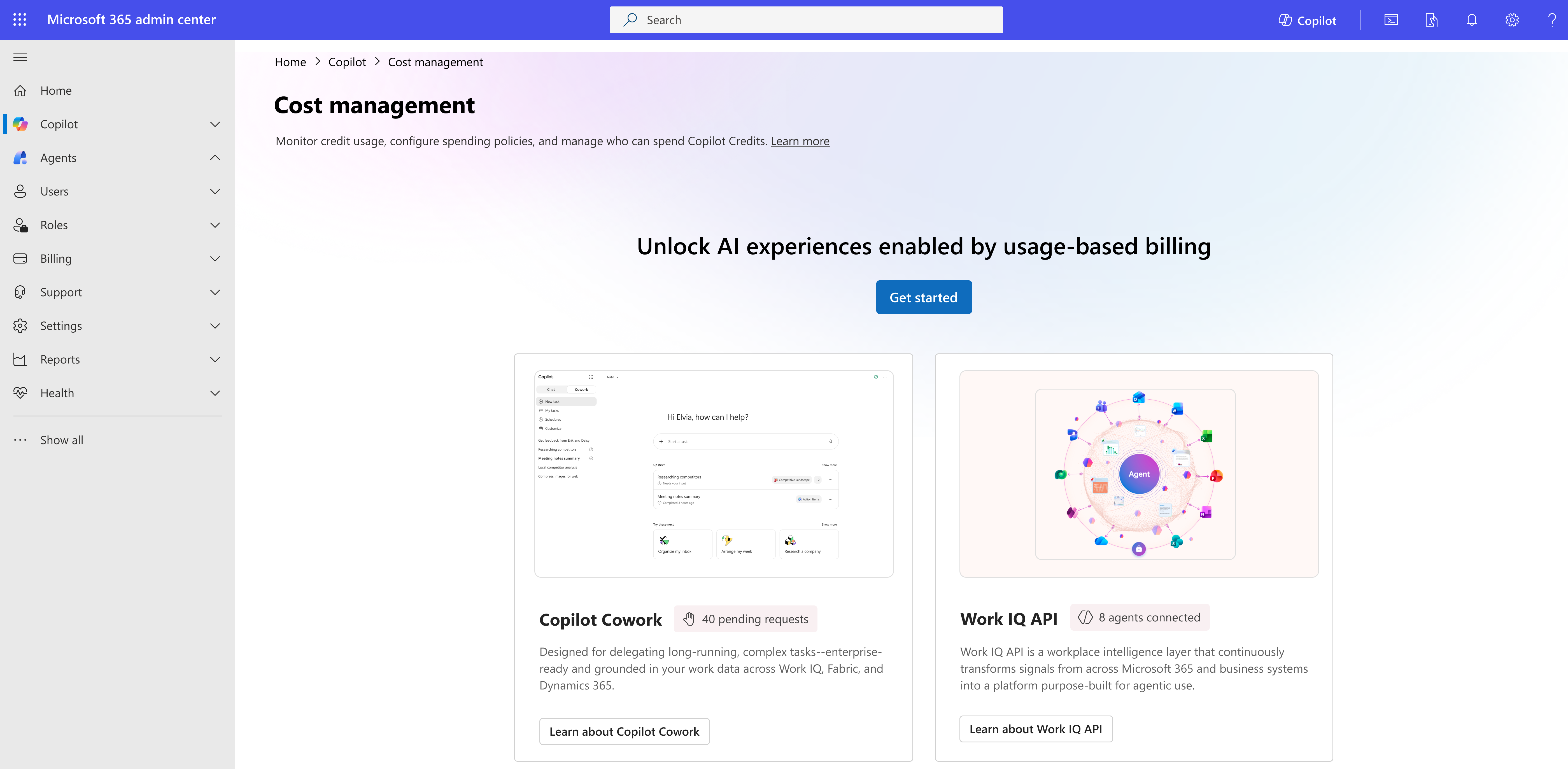
Per sbloccare le esperienze di intelligenza artificiale abilitate dalla fatturazione basata sull'utilizzo, seleziona Inizia.
Si apre un riquadro laterale con il titolo Attivare i criteri di spesa predefiniti per l'organizzazione .
Nella sezione Metodo di fatturazione selezionare la modalità di fatturazione dell'utilizzo del credito Copilot da parte dell'organizzazione. Selezionare l'abbonamento predefinito per l'organizzazione. Questa sottoscrizione è selezionata per impostazione predefinita per altri criteri creati. Per informazioni più dettagliate su come viene popolato il metodo di fatturazione, vedere Configurare il metodo di fatturazione.
Nella sezione Impostare il limite di spesa mensile per questo criterio selezionare una delle opzioni. Per altre informazioni sui limiti nei criteri di spesa, vedere Gestire i crediti Copilot.
Non limitare la spesa mensile : consente al criterio di utilizzare i crediti rispetto al metodo di fatturazione dell'organizzazione senza restrizioni.
Limita la spesa mensile : limita il numero di crediti che il criterio predefinito può spendere ogni mese.
Nella sezione Selezionare il limite di spesa mensile per gli utenti (facoltativo) impostare un limite mensile per gli utenti per impedire a una singola persona di spendere tutti i crediti disponibili. Anche se questa selezione è facoltativa, rivedere e impostare questa opzione per l'organizzazione per evitare la spesa incontrollata dei crediti Copilot da parte di un singolo utente.
Nella sezione Definisci avvisi selezionare le persone che ricevono notifiche tramite posta elettronica quando l'utilizzo dei criteri raggiunge la soglia specificata. È possibile impostare la soglia come importo del credito o percentuale. I messaggi di posta elettronica di avviso iniziano quando l'utilizzo raggiunge la soglia specificata e continuano ogni giorno fino alla reimpostazione del periodo di utilizzo mensile o alla modifica dei criteri di spesa. Se si imposta un limite di credito mensile per utente, è anche possibile configurare un avviso di spesa mensile dell'utente. Questa opzione viene visualizzata solo quando è configurato un limite mensile per utente.
Nota
Il campo prepopola l'e-mail dell'amministratore connesso e suggerisce gli amministratori selezionati nelle notifiche di fatturazione per l'invio di avvisi.
Se è configurato un limite mensile per utente, impostare le soglie di notifica a livello di utente. Queste notifiche avvisano gli utenti quando si avvicinano al limite di spesa e possono aiutarli a gestire i consumi prima che l'accesso venga interessato.
Esamina l'impostazione Applica automaticamente nuovi servizi . Questa impostazione è attivata per impostazione predefinita.
- Lascia attivata l'impostazione per aggiungere automaticamente i servizi e gli agenti di Microsoft Copilot supportati in futuro ai criteri.
- Disattiva l'impostazione se desideri rivedere e aggiungere servizi futuri manualmente.
La configurazione predefinita è destinata all'intera organizzazione e a tutti gli utenti. Facoltativamente, è possibile personalizzare il criterio di spesa predefinito in gruppi specifici o modificare i servizi che governa selezionando Personalizza configurazione installazione prima di selezionare Attiva.
Selezionare Attiva. Riceverai una notifica che ti informa che la configurazione è stata completata.
Selezionare Gestisci configurazione. Viene visualizzata la scheda Configurazione nella pagina Gestione costi. I servizi di consumo di Copilot sono ora disponibili. È ora possibile aggiungere altri criteri di spesa per limitare l'accesso a gruppi, utenti o servizi specifici.
Nota
Quando si attiva il criterio di spesa predefinito, si imposta il limite a livello di tenant per tutti gli utenti. Ogni criterio di spesa aggiuntivo creato ha un proprio limite indipendente e non eredita il limite a livello di tenant.
Configurare i profili del modello
È possibile creare e gestire i profili di modello direttamente da Gestione costi oppure creare e assegnare un profilo di modello durante la creazione di un criterio di spesa.
Per ulteriori informazioni su come aggiungere un profilo modello durante la creazione di un criterio di spesa, consulta Profili modello.
Nota
I profili dei modelli sono attualmente disponibili solo per Copilot Cowork. Il passaggio Profili modello viene visualizzato in un criterio di spesa solo quando si seleziona Cowork in Agenti e servizi.
Creare un profilo del modello da Gestione costi
- Nell'interfaccia di amministrazione di Microsoft 365, passare a Configurazione della gestione > dei costi di Copilot>.
- Selezionare i profili del modello.
- Selezionare Aggiungi profilo modello.
- Immettere un nome per il profilo del modello.
- Selezionare i provider di modelli e i modelli da includere nel profilo.
- Seleziona almeno due modelli. I modelli possono provenire dallo stesso provider o da provider diversi.
- Facoltativo: Seleziona Microsoft può selezionare il modello più comparabile per mantenere la disponibilità.
- Salva il profilo del modello.
Dopo aver creato un profilo modello, è possibile applicarlo ai criteri di spesa supportati. I profili modello sono riutilizzabili e possono essere assegnati a più criteri di spesa.
Considerazioni sul profilo modello
È necessario selezionare almeno due modelli durante la creazione di un profilo di modello.
Se un provider di modelli è disabilitato per l'organizzazione, i relativi modelli non sono disponibili per la selezione in un profilo di modello. Nell'interfaccia di amministrazione di Microsoft 365, vai a Impostazioni > di Copilot > Provider IA che operano come processori indipendenti per gestire le impostazioni del provider.
L'opzione Microsoft può selezionare il modello più comparabile per mantenere la disponibilità consente a Microsoft di usare un modello comparabile se un modello selezionato non è disponibile a causa di un'interruzione del servizio specifica del modello. Se non si abilita questa opzione, gli utenti potrebbero riscontrare interruzioni del servizio quando un modello selezionato diventa non disponibile.
Quando si crea un profilo modello, scegliere i modelli che meglio soddisfano i requisiti dell'organizzazione. Esaminare le funzionalità e i requisiti di ogni modello ed effettuare selezioni in base alle esigenze dell'organizzazione.
Configurare il metodo di fatturazione
Quando si configurano i metodi di fatturazione nei criteri di spesa, sono disponibili diverse opzioni. I crediti Copilot vengono fatturati sull'abbonamento selezionato nel metodo di fatturazione. I nuovi criteri lo usano per impostazione predefinita. Quando i crediti per l'abbonamento si esauriscono, l'utilizzo continua automaticamente con pagamento in base al consumo.
Importante
Un metodo di fatturazione predefinito è preconfigurato, ma è possibile modificarlo in qualsiasi momento.
Il piano di preacquisto del credito Copilot (P3) e il pagamento in base al consumo non sono opzioni di fatturazione distinte. P3 è sovrapposto al pay-as-you-go.
I clienti possono utilizzare i crediti Agente P3 e Copilot P3 per esperienze di intelligenza artificiale, ad esempio Cowork. Attualmente, l'interfaccia di amministrazione di Microsoft 365 visualizza solo i crediti disponibili da Copilot Credit P3. Tuttavia, se la sottoscrizione selezionata per il metodo di fatturazione include l'Agente P3, il sistema utilizza prima i crediti dell'Agente P3 e fattura eventuali addebiti in eccedenza solo dopo che tali crediti sono stati esauriti.
È possibile aggiornare il metodo di fatturazione per un criterio di spesa esistente. Aprire il criterio di spesa che si desidera modificare e aggiornarne il metodo di fatturazione. La modifica del metodo di fatturazione non richiede l'eliminazione e la ricreazione del criterio. Le impostazioni dei criteri di spesa esistenti, ad esempio utenti e gruppi con ambito, limiti di spesa, avvisi e servizi abilitati, vengono mantenute quando si aggiorna il metodo di fatturazione.
Creare una nuova sottoscrizione di Azure
Se non si ha un abbonamento di Azure esistente o si preferisce non usarne uno, creare un nuovo abbonamento direttamente dall'interfaccia di amministrazione di Microsoft 365.
Se non si ha accesso ad alcuna sottoscrizione di Azure, il sistema crea automaticamente una sottoscrizione usando l'account di fatturazione collegato nell'interfaccia di amministrazione di Microsoft 365.
Per creare una nuova sottoscrizione, è necessario essere un amministratore globale.
In alternativa, puoi creare manualmente un abbonamento selezionando Crea nuovo dal menu a discesa dell'abbonamento.
Usare una sottoscrizione di Azure esistente
Se si hanno già sottoscrizioni di Azure, il sistema mostra le sottoscrizioni collegate all'account di fatturazione a cui è possibile accedere. Questi abbonamenti vengono visualizzati nell'elenco a discesa Abbonamento per nome ed è possibile passare il puntatore del mouse per visualizzare l'ID dell'abbonamento.
Per altre informazioni sulle sottoscrizioni o per decidere quale usare per la fatturazione basata sull'utilizzo, esaminarle e gestirle nel portale di Azure: Visualizza le sottoscrizioni di Azure.
Alcuni abbonamenti mostrano un'etichetta X di crediti disponibili per il preacquisto . Questa etichetta indica che è allegato un piano di preacquisto (P3) di credito Copilot. Il processo utilizza innanzitutto i crediti disponibili per il pre-acquisto e, una volta esauriti, l'utilizzo continua automaticamente con pagamento in base al consumo.
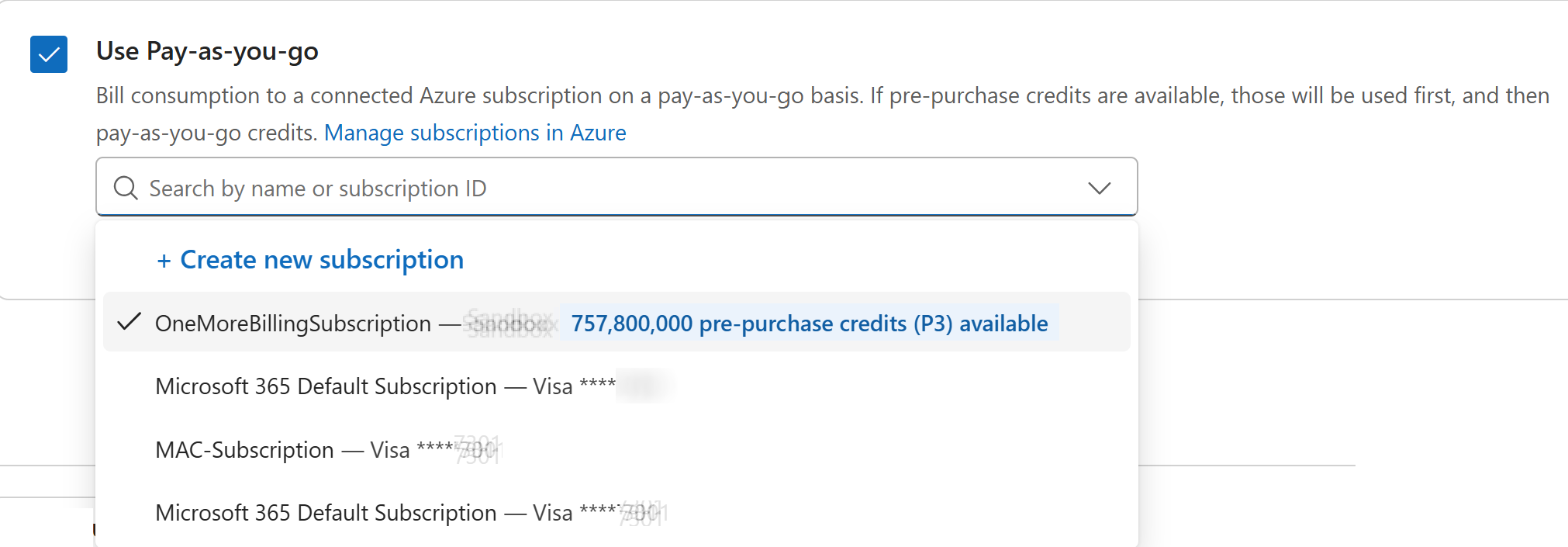
Se disponibile, il sistema seleziona un abbonamento con piano di preacquisto di credito Copilot (P3) per impostazione predefinita. Scopri di più sugli sconti prepagati.
Acquista crediti di pre-acquisto (piano di pre-acquisto: P3)
È possibile acquistare un piano di preacquisto di crediti Copilot (P3) dall'interfaccia di amministrazione di Microsoft 365 selezionando Acquista crediti di preacquisto nella pagina di configurazione di Gestione > costi . È anche possibile completare questo passaggio tramite il portale di Azure.
Nota
Il preacquisto di crediti annuali offre tariffe scontate rispetto ai prezzi con pagamento in base al consumo. Impegni maggiori sbloccano sconti maggiori e qualsiasi utilizzo oltre i crediti prepagati continua automaticamente in base al consumo. Per altre informazioni, vedi sconti prepagati in Ottimizzare i costi del credito Copilot con un piano di preacquisto.
Procedura per l'acquisto di crediti prepagati
Passare a Configurazione di Gestione > costi.
Seleziona Acquista crediti per l'acquisto anticipato.
Nel riquadro laterale scegliere la sottoscrizione di Azure che si vuole usare.
Seleziona l'importo del credito in base all'utilizzo previsto.
Controllare i crediti attualmente disponibili prima di aggiungere altra capacità.
Visualizza i dettagli del piano di preacquisto (P3) di Copilot Credit e il costo totale.
Seleziona Vai alla cassa.
Rivedi i dettagli dell'acquisto, incluse le informazioni importanti e le note aggiuntive.
Seleziona Acquista per completare la transazione.
Dopo l'acquisto, al termine dell'elaborazione viene visualizzata una notifica nella scheda Configurazione . I crediti prepagati possono essere selezionati quando si seleziona l'abbonamento nel metodo di fatturazione durante la configurazione dei criteri di spesa.
Utilizza i pacchetti di capacità prepagata esistenti
Se hai acquistato pacchetti di capacità, puoi usarli con i servizi in questa esperienza.
Durante la configurazione iniziale, se il sistema rileva pacchetti di capacità prepagati, li imposta come metodo di fatturazione predefinito. Abilita un contatore con pagamento in base al consumo per garantire che i servizi continuino una volta esauriti i crediti del pacchetto di capacità prepagato.
Nella pagina Metodo di fatturazione , quando si configura una politica di spesa, il numero di crediti disponibili dai pacchetti di capacità prepagati riflette i crediti disponibili per l'uso, anziché il numero totale di crediti acquistati. (se Crediti disponibili = Totale crediti acquistati - Crediti preallocati agli ambienti nell'interfaccia di amministrazione di Power Platform)
È possibile scegliere di applicare i pacchetti di capacità prepagati a livello di singolo criterio di spesa nel passaggio Verifica metodo di fatturazione .
Per sostituire o impostare il metodo di fatturazione, è necessario essere un amministratore globale o un amministratore fatturazione.
I crediti Copilot da pacchetti di capacità prepagati possono essere consumati da più servizi gestiti sia dall'interfaccia di amministrazione di Microsoft 365 che dall'interfaccia di amministrazione di Power Platform. Tuttavia, la capacità assegnata o usata nell'interfaccia di amministrazione di Power Platform (ad esempio, allocata ad ambienti specifici o utilizzata dagli agenti) riduce i crediti Copilot disponibili per i servizi gestiti dall'interfaccia di amministrazione di Microsoft 365. Pertanto, è importante sfruttare la dashboard di gestione dei costi di Copilot > nell'interfaccia di amministrazione di Microsoft 365 per identificare correttamente ciò che è disponibile per questi servizi.
- Per ulteriori dettagli sull'utilizzo e sull'allocazione dei crediti, consultare l'interfaccia di amministrazione di Power Platform: Interfaccia di amministrazione di Power Platform.
- Per altre informazioni su come gestire l'allocazione o la riallocazione della capacità, vedere Gestire i crediti e la capacità di Copilot Studio.
Nota
Se si selezionano sia pacchetti di capacità prepagati che una sottoscrizione Azure con Copilot Credit Piano di pre-acquisto (P3), la fatturazione viene applicata nell'ordine seguente per mantenere la spesa prevedibile:
Pacchetti di capacità prepagata
Credito Copilot Piano di pre-acquisto (P3)
Fatturazione con pagamento in base al consumo
Per altre informazioni su altri metodi di acquisto, ad esempio i pacchetti di capacità, vedere la Guida alle licenze di Microsoft Copilot Studio.
Pagamento in base al consumo
Se si sceglie di eseguire l'override usando l'opzione con pagamento in base al consumo, la sottoscrizione di Azure connessa viene fatturata con pagamento in base al consumo. Se sono disponibili crediti prepagati per il pacchetto di capacità, il sistema utilizza prima tali crediti e quindi il pagamento in base al consumo.
Se si seleziona Pagamento in base al consumo e si è proprietari o collaboratori della sottoscrizione di Azure selezionata, è possibile configurare le impostazioni avanzate di fatturazione.
Selezionare Impostazioni fatturazione avanzate per specificare:
- L'area di fatturazione in cui vengono distribuiti i criteri di fatturazione.
- Il gruppo di risorse in cui vengono distribuiti i criteri di fatturazione.
Se la sottoscrizione selezionata contiene già uno o più gruppi di risorse, selezionare il gruppo di risorse da usare. Se la sottoscrizione non contiene un gruppo di risorse, l'elenco Gruppo di risorse non viene visualizzato e un gruppo di risorse viene creato automaticamente quando si creano i criteri di fatturazione.