Nota
L'accesso a questa pagina richiede l'autorizzazione. È possibile provare ad accedere o modificare le directory.
L'accesso a questa pagina richiede l'autorizzazione. È possibile provare a modificare le directory.
La pagina delle impostazioni Agente in interfaccia di amministrazione di Microsoft 365 fornisce controlli centralizzati per la gestione degli agenti IA nell'intera organizzazione. Queste impostazioni consentono agli amministratori di applicare gli standard di sicurezza, conformità e governance, abilitando al contempo la flessibilità per la collaborazione e la produttività.
Overview
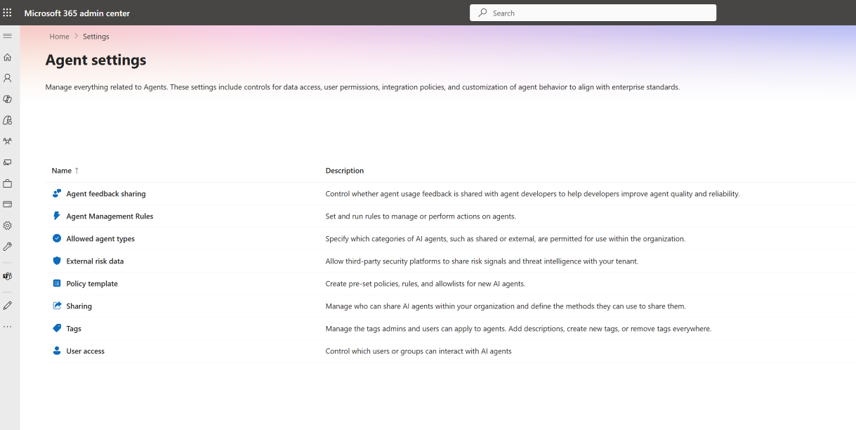
La pagina Impostazioni agente include le seguenti opzioni di configurazione:
- Regole di gestione degli agenti : imposta ed esegui regole per gestire o eseguire azioni sugli agenti.
- Accesso agli agenti e ai plug-in : specificare le categorie di agenti e plug-in di intelligenza artificiale consentite per l'uso all'interno dell'organizzazione.
- Modelli di sicurezza : creare criteri, regole ed elenchi consentiti preimpostati per i nuovi agenti di intelligenza artificiale per garantire coerenza e conformità.
- Condivisione : gestire chi può condividere gli agenti IA all'interno dell'organizzazione e definire i metodi che possono usare per condividerli.
- Accesso utente : controlla quali utenti o gruppi possono interagire con gli agenti e i plug-in di intelligenza artificiale, allineando l'accesso ai ruoli e alle autorizzazioni dell'organizzazione.
- Condivisione del feedback degli agenti : controlla se il feedback sull'utilizzo degli agenti viene condiviso con gli sviluppatori degli agenti per migliorare la qualità e l'affidabilità degli agenti.
- Tag : gestisci le etichette che gli amministratori e gli utenti applicano agli agenti per organizzarli e trovarli.
Queste impostazioni consentono di personalizzare il comportamento degli agenti, controllare l'accesso e mantenere la conformità agli standard aziendali.
Regole di gestione degli agenti
Le regole di gestione degli agenti nell'interfaccia di amministrazione Microsoft 365 (MAC) consentono agli amministratori tenant di applicare controlli di governance e del ciclo di vita tra gli agenti di intelligenza artificiale su vasta scala usando azioni amministrative in blocco.
Invece di rivedere manualmente e intervenire sui singoli agenti, usa le regole di gestione degli agenti per:
- Identificare gli agenti che soddisfano le condizioni definite
- Esaminare gli agenti interessati prima di eseguire la regola
- Applicare azioni di governance agli agenti interessati in blocco
Questa esperienza aiuta le organizzazioni a mantenere la conformità, la responsabilità dei proprietari e la coerenza della distribuzione tra gli agenti, mantenendo gli amministratori coinvolti nel processo di controllo.
Azioni in blocco basate su regole supportate
Le regole di gestione degli agenti attualmente supportano gli scenari di governance seguenti:
- Installare gli agenti Microsoft
- Riassegnare gli agenti senza proprietario creati con Agent Builder al manager
- Blocca gli agenti senza proprietario senza utilizzo
- Applicare un modello agli agenti
- Rifiuta le richieste di pubblicazione dell'agente più vecchie di un numero di giorni specificato
Installare gli agenti Microsoft
Gli agenti Microsoft di prima parte (1P) sono sempre tra gli agenti più installati e usati. Tuttavia, gli amministratori attualmente non dispongono di un metodo scalabile per installare questi agenti in modo proattivo nel proprio tenant.
Utilizzando la regola Installa agenti Microsoft (1P), è possibile:
- Identificare gli agenti pubblicati da Microsoft all'interno del tenant
- Verificare gli agenti idonei prima dell'installazione
- Installare agenti selezionati per tutti gli utenti tramite un'unica azione in blocco
- Gli agenti Microsoft vengono visualizzati come installati e sono prontamente disponibili per gli utenti finali dell'organizzazione
Riassegnare gli agenti senza proprietario creati con Agent Builder al manager
Gli agenti rimangono senza proprietario quando il loro creatore originale lascia l'organizzazione. Al momento, gli amministratori devono identificare e trasferire manualmente la proprietà, il che può comportare lacune nella governance del ciclo di vita.
Note
Questa regola supporta solo gli agenti creati utilizzando Microsoft Copilot Agent Builder.
Utilizzando la regola Riassegna agenti senza proprietario , è possibile:
- Identifica gli agenti che non hanno più un proprietario valido
- Esaminare gli agenti senza proprietario prima della riassegnazione
- Trasferire la proprietà usando un'azione di riassegnazione in blocco al manager del proprietario precedente in base alla gerarchia di Microsoft Entra ID
Blocca gli agenti senza proprietario senza utilizzo
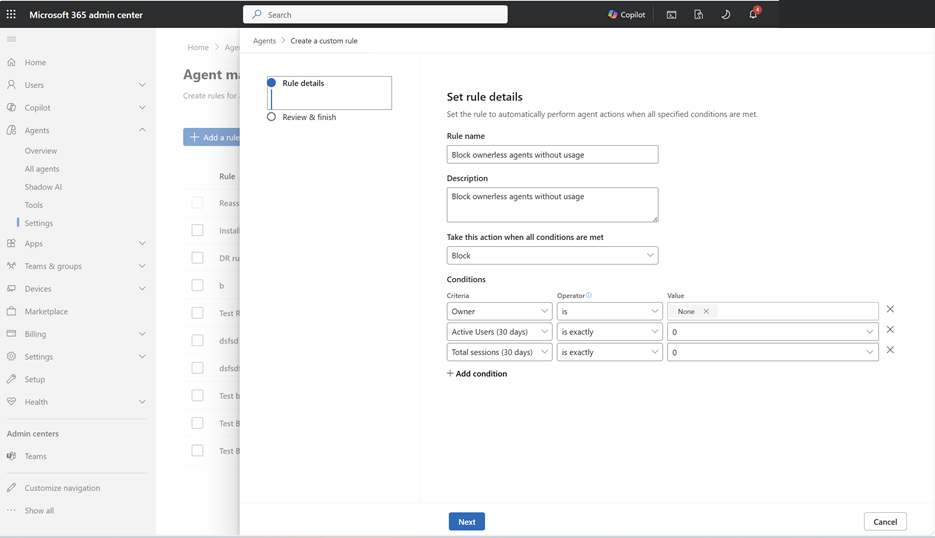
Gli amministratori possono creare una regola personalizzata per bloccare più agenti senza proprietario che non vengono utilizzati.
Applica un modello
Utilizzare l'azione Applica template in una regola di gestione degli agenti per applicare i criteri di sicurezza agli agenti esistenti. Questa azione consente di applicare i criteri su vasta scala dopo la pubblicazione degli agenti, anziché applicarli a ogni agente singolarmente.
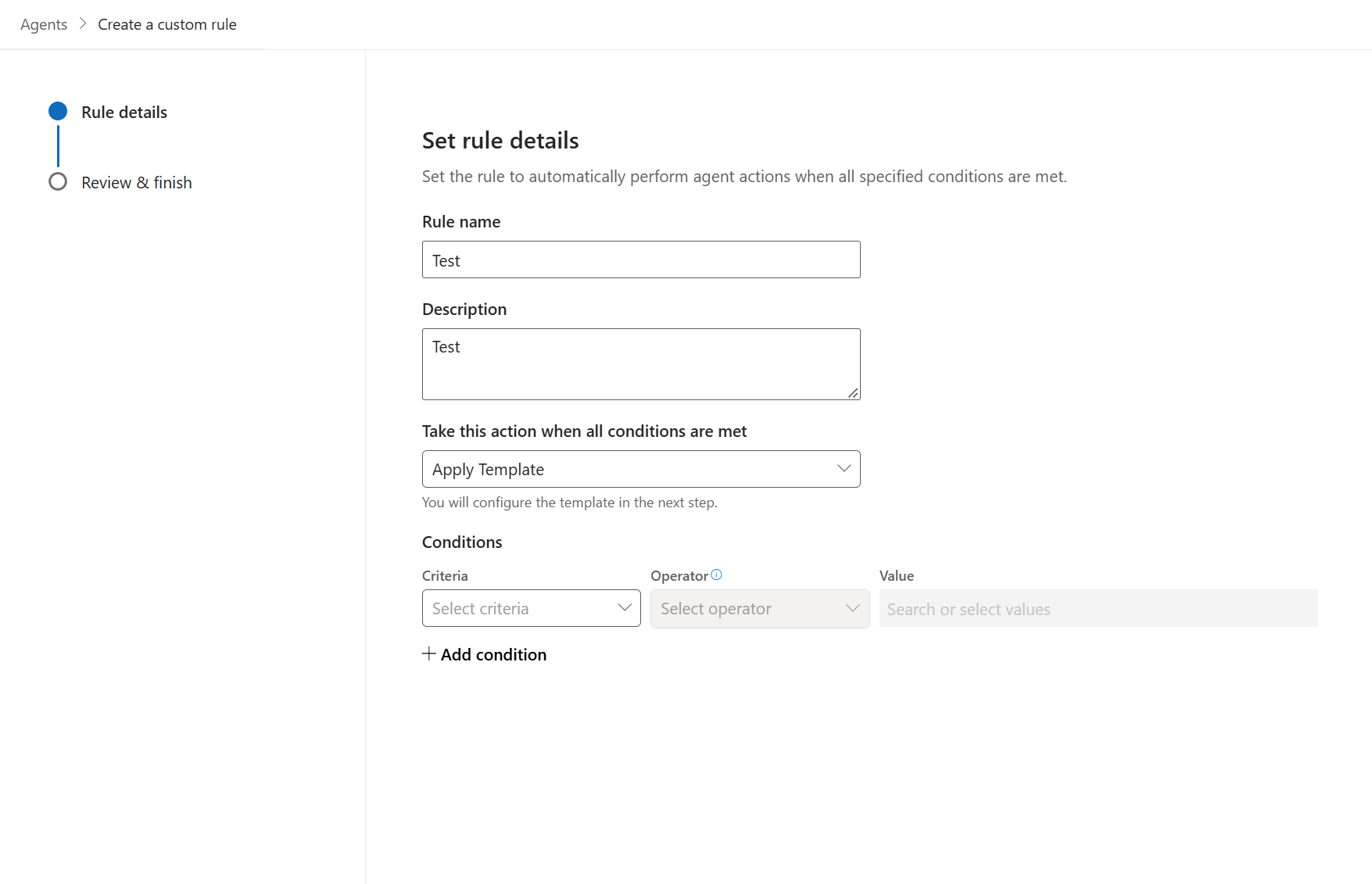
Quando si crea la regola, definire le condizioni che identificano le istanze dell'agente che si desidera gestire. La regola valuta gli agenti nel registro che dispongono di un'identità agente. Non si applica ai modelli degli agenti o ai membri del team IA.
Per applicare un modello:
- Nell'interfaccia di amministrazione di Microsoft 365, passare a Agenti>Impostazioni>Regole di gestione degli agenti e quindi selezionare Aggiungi regola.
- Selezionare Applica modello come azione della regola.
- Definisce i criteri applicabili che determinano a quali istanze dell'agente si applica la regola.
- Scegliere un modello preesistente oppure selezionare i criteri di policy nella sezione Personalizzati per creare una configurazione personalizzata. Esaminare i criteri di policy selezionati e quindi salvare la regola.
- Nel riquadro dei dettagli della regola scegliere tutti gli agenti o selezionare un sottoinsieme di agenti dall'elenco. Eseguire la regola per applicare il modello.
L'azione Applica modello è un'operazione in blocco una tantum. Non è una regola pianificata.
Rifiuta le richieste di pubblicazione dell'agente più vecchie del numero di giorni specificato
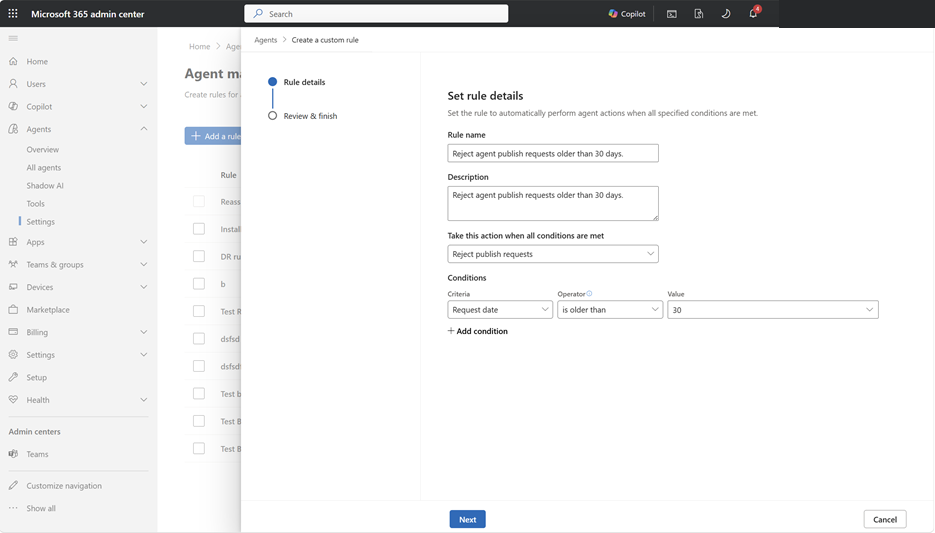
Gli amministratori possono creare una regola personalizzata per rifiutare più richieste di pubblicazione degli agenti più vecchie di un numero specificato di giorni.
Accesso ad agenti e plug-in
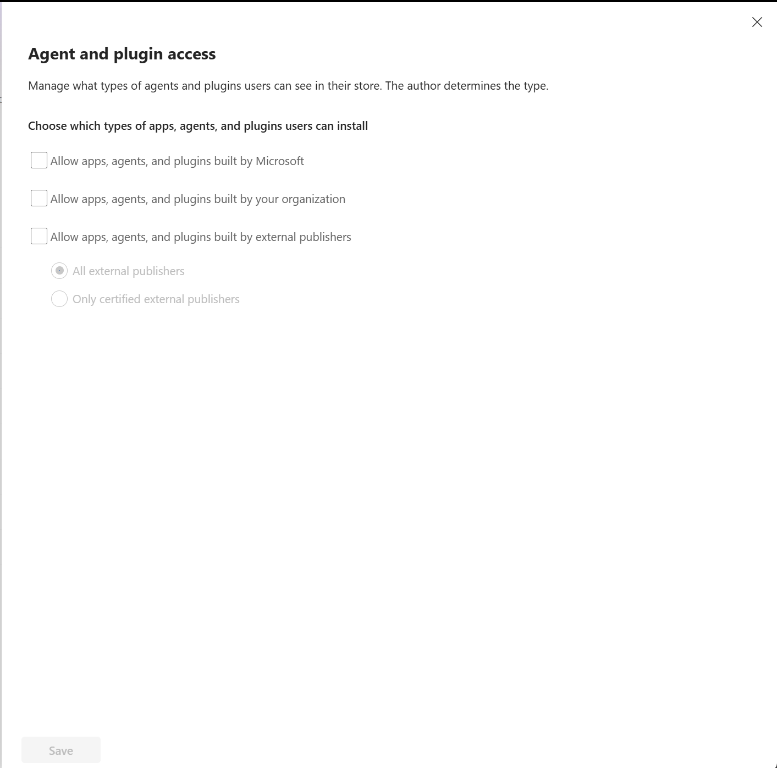
L'impostazione di accesso agli agenti e ai plug-in controlla i tipi di agenti e plug-in che gli utenti possono visualizzare e installare dal catalogo degli agenti. I plugin comprendono strumenti, server MCP, connettori, competenze e altri artefatti di intelligenza artificiale che estendono gli agenti. Scegliere una delle seguenti opzioni:
Consenti agenti e plug-in creati da Microsoft - Consente agli utenti di installare agenti e plug-in creati da Microsoft.
Consenti agenti e plug-in creati dall'organizzazione : consente agli utenti di installare agenti e plug-in personalizzati sviluppati all'interno del tenant.
Consentire agenti e plug-in creati da editori esterni - Consente agli utenti di installare agenti e plug-in non Microsoft creati da sviluppatori esterni.
Tip
- Se disabiliti un'opzione, gli agenti e i plug-in di quel tipo non vengono visualizzati dagli utenti nell'Archivio agenti.
- Gli utenti vedono gli agenti e i plug-in creati da Microsoft anche se disabiliti l'impostazione, ma non possono installare tali agenti e plug-in.
Modelli dei criteri
Per migliorare la governance e la sicurezza per gli agenti, applica un modello che includa criteri di sicurezza predefiniti.
Per altre informazioni sui modelli, vedere Modelli di criteri.
Condivisione
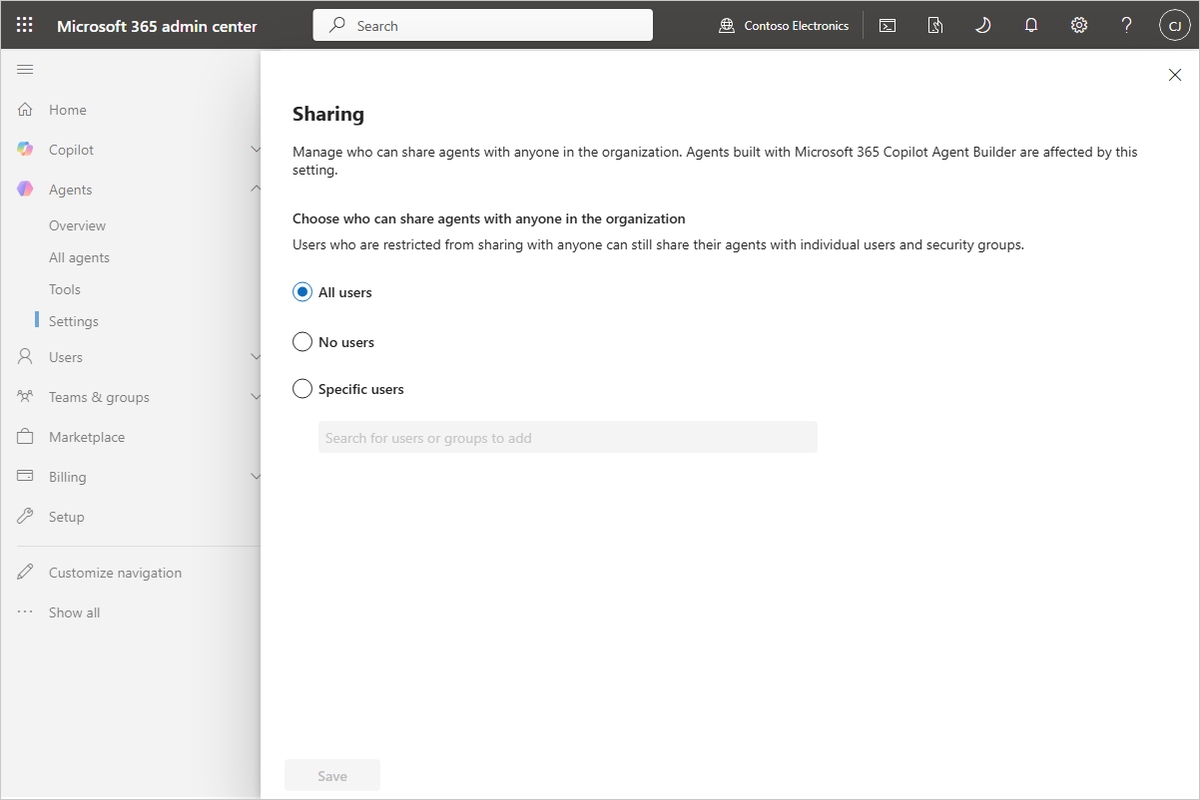
Usa la condivisione per impostare chi può condividere gli agenti all'interno della tua organizzazione e come funziona la condivisione.
Le opzioni disponibili sono:
Tutti gli utenti : tutti gli utenti possono condividere i propri agenti con altri utenti nel tenant.
Nessun utente - Disabilita la condivisione a livello di organizzazione, ma gli utenti possono comunque condividere direttamente con persone specifiche.
Utenti specifici - Limita autorizzazioni di condivisione generiche a gruppi designati.
Il controllo della condivisione si applica solo agli agenti creati con Microsoft Copilot Agent Builder.
Accesso utente
Usa User access per controllare il modo in cui i membri dell'organizzazione accedono e installano agenti e plug-in. I plugin includono strumenti, server MCP, connettori, skill e altri artefatti di intelligenza artificiale.
Note
In qualità di amministratore, usa discrezione nella gestione della distribuzione e dei costi dei singoli agenti e plug-in.
Per gestire l'accesso agli agenti e ai plug-in Copilot, eseguire i passaggi seguenti:
Aprire il interfaccia di amministrazione di Microsoft 365 nel browser.
Seleziona Agenti>Impostazioni>Accesso utente per gestire gli agenti e i plug-in dell'organizzazione.
Seleziona chi può accedere agli agenti e ai plug-in all'interno dell'organizzazione.
L'impostazione include tre opzioni:
Tutti gli utenti : questa è l'opzione predefinita. Ciò significa che tutti gli utenti dell'organizzazione possono accedere ad agenti e plug-in, in base ai criteri delle app e alle assegnazioni degli utenti esistenti.
Nessun utente - Questa opzione significa che nessun utente nell'organizzazione può accedere ad agenti e plug-in.
Utenti o gruppi specifici : questa opzione consente di selezionare utenti o gruppi specifici nell'organizzazione per avere accesso ad agenti e plug-in. Mentre alcuni utenti dell'organizzazione potrebbero avere l'autorizzazione per installare e usare agenti e plug-in dall'elenco Agent Registry, solo gli utenti o i gruppi selezionati in questa impostazione possono usare agenti e plug-in.
Importante
I dati elaborati dai servizi non Microsoft non sono soggetti ai contratti Microsoft. Esamina i termini forniti dagli editori di agenti e plug-in non Microsoft per assicurarti di avere familiarità con la gestione dei dati e le procedure sulla privacy dell'agente o del plug-in. Consultare anche i criteri interni prima di consentire l'accesso.
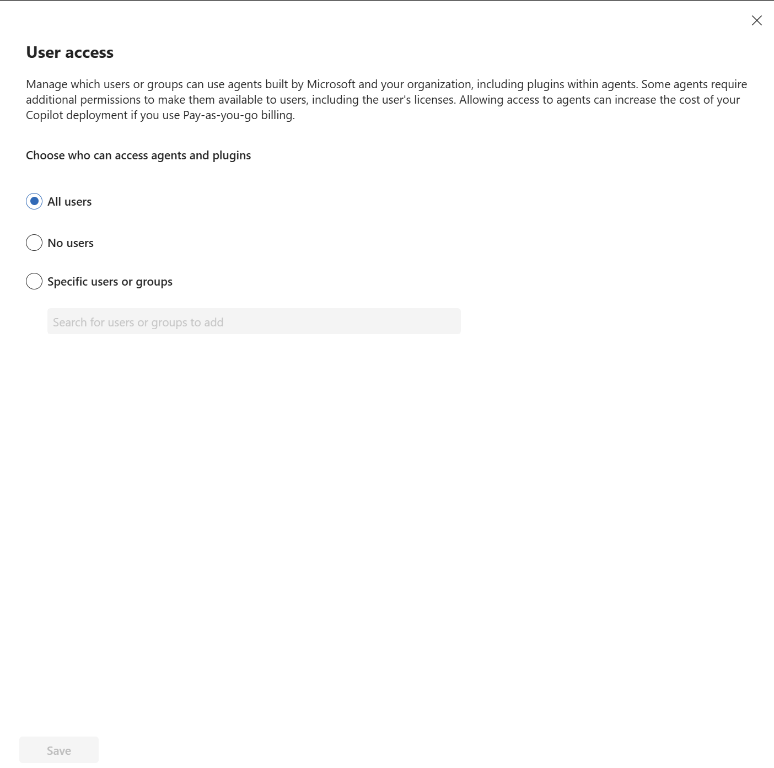
Selezionare Salva per aggiornare le impostazioni dell'agente Copilot e del plug-in per il tenant.
Condivisione del feedback degli agenti
L'impostazione di condivisione del feedback dell'agente controlla se gli sviluppatori ricevono feedback su un agente, comprese le valutazioni e i commenti con pollice in su o pollice in giù. La condivisione del feedback aiuta gli sviluppatori a migliorare la qualità e l'affidabilità degli agenti. Questa impostazione non influisce sulla possibilità per le persone di valutare gli agenti o sui dati a cui un agente può accedere.
Scegli una delle seguenti opzioni:
| Option | Description |
|---|---|
| Nessun agente | Gli sviluppatori non ricevono feedback per nessun agente. |
| Tutti gli agenti | Gli sviluppatori ricevono feedback per tutti gli agenti. |
| Agenti selezionati | Gli sviluppatori ricevono feedback solo per gli agenti selezionati. |
Per configurare la condivisione del feedback degli agenti:
- Nell'interfaccia di amministrazione di Microsoft 365, selezionare Agenti>Impostazioni>Condivisione del feedback degli agenti.
- Selezionare Nessun agente, Tutti gli agenti o Agenti selezionati.
- Se selezioni Agenti selezionati, scegli gli agenti di cui vuoi condividere il feedback.
- Selezionare Salva.
Gestisci i tag
Gli amministratori e gli utenti applicano i tag come etichette agli agenti, in modo che possano organizzarli e trovarli facilmente. Gestisci i tag dell'organizzazione da un'unica posizione per consentire alle persone di applicarli in modo coerente. Puoi aggiungere una descrizione per spiegare quando usare ogni tag.
Nell'interfaccia di amministrazione di Microsoft 365, selezionare Agenti>>. La pagina Tag elenca ogni tag, la relativa descrizione e il numero di agenti che lo utilizzano. Da questa pagina è possibile:
- Creare un tag selezionando Aggiungi e immettendo un nome. L'organizzazione può avere fino a 50 tag.
- Aggiungere o modificare una descrizione per spiegare quando applicare un tag.
- Filtrare l'elenco per trovare un tag.
- Eliminare un tag non più necessario.
Importante
L'eliminazione di un tag lo rimuove da ogni agente che lo usa. Controlla il numero di agenti prima di eliminare un tag. Se l'organizzazione raggiunge il limite di 50 tag, eliminare un tag esistente prima di crearne un altro.