Nota
L'accesso a questa pagina richiede l'autorizzazione. È possibile provare ad accedere o modificare le directory.
L'accesso a questa pagina richiede l'autorizzazione. È possibile provare a modificare le directory.
Usa la pagina Piattaforme Connesse per collegare le piattaforme di agente di terze parti supportate a Microsoft Agent 365. Dopo aver creato una connessione, l'Agent 365 può scoprire gli agenti supportati e aggiungerli al registro degli agenti Microsoft 365. Le capacità di sincronizzazione, gestione e osservabilità variano a seconda della piattaforma.
Impostare una connessione è un compito condiviso:
- L'amministratore AI di Agent 365 crea e gestisce la connessione nel interfaccia di amministrazione di Microsoft 365.
- L'amministratore della piattaforma crea le credenziali della piattaforma sorgente, concede i permessi necessari e abilita la telemetria lato piattaforma quando applicabile.
Modello di sicurezza
Le connessioni della piattaforma connessa sono progettate in sola lettura:
- L'Agent 365 non invoca, non esegue né interagisce mai con gli agenti nella piattaforma sorgente.
- L'Agent 365 non scrive in, modifica o elimina risorse nella piattaforma sorgente. L'unica eccezione è un'azione esplicita dell'amministratore per rimuovere un agente sincronizzato, che richiede un permesso di cancellazione separato e opzionale che puoi scegliere di non concedere.
- I dati di osservabilità vengono letti dalla destinazione di telemetria su cui la piattaforma sorgente già scrive autonomamente, come un bucket di attività o un servizio di logging gestito. Agent 365 non scrive in quella destinazione.
Per i permessi specifici della piattaforma, consulta la guida pertinente in Piattaforme supportate.
Gestire le connessioni della piattaforma esterna
Crea e gestisci connessioni di piattaforma esterne dalla pagina Piattaforme Connesse nel interfaccia di amministrazione di Microsoft 365.
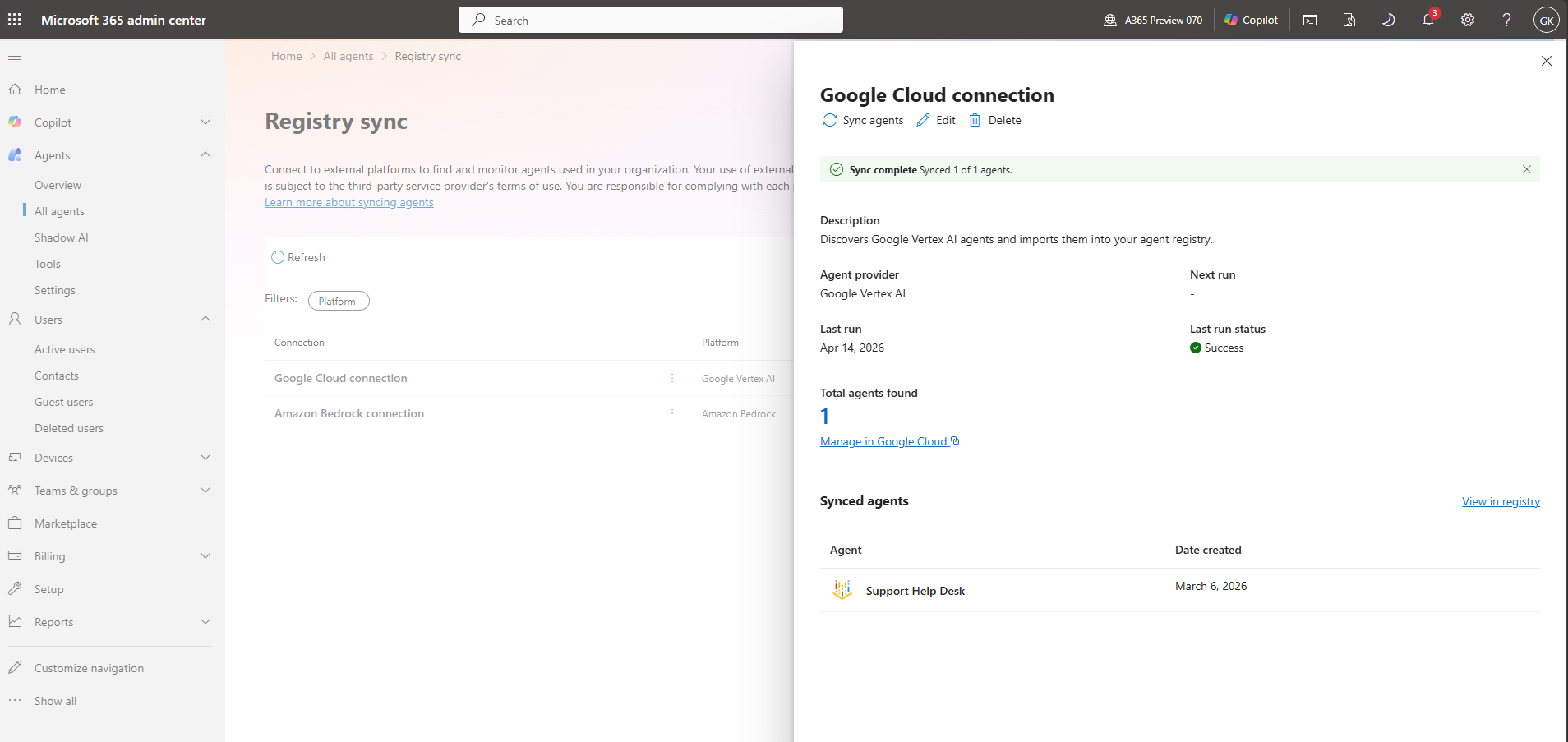
Da questa pagina è possibile:
- Crea connessioni con le piattaforme.
- Visualizza lo stato della sincronizzazione della connessione.
- Monitora l'ultima attività di sincronizzazione.
- Rivedi gli errori associati ai tentativi di sincronizzazione.
- Eliminare le connessioni esistenti.
Piattaforme supportate
| Platform | Ambiente supportato | Sincronizzazione degli agenti | Observability | Guida alla configurazione |
|---|---|---|---|---|
| Substrato roccioso amazzonico | Agents Classic e AgentCore | Yes | Yes | Connetti Amazon Bedrock |
| Google Vertex AI | Agenti Vertex AI | Yes | Yes | Connettiti con Google Vertex AI |
| Salesforce Agentforce | Agentforce | Yes | Yes | Connettiti con Salesforce Agentforce |
| Databricks Genie | Genio | Yes | Yes | Connetti a Databricks Genie |
| Anthropic Claude | Agenti gestiti | Yes | Yes | Connetti gli agenti gestiti Anthropic Claude |
| Agenti di IA generativa Oracle | Agenti di IA generativa | Yes | Presto disponibile | Connettere Oracle Generative AI Agents |
| Snowflake Cortex | Agenti Cortex | Yes | Presto disponibile | Connetti la corteccia dei fiocchi di neve |
Quando supportato, l'osservabilità fornisce metriche di sessione, eccezione, runtime e chiamata di strumenti nella scheda Attività dell'agente. La copertura varia a seconda della piattaforma. Per definizioni di metriche e copertura della piattaforma, vedi Osservabilità di agenti terzi (Frontier).
Limitazioni correnti
- Solo sincronizzazione manuale. Attualmente l'Agent 365 non supporta la sincronizzazione pianificata, e Microsoft non prescrive un intervallo di sincronizzazione fisso. Scegli una cadenza in base a quanto spesso gli agenti cambiano nella piattaforma di origine e ai requisiti di governance della tua organizzazione. Riesegui gli agenti Sync dopo aver aggiunto, aggiornato o rimosso agenti nella piattaforma di origine e prima delle revisioni che dipendono dai dati attuali del registro.
- La riconciliazione delle cancellazioni non è garantita. La sincronizzazione attualmente non garantisce che un agente rimosso dalla piattaforma sorgente venga automaticamente rimosso dal registro degli agenti Microsoft 365. Conferma il comportamento attuale con l'amministratore della piattaforma e rimuovi manualmente l'agente dal registro se non è più necessario.
- La copertura dell'osservabilità varia a seconda della piattaforma. Alcune piattaforme nella tabella delle piattaforme supportate sono contrassegnate come In arrivo per osservabilità e non restituiscono ancora dati di attività.
- La sincronizzazione del registro non aggiunge funzionalità a livello di codice. Fornisce visibilità e governance per agenti che non costruisci o ospiti tu stesso. Se costruisci e ospiti il tuo agente, o hai bisogno di funzionalità Agent 365 a livello di codice, usa invece l'SDK Agent 365. Vedi Piattaforme connesse e l'SDK di Agent 365.
Ciclo di vita della connessione
- Preparati: Collabora con l'amministratore della piattaforma per selezionare account, progetto, spazio di lavoro, compartimento o regione e prepara le credenziali e i permessi richiesti.
- Connetti: Crea e valida la connessione nel interfaccia di amministrazione di Microsoft 365.
- Sincronizza: avvia la sincronizzazione in modo che l'Agente 365 scopra gli agenti supportati e li aggiunga al registro degli agenti.
- Verifica: Conferma gli agenti, i metadati e le capacità attese con l'amministratore della piattaforma.
- Operare: riesegui la sincronizzazione al ritmo scelto dalla tua azienda e dopo modifiche note alla piattaforma sorgente. Ruota le credenziali, rivedi gli errori e rimuovi le connessioni quando non sono più necessarie.
L'Agent 365 memorizza le credenziali che inserisci per una connessione come dati di connessione criptati all'interno di Microsoft 365. Microsoft cripta le credenziali archiviate e in transito. Agent 365 non prescrive un intervallo di rotazione universale. Usa l'intervallo più breve richiesto dalla piattaforma di origine o dalla policy di sicurezza della tua organizzazione, e ruota immediatamente le credenziali se sospetti esposizione. Per impegni più ampi di protezione dati dell'Agent 365, vedi Gestione dei dati, residenza dei dati e conformità nell'osservabilità di Agent 365.
Ogni piattaforma attualmente supportata richiede una credenziale basata su chiavi, come una chiave API, un segreto o una chiave privata. Le opzioni di autenticazione senza chiave, come la federazione dell'identità del carico di lavoro o il role assumption, attualmente non sono supportate per Connected platforms.
Responsabilità dell'amministratore
| Task | Amministratore AI di Agent 365 | Amministratore della piattaforma |
|---|---|---|
| Conferma l'accesso e il ruolo dell'Agente 365 | Possiede | Informato |
| Seleziona l'account sorgente, il progetto, lo spazio di lavoro o la regione | Consultato | Possiede |
| Creare le credenziali | Informato | Possiede |
| Concedere i permessi della piattaforma di origine | Informato | Possiede |
| Crea e convalida la connessione Agent 365 | Possiede | Sostiene |
| Verifica gli agenti sincronizzati | Possiede | Sostiene |
| Abilita la telemetria sorgente | Consultato | Possiede |
| Ruota o revoca le credenziali | Coordinate | Possiede |
Creare una connessione alla piattaforma
- Apri l'interfaccia di amministrazione di Microsoft 365.
- Nel pannello di navigazione, seleziona Agenti>Tutti gli Agenti.
- Nella parte web delle piattaforme connesse , seleziona Gestisci.
- Selezionare + Connetti una piattaforma.
- Inserisci un nome e una descrizione della connessione.
- Seleziona la piattaforma.
- Inserisci i valori specifici per il fornitore descritti nella guida al fornitore.
- Convalidare le credenziali.
- Salva la connessione.
Dopo aver salvato la connessione, seleziona Sync agents per iniziare la sincronizzazione. È necessaria la sincronizzazione manuale.
Raccolta dei dati di osservabilità dell'agente (anteprima)
Importante
Questa funzionalità fa parte del programma di anteprima di Frontier. Frontier ti mette in contatto diretto con le ultime innovazioni di Microsoft nell'IA. Le anteprime Frontier sono soggette ai termini di anteprima esistenti dei tuoi accordi con il cliente. Poiché queste funzionalità sono ancora in fase di sviluppo, la loro disponibilità e capacità potrebbero cambiare nel tempo.
Quando crei o modifichi una connessione a una piattaforma supportata, puoi controllare se Microsoft 365 raccoglie dati di osservabilità per gli agenti sincronizzati da quella piattaforma. Questa impostazione appare come Raccogli dati di osservabilità dell'agente nella finestra di dialogo di connessione.
Per verificare se la raccolta di dati di osservabilità è disponibile per una piattaforma, vedi la colonna Osservabilità in Piattaforme supportate.
Quando abiliti questa impostazione, Microsoft 365 recupera la telemetria dell'attività degli agenti — come sessioni agente, utilizzo e segnali operativi correlati — dalla piattaforma connessa utilizzando le credenziali memorizzate dalla connessione. Questa telemetria alimenta l'esperienza dell'Attività degli agenti nel interfaccia di amministrazione di Microsoft 365 e Defender Alerts & insights, offrendoti una visibilità centralizzata su come vengono utilizzati i tuoi agenti sincronizzati.
Le nuove connessioni hanno questa impostazione attivata di default. Le connessioni esistenti che hai creato prima che l'impostazione fosse disponibile continuano a raccogliere dati di osservabilità finché non li modifichi.
Per modificare l'impostazione:
- Apri la pagina Connected platforms nel interfaccia di amministrazione di Microsoft 365.
- Crea una nuova connessione, oppure seleziona una connessione esistente e modificala.
- Seleziona o deseleziona Raccogli i dati di osservabilità dell'agente.
- Salva la connessione.
Note
Il recupero della telemetria degli agenti dalla piattaforma connessa può interrogare i servizi di logging o dati del provider (ad esempio, Google BigQuery o Amazon S3) e può comportare costi di accesso o query ai dati che il fornitore addebita. Consulta i prezzi del tuo fornitore prima di abilitare la raccolta.
Quando deselezioni questa impostazione, Microsoft 365 smette di raccogliere nuovi dati di osservabilità per gli agenti di quella connessione. Il registro degli agenti conserva la telemetria raccolta in precedenza secondo il suo attuale comportamento di conservazione e gestione.
Gestire una connessione esistente
Seleziona una connessione esistente da esaminare:
- Identifica il fornitore della piattaforma.
- Conferma l'account collegato, il progetto, lo spazio di lavoro, il compartimento o la regione.
- Controlla la data dell'ultima esecuzione.
- Rivedi lo stato più recente della sincronizzazione.
- Conferma il numero totale di agenti sincronizzati.
- Rivedi i risultati della sincronizzazione.
- Indagare su eventuali errori di sincronizzazione.
- Attiva o disattiva Raccolta dei dati di osservabilità degli agenti.
Segui la guida del fornitore pertinente quando devi ruotare le credenziali, cambiare l'ambito di sorgente, revocare l'accesso o rimuovere la connessione.
Piattaforme connesse e l'SDK Agent 365
La sincronizzazione del registro (la funzione delle piattaforme connesse descritta in questo articolo) ti offre visibilità e governance per gli agenti che non costruisci o ospiti da solo. Non richiede modifiche al codice.
Usa l'SDK Agent 365 invece di, o in aggiunta a, la sincronizzazione del registro quando:
- Costruisci e distribuisci l'agente da solo, invece di collegare una piattaforma ospitata esternamente.
- Il tuo agente ha bisogno di funzionalità a livello di codice dell'Agent 365, come identità, osservabilità, strumenti o notifiche, che la sincronizzazione del registro non fornisce.
Considerazioni note quando si fa affidamento solo sulla sincronizzazione del registro:
- La sincronizzazione è manuale e non è pianificata.
- La copertura dell'osservabilità dipende da ciò che la piattaforma sorgente espone, e alcune piattaforme non la supportano ancora.
- La sincronizzazione del registro è in sola lettura. Non può aggiungere funzionalità che la piattaforma sorgente non supporta già.
Per un confronto completo delle opzioni di integrazione e quando scegliere l'SDK, vedi Scegli un'opzione di integrazione Agent 365.
Contenuti correlati
- Connetti Amazon Bedrock
- Connettiti con Google Vertex AI
- Connettiti con Salesforce Agentforce
- Connetti a Databricks Genie
- Connetti gli agenti gestiti Anthropic Claude
- Connettere Oracle Generative AI Agents
- Connetti la corteccia dei fiocchi di neve
- Osservabilità di agenti terzi (Frontier)
- Risoluzione dei problemi delle piattaforme connesse
- Scegli un'opzione di integrazione con Agent 365
- Gestione dei dati, residenza dei dati e conformità nell'osservabilità di Agent 365