Nota
L'accesso a questa pagina richiede l'autorizzazione. È possibile provare ad accedere o modificare le directory.
L'accesso a questa pagina richiede l'autorizzazione. È possibile provare a modificare le directory.
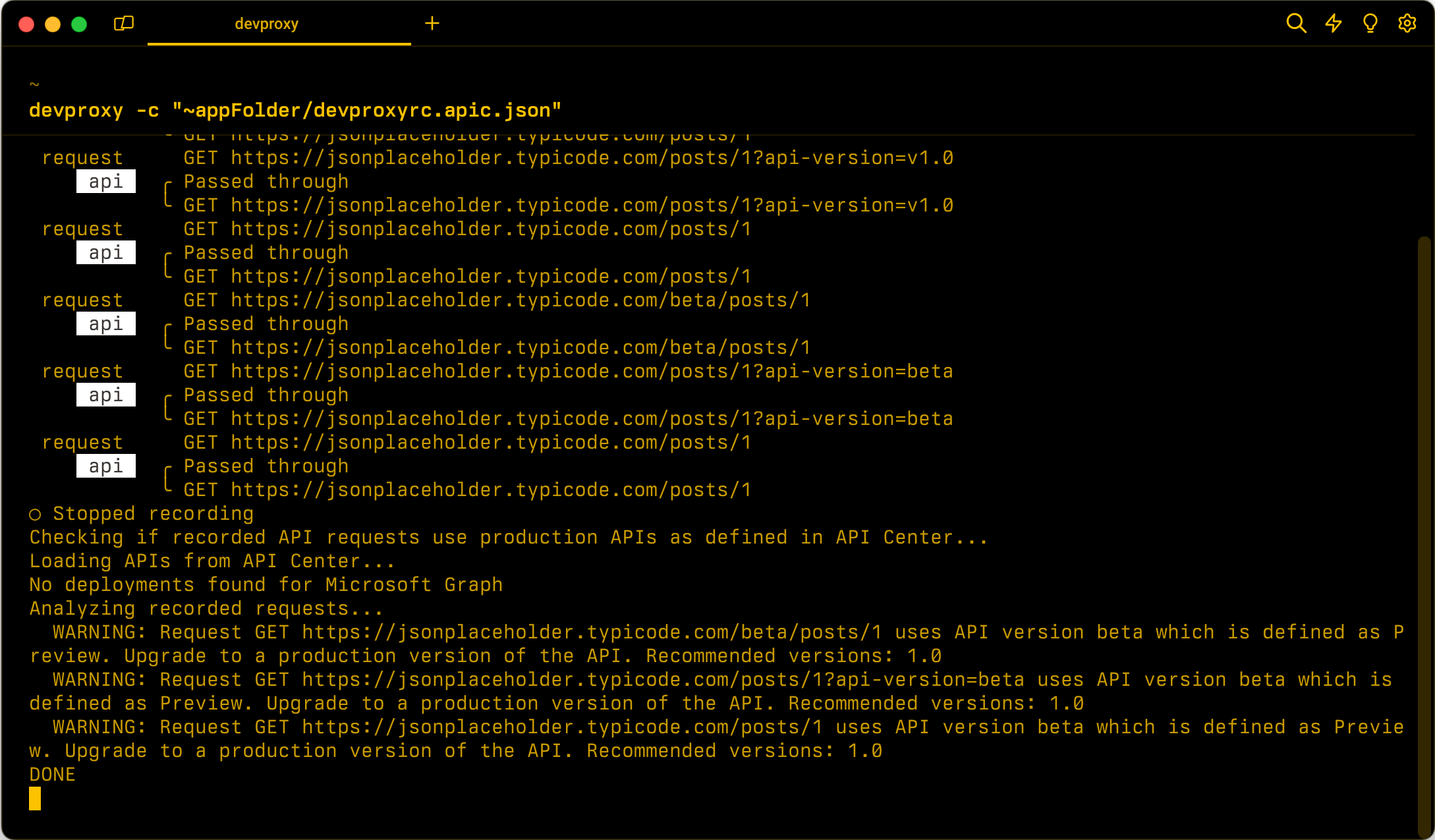
Controlla se le API usate in un'app sono una versione di produzione delle API registrate nell'istanza del Centro API di Azure specificata.
Esempio di configurazione
{
  "$schema": "https://raw.githubusercontent.com/dotnet/dev-proxy/main/schemas/v3.3.1/rc.schema.json",
  "plugins": [
    {
      "name": "ApiCenterProductionVersionPlugin",
      "enabled": true,
      "pluginPath": "~appFolder/plugins/DevProxy.Plugins.dll",
      "configSection": "apiCenterProductionVersionPlugin"
    }
  ],
  "apiCenterProductionVersionPlugin": {
    "$schema": "https://raw.githubusercontent.com/dotnet/dev-proxy/main/schemas/v3.3.1/apicenterproductionversionplugin.schema.json",
    "subscriptionId": "aaaa0a0a-bb1b-cc2c-dd3d-eeeeee4e4e4e",
    "resourceGroupName": "resource-group-name",
    "serviceName": "apic-instance",
    "workspaceName": "default"
  }
}
Proprietà di configurazione
| Proprietà | Descrizione | Valore predefinito |
|---|---|---|
resourceGroupName |
Nome del gruppo di risorse in cui si trova il Centro API di Azure. | Nessuno |
serviceName |
Nome dell'istanza del Centro API di Azure che Dev Proxy deve usare per verificare se le API usate nell'app sono registrate. | Nessuno |
subscriptionId |
ID della sottoscrizione di Azure in cui si trova l'istanza del Centro API di Azure. | Nessuno |
workspaceName |
Nome dell'area di lavoro del Centro API di Azure da usare. | default |
Opzioni della riga di comando
Nessuno
Osservazioni
Il plug-in ApiCenterProductionVersionPlugin verifica se le API usate in un'app sono la versione di produzione delle API registrate nell'istanza del Centro API di Azure specificata. Se le API corrispondono a versioni non di produzione, il plug-in visualizza un avviso.
Per connettersi al Centro API di Azure, il plug-in usa le credenziali di Azure (in questo ordine):
- Ambiente
- Identità del carico di lavoro
- Identità gestita
- Visual Studio
- Visual Studio Code
- Interfaccia della riga di comando di Azure
- Azure PowerShell
- Interfaccia della riga di comando per sviluppatori di Azure
Se il plug-in non riesce a ottenere un token di accesso ad Azure, viene visualizzato un errore e Dev Proxy lo disabilita. Accedere ad Azure usando uno di questi strumenti e riavviare Dev Proxy per usare il plug-in ApiCenterProductionVersionPlugin.
Se si usa Dev Proxy nelle pipeline CI/CD, è possibile passare valori per le proprietà subscriptionId, resourceGroupName, serviceNamee workspaceName come variabili di ambiente. Per usare le variabili di ambiente, anteporre il nome del valore con un @, ad esempio:
{
  "$schema": "https://raw.githubusercontent.com/dotnet/dev-proxy/main/schemas/v3.3.1/rc.schema.json",
  "plugins": [
    {
      "name": "ApiCenterProductionVersionPlugin",
      "enabled": true,
      "pluginPath": "~appFolder/plugins/DevProxy.Plugins.dll",
      "configSection": "apiCenterProductionVersionPlugin"
    }
  ],
  "apiCenterProductionVersionPlugin": {
    "$schema": "https://raw.githubusercontent.com/dotnet/dev-proxy/main/schemas/v3.3.1/apicenterproductionversionplugin.schema.json",
    "subscriptionId": "@AZURE_SUBSCRIPTION_ID",
    "resourceGroupName": "@AZURE_RESOURCE_GROUP_NAME",
    "serviceName": "@AZURE_APIC_INSTANCE_NAME",
    "workspaceName": "@AZURE_APIC_WORKSPACE_NAME"
  }
}
In questo esempio, il plug-in ApiCenterProductionVersionPlugin imposta le proprietà subscriptionId, resourceGroupName, serviceNamee workspaceName rispettivamente sui valori delle variabili di ambiente AZURE_SUBSCRIPTION_ID, AZURE_RESOURCE_GROUP_NAME, AZURE_APIC_INSTANCE_NAMEe AZURE_APIC_WORKSPACE_NAME.
Passo successivo
Collabora con noi su GitHub
L'origine di questo contenuto è disponibile in GitHub, in cui è anche possibile creare ed esaminare i problemi e le richieste pull. Per ulteriori informazioni, vedere la guida per i collaboratori.
