Nota
L'accesso a questa pagina richiede l'autorizzazione. È possibile provare ad accedere o modificare le directory.
L'accesso a questa pagina richiede l'autorizzazione. È possibile provare a modificare le directory.
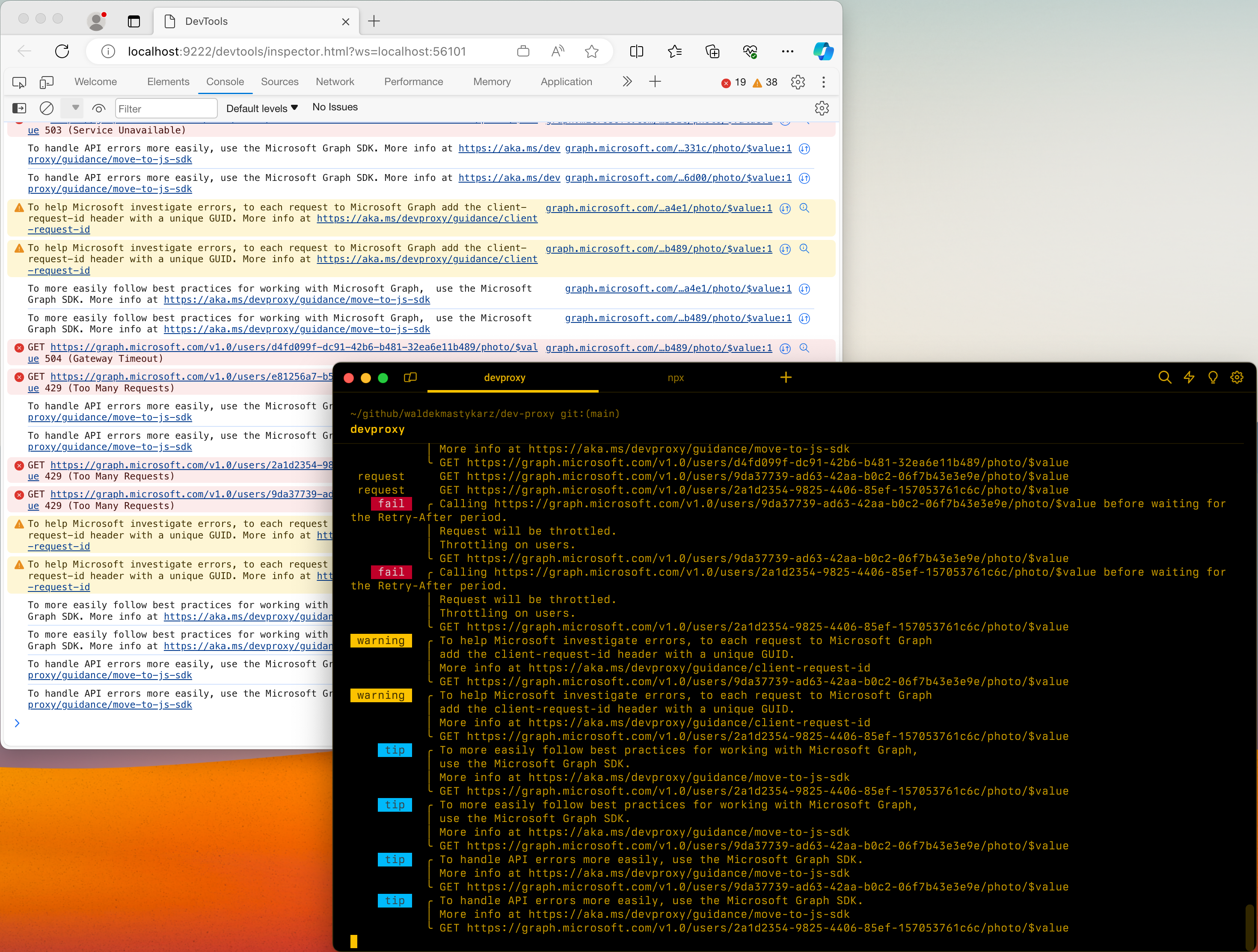
Espone i messaggi del proxy di sviluppo e informazioni sulle richieste intercettate e le risposte in Chrome DevTools. Supporta sia le richieste HTTP che la comunicazione STDIO.

Esempio di configurazione
{
  "$schema": "https://raw.githubusercontent.com/dotnet/dev-proxy/main/schemas/v3.3.1/rc.schema.json",
  "plugins": [
    {
      "name": "DevToolsPlugin",
      "enabled": true,
      "pluginPath": "~appFolder/plugins/DevProxy.Plugins.dll",
      "configSection": "devTools"
    }
  ],
  "devTools": {
    "$schema": "https://raw.githubusercontent.com/dotnet/dev-proxy/main/schemas/v3.3.1/devtoolsplugin.schema.json",
    "preferredBrowser": "Edge"
  }
}
Proprietà di configurazione
| Proprietà | Descrizione | Predefinito |
|---|---|---|
preferredBrowser |
Quale browser usare per avviare Dev Tools. Valori supportati: Edge, EdgeDev, Chrome |
Edge |
Opzioni della riga di comando
Nessuno
Problemi noti
Strumenti di sviluppo non aperti in Microsoft Edge in Windows
È possibile usare Dev Proxy in Windows e configurarlo per l'uso di Microsoft Edge per visualizzare Dev Tools. Dopo aver avviato Dev Proxy, viene avviato il controllo, ma Dev Tools non viene aperto o aperto vuoto.
Per risolvere il problema:
- Aprire Microsoft Edge
- Passare a Impostazioni
- Aprire Sistema e prestazioni
- Disabilitare boost di avvio
- Chiudere tutte le finestre e i processi di Microsoft Edge
- Avviare il proxy di sviluppo
Supporto di STDIO
Quando si usa DevToolsPlugin con il stdio comando , è possibile esaminare la comunicazione STDIN/STDOUT/STDERR in Chrome DevTools:
- I messaggi vengono visualizzati con
stdio://command-nameURL - Le richieste mostrano come
STDINmetodo - Le risposte mostrano come
STDOUT(200 stato) oSTDERR(500 stato) - I corpi dei messaggi vengono formattati come JSON quando applicabile
- Le informazioni sulla tempistica sono disponibili per ogni coppia richiesta/risposta
Esempio di configurazione per STDIO
{
  "$schema": "https://raw.githubusercontent.com/dotnet/dev-proxy/main/schemas/v3.3.1/rc.schema.json",
  "plugins": [
    {
      "name": "DevToolsPlugin",
      "enabled": true,
      "pluginPath": "~appFolder/plugins/DevProxy.Plugins.dll",
      "configSection": "devTools"
    }
  ],
  "devTools": {
    "$schema": "https://raw.githubusercontent.com/dotnet/dev-proxy/main/schemas/v3.3.1/devtoolsplugin.schema.json",
    "preferredBrowser": "Edge"
  }
}
Poi eseguire:
devproxy stdio npx -y @modelcontextprotocol/server-filesystem
Passo successivo
Collabora con noi su GitHub
L'origine di questo contenuto è disponibile in GitHub, in cui è anche possibile creare ed esaminare i problemi e le richieste pull. Per ulteriori informazioni, vedere la guida per i collaboratori.
