Nota
L'accesso a questa pagina richiede l'autorizzazione. È possibile provare ad accedere o modificare le directory.
L'accesso a questa pagina richiede l'autorizzazione. È possibile provare a modificare le directory.
Note
Questo articolo descrive le caratteristiche utilizzate negli agenti o nei flussi di agenti alimentati dall'imbracatura standard.
Negli esempi seguenti viene illustrata la funzionalità dell'interprete di codice per la gestione di richieste complesse.
Gli esempi presuppongono che sia stata avviata una nuova richiesta e che sia stata attivata l'interprete del codice nelle impostazioni di richiesta.
Scenario di esempio 1: richiesta dell'interprete del codice per controllare le transazioni
Il responsabile degli acquisti di Contoso verifica regolarmente le transazioni di acquisto. Ricevono un rapporto periodico in PDF che identifica i fornitori ad alto rischio e seguono una politica che richiede ordini di acquisto per le transazioni superiori a 10.000 dollari. Il responsabile acquisti usa il PDF per controllare le transazioni in Excel. Il responsabile degli acquisti utilizza i prompt con l'interprete di codice per automatizzare questo processo di audit.
Modificare e testare la richiesta di transazioni
Con l'editor del prompt aperto e l'interprete del codice è attivato, seguire questa procedura per creare il prompt:
Inserite le seguenti istruzioni per il prompt:
1. You are given:
-An Excel file <parameter A> with thousands of procurement transactions, including vendor name, invoice amount, PO number, and transaction date.
-A PDF file <parameter B> listing vendors flagged as "High Risk" in the latest compliance audit.

2. Your tasks:
-Process the Excel file to identify:
-Transactions over $10,000 with missing or blank PO numbers.
-Extract vendor names from the PDF file that are marked "High Risk".
-Cross-reference the vendor names in Excel with those from the PDF file.
-Flag transactions that meet either of the following criteria:
  -High-value transaction with missing PO
  -Vendor is classified as High Risk
-For each flagged transaction:
  -Highlight the row in red
  -Add a comment explaining the issue (for example, "High Risk Vendor" or "PO Missing")

3. Generate a summary report listing:
-Total flagged transactions
-Vendor names involved
-Reasons for flagging

4. Return:
-The updated Excel file with highlights and comments
-A summary audit report formatted as PDF
-A summary of updates made in text
Nelle istruzioni sostituire
<parameter A>con un parametro di input del file per il file Excel che contiene transazioni di approvvigionamento. Per apportare la modifica, sostituire il testo con/e selezionare Immagine o documento dal menu di scelta rapida. Specificare un nome per questo parametro, ad esempio "transazioni di approvvigionamento" e caricare un file di esempio Excel con transazioni usando il formato previsto.Assicurarsi che l'ID della transazione, il nome del fornitore, l'importo della fattura, il numero dell'ordine e la data della transazione siano colonne nel file della transazione. È possibile usare un altro prompt con l'interprete del codice attivato per creare questo file di Excel di esempio in base alle esigenze.
Seguire la stessa procedura per sostituire il testo
<parameter B>nelle istruzioni con un file PDF di input caricato per il rapporto sul rischio del fornitore. È possibile avere nomi fornitore come elenco nel file PDF. Anche in questo caso, è possibile usare un'altra richiesta con l'interprete del codice attivato per creare il file PDF di esempio in base alle esigenze.Selezionare Test.
In pochi secondi, si dovrebbe vedere l'output di riepilogo in testo come risposta del modello.
Note
È possibile lasciare il modello predefinito come GPT-4o o selezionarne un altro a seconda delle esigenze.
In Risposta al modello>Output, selezionare Documento per il formato della risposta al modello. La risposta del modello deve inoltre mostrare il file di Excel aggiornato con transazioni contrassegnate e il report di riepilogo in formato PDF. È possibile scaricare questi file per verificare i risultati.
Per ripetere il test con file di input diversi, carica nuovi file di esempio nelle istruzioni e seleziona Test senza rigenerazione.
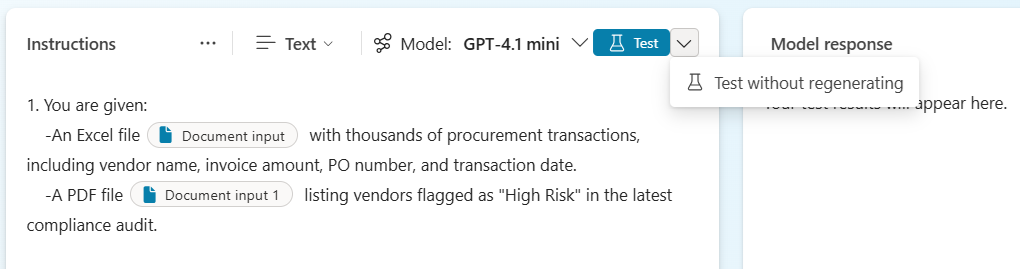
In questo esempio viene illustrata la potenza dell'interprete del codice che consente di eseguire richieste di esecuzione di scenari complessi usando i file.
Scenario di esempio 2: richiesta dell'interprete del codice per creare un riepilogo visivo delle tabelle dataverse
In questo esempio viene illustrato come creare un prompt con interprete di codice attivato per leggere i record dalle tabelle di Dataverse, analizzare i dati e generare un riepilogo visivo (grafico) e un riepilogo del testo.
Modificare e testare il prompt di Dataverse
Con l'editor del prompt aperto e l'interprete del codice è attivato, seguire questa procedura per creare il prompt:
Inserite le seguenti istruzioni per il prompt:
1. You are given:
- Ticket data that gives the created date/time, first response date/time, and the first response SLA date/time:

2. Your tasks:
- Create a histogram of the tickets by day of the week created and show the first response SLA status
- Create insights into trends in the data

3. Return:
- A graph. Make sure to return the graph as a base64 encoded image
- A summary of insights
Ancorare il prompt collegando le tabelle pertinenti di Dataverse (ad esempio, biglietti, orari del personale).
Usare
/per aprire il menu input e delle conoscenze e selezionare Dataverse sotto Conoscenza.
Seleziona una tabella e i campi necessari, come lo stato del ticket, l'agente assegnato e lo stato SLA per il prompt.
Selezionare Aggiungi per aggiungere i campi dalla tabella al prompt.

Selezionare Attributo filtro, in base alle esigenze, per filtrare i dati della tabella in base a attributi e valori specifici.

Selezionare Test per eseguire il prompt.
Verificare che il prompt legge i dati del ticket, applica le regole di assegnazione e aggiorna i record in Dataverse come previsto.

Salvare il prompt.
Integrare il prompt in un flusso dell'agente in Copilot Studio
Successivamente, è possibile creare un flusso dell'agente per eseguire il wrapping del prompt e connetterlo a Dataverse.
Tornare alla pagina Strumenti per l'agente e selezionare Aggiungi uno strumento>Nuovo strumento>Flusso agente.
La finestra di progettazione flusso dell'agente appare con un trigger iniziale Quando un agente chiama il flusso.
Nella finestra di progettazione selezionare Inserisci>esegui una richiesta per aggiungere una nuova azione Esegui richiesta .

Nel nodo Esegui un prompt, seleziona il prompt dell'interprete del codice.
Screenshot della selezione del prompt dell'interprete del codice nel nodo di esecuzione del prompt.
Nella finestra di progettazione selezionare Inserisci>rispondi all'agente per aggiungere una nuova azione Rispondi all'agente dopo l'azioneEsegui richiesta .
Aprire quindi Rispondi all'editor dei nodi dell'agente per selezionare i parametri da passare all'agente come output.
Usa Aggiungi un output per aggiungere il testo di riepilogo e i dati dell'immagine del grafico dal prompt come output per il flusso.
Assegna un nome a uno degli output
Summarye usa l'opzione valore dinamico per selezionare laInsightsvariabile di output dall'azione Esegui un prompt .Denominare il secondo output
GraphBase64e definire il valore di output usando l'opzione expression. Seleziona l'output dell'immagine Base64 dall'azione Esegui un prompt.
Seleziona Salva bozza.
Nella scheda Panoramica , in Dettagli, assegnare un nome al flusso.
Pubblicare e usare l'agente
Salva e pubblica l'agente.
L'agente può ora elaborare i record di Dataverse e generare un riepilogo e un grafico.
Vai alla pagina Strumenti dell'agente e seleziona il flusso specifico dell'agente che utilizza il prompt.
In Completamento impostare l'azione Dopo l'esecuzione su Invia una scheda adattiva (specificare di seguito).
Sotto Scheda adattiva per visualizzare usando una formula Power Fx, seleziona Formula per definire la scheda usando una formula.
Viene visualizzato l'editor di formule della scheda adattiva.
Definire il contenuto e l'origine per la scheda adattiva usando la formula seguente:
{ "$schema": "http://adaptivecards.io/schemas/adaptive-card.json", "type": "AdaptiveCard", "version": "1.0", "body": [ { "type": "Image", "url": "data:image/png;base64," & Topic.Output.GraphBase64, "altText": "Ticket analysis generated graph" }, { "type": "TextBlock", "text": Topic.Output.Summary, "wrap": true } ] }Topic.Output.GraphBase64Qui eTopic.Output.Summarysono le variabili di output definite in precedenza per il flusso dell'agente.Salva l'agente e testalo.
Pubblicare l'agente in modo che altri utenti possano generare contenuto dinamico in base alle tabelle Dataverse.
Scenario di esempio 3: richiesta dell'interprete del codice per creare un grafico da un file di Excel fornito dall'utente
In questo esempio viene illustrato come creare un prompt con l'interprete di codice attivato per leggere un file di Excel caricato, convertire i dati in un'immagine del grafico e restituire l'immagine all'utente. Il prompt viene attivato da un argomento quando l'utente carica un file Excel e richiede un grafico.
Creare e configurare il prompt di generazione del grafico
Con l'editor del prompt aperto e l'interprete del codice abilitato, seguire questa procedura per creare una richiesta:
Assegnare al prompt un nome significativo (ad esempio, prompt della generazione di immagini) e immettere le istruzioni seguenti per il prompt:
Read the attached Excel (.xlsx) and convert it into a chart named mychart.png.Utilizzare
/per aprire il menu input e il menu della conoscenza e selezionare Immagine o documento su Input.Selezionare un file Excel con dati di esempio da caricare come input del documento per i test.
Seleziona Salva.
Selezionare Aggiungi all'agente per aggiungere il prompt come strumento.
Creare un argomento che attivi il prompt del grafico
Passare alla scheda Argomenti in Copilot Studio e creare un nuovo argomento selezionando Aggiungi un argomento>Da vuoto.
Nella nota Trigger imposta Descrivi cosa fa l'argomento su "Quando un file viene caricato e l'utente dice "Genera il mio grafico".
Seleziona Aggiungi nodo e quindi seleziona Gestione variabili>Gestione elenco>Esegui iterazione attraverso un elenco per aggiungere un nodo ciclo.
Selezionare il nodo Loop through a list per aprire l'editor di nodi. In Elementi da scorrere selezionare Seleziona variabile>System>Activity.Attachments.

All'interno del ciclo selezionare Aggiungi nodo, quindi selezionare Aggiungi uno strumento e selezionare il prompt creato in precedenza per aggiungere lo strumento prompt all'argomento.
Configurare le variabili di input e di output di conseguenza. Per l'input, imposta usando una formula su
Topic.LoopValue1.Valuee seleziona Inserisci. Per l'output, inizializza una variabile denominataOutputper acquisire l'output del prompt.
All'interno del ciclo selezionare Aggiungi nodo>Crea un messaggio per aggiungere un nodo del messaggio. Il nodo del messaggio viene usato per trasmettere l'output del prompt all'utente. In questo esempio, il prompt inizializza la variabile
Outputcon la risposta. Il testo viene archiviato inOutput.text.Nella parte di testo del messaggio selezionare Inserisci variabile e selezionare
Output.text.Selezionare Aggiungi>immagine per aggiungere un'immagine al messaggio.

Successivamente, formattare per visualizzare correttamente l'immagine. Seleziona Supporto e in URL immagine, seleziona Seleziona variabile>Formula e immetti la formula seguente:
"data:" & Topic.Output.artifacts.mychart.mimeType & ";base64," & Topic.Output.artifacts.mychart.base64ContentNote
Questo formato è necessario affinché la chat esegua correttamente il rendering dell'immagine. In questo esempio rappresenta
mychartil nome selezionato per l'output del file nel prompt edOutputè il nome della variabile. I dettagli possono cambiare in altri esempi a seconda del modo in cui vengono denominate le variabili di output e argomento del prompt.
Seleziona Salva per salvare il tuo argomento.
Selezionare Test. Quando viene attivata la richiesta, verrà visualizzata un'immagine.

Altri esempi di richieste con l'interprete del codice
La tabella seguente fornisce altri esempi di richieste che possono essere usate con l'interprete del codice attivato. Questi esempi mostrano come richiedere all'interprete del codice di eseguire operazioni complesse.
| Prompt | Risultato previsto |
|---|---|
| Creare un file PDF per acquisire i dettagli dell'ordine | Generare un modulo di acquisizione degli ordini in formato PDF |
| Crea una copia del file PDF <parametro A> | Creare una copia del file PDF fornito. |
| Creare un file Excel con un set di dati sintetici di transazioni di vendita | Creare un file Excel con una transazione di vendita di esempio. È possibile migliorare le prestazioni fornendo istruzioni più dettagliate nel prompt per ottenere dati sintetici generati più avanzati. L'esempio seguente mostra un prompt più complesso. |
| Creare un file di Excel con un set di dati sintetico realistico che simula le transazioni di vendita settimanali in quattro aree ("Nord", "Sud", "Est", "Ovest") per un anno di calendario completo. Ogni record deve includere: - Data della transazione (settimanale) - Regione - Nome del venditore (almeno tre nomi unici per regione) - Categoria di prodotto (ad esempio, "Elettronica", "Mobili", "Elettrodomestici", "Abbigliamento") - Nome del prodotto (nomi realistici in base alla categoria) - Unità vendute - Prezzo unitario (varia a seconda della categoria) - Importo totale della vendita (calcolato) - Obiettivo raggiunto (Sì/No, sulla base di una soglia regionale) - Trimestre - Canale (online, al dettaglio, distributore) - Segmento di clientela (ad esempio, "Enterprise", "SMB", "Consumer") Aggiungere una certa variazione casuale e stagionalità: - Aumento delle vendite di "Elettronica" nel 4° trimestre - Vendite più basse nel "Nord" durante gennaio-febbraio (simulazione del rallentamento invernale) - Aumento delle vendite di abbigliamento nel 2° trimestre (primavera) Il set di dati finale deve essere di almeno 2.000 righe. Aggiungete una leggera casualità per il realismo. |
Questo prompt genera un file Excel con dati sintetici più avanzati rispetto a prima. Questo prompt illustra l'efficacia dell'interprete di codice e come sia necessario fornire istruzioni chiare e dettagliate nel prompt. |
| Creare automaticamente un foglio di riepilogo - utilizzando il parametro A <> Generare: - Rollup mensili - Le regioni più performanti - Formattazione condizionale per chi non ha prestazioni adeguate |
Eseguire l'analisi di un file Excel passando il file come input in questa richiesta. Questo prompt crea il riepilogo in Excel, ma può anche essere salvato in un file PDF seguendo le istruzioni appropriate. |
| Evidenziare le celle in colore verde se le vendite > 1000 altrimenti, renderle rosse | Chiedere all'interprete del codice di eseguire la formattazione in Excel in base a condizioni e formule. La formattazione è espressa nel prompt come illustrato. È possibile applicare la stessa idea ad altri casi d'uso nella gestione della formattazione o dello stile Excel. |