Nota
L'accesso a questa pagina richiede l'autorizzazione. È possibile provare ad accedere o modificare le directory.
L'accesso a questa pagina richiede l'autorizzazione. È possibile provare a modificare le directory.
Quando crei un nuovo agente, l'opzione di autenticazione Autentica con Microsoft è attivata per impostazione predefinita. L'agente utilizza automaticamente l'autenticazione di Microsoft Entra ID senza richiedere alcuna configurazione manuale e ti consente di chattare con il tuo agente su Teams. Tuttavia, i creatori di agenti nella tua organizzazione possono selezionare l'opzione di autenticazione Nessuna autenticazione per consentire a chiunque abbia il collegamento di chattare con l'agente.

È possibile usare i criteri dati per impedire agli autori di agenti di configurare e pubblicare agenti non configurati per l'autenticazione per evitare l'esfiltrazione dei dati.
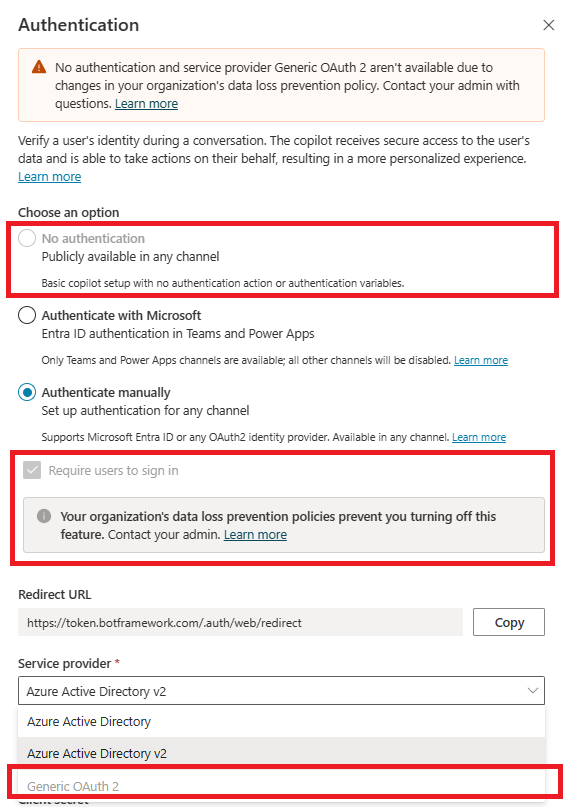
Se un criterio dati impostato si applica a questo connettore, gli autori di agenti devono configurare l'autenticazione utente con Autenticazione con Microsoft o Autenticazione manuale in Copilot Studio.
Per altre informazioni sui connettori correlati ai criteri dati, vedi Configurare i criteri dati per gli agenti.
Configurare i criteri dati per richiedere l'autenticazione nell'interfaccia di amministrazione di Power Platform
Per configurare i criteri dei dati per richiedere l'autenticazione degli utenti, seguire questa procedura:
Accedi all'interfaccia di amministrazione di Power Platform.
Nel riquadro di spostamento laterale selezionare Sicurezza, quindi selezionare Dati e privacy. Verrà visualizzata la pagina Protezione dei dati e privacy .
Selezionare Criteri dati. Verrà visualizzata la pagina Criteri dati .
Crea un nuovo criterio dati o scegli un criterio dati esistente da modificare:
- Per creare un nuovo criterio dati, selezionare Nuovo criterio. Per istruzioni dettagliate, vedere Creare una politica dei dati.
- Se si desidera scegliere un criterio dati esistente da modificare, selezionare i criteri dati e selezionare Modifica criterio. Per istruzioni dettagliate, vedere Modificare un criterio dati.
Seleziona Avanti. Verrà visualizzata la pagina Aggiungi un ambiente .
- Se si vuole aggiungere un ambiente ai criteri dati, selezionare l'ambiente nella scheda Disponibile e selezionare Aggiungi ai criteri.
- Se si vuole rimuovere un ambiente dai criteri dati, selezionare l'ambiente nella scheda Aggiunta ai criteri e selezionare Rimuovi dai criteri.
Seleziona Avanti. Verrà visualizzata la pagina Assegna connettori .
Utilizza la casella di ricerca per trovare il connettore Chat senza autenticazione Microsoft Entra ID in Copilot Studio.
Seleziona i tre punti (⋮) accanto al connettore, poi seleziona una delle seguenti opzioni:
- Sposta in Aziendale
- Blocca
- Configurare il connettore
Seleziona Avanti.
Se si è un amministratore tenant o un amministratore dell'ambiente per più ambienti, viene visualizzata la pagina Definisci ambito . Selezionare una delle opzioni seguenti:
- Aggiungere tutti gli ambienti: aggiunge tutti gli ambienti nell'intero tenant. Questo criterio si applica automaticamente a qualsiasi nuovo ambiente creato.
- Aggiungere più ambienti: scegliere gli ambienti da includere in questo criterio.
- Escludi determinati ambienti: scegliere gli ambienti da escludere da questo criterio.
Nota
Se il criterio ha un ambito del tenant, i criteri dati si applicano a tutti gli agenti.
Seleziona Avanti.
Esaminare i criteri, quindi selezionare Crea criterio se si sta creando un nuovo criterio o Aggiorna criterio se si sta modificando un criterio esistente.
Confermare l'applicazione delle politiche sui dati in Copilot Studio
È possibile verificare che questo connettore venga usato nei criteri dati dall'app web Copilot Studio.
Per prima cosa apri l'agente dall'ambiente in cui vengono applicati i criteri dati.
Se vengono applicati i criteri, visualizzerai un banner di errore con un pulsante Dettagli. Per vedere i dettagli, nella pagina Canali, espandi il collegamento dell'errore e seleziona il pulsante Scarica. Nel file dei dettagli viene visualizzata una riga per descrivere ciascuna violazione.
L'autore di un agente può contattare gli amministratori con i dettagli del foglio di calcolo di download della prevenzione della perdita dei dati per apportare aggiornamenti appropriati ai criteri dati. In alternativa, l'autore dell'agente può aggiornare l'autenticazione agente in Autenticazione con Microsoft o Autenticazione manuale (Azure Active Directory o Azure Active Directory v2) nella pagina di configurazione Autenticazione. Vedi Configurare l'autenticazione dell'utente in Copilot Studio.
Le opzioni di autenticazione non sono selezionabili se non usano l'autenticazione di Microsoft Entra ID.