Nota
L'accesso a questa pagina richiede l'autorizzazione. È possibile provare ad accedere o modificare le directory.
L'accesso a questa pagina richiede l'autorizzazione. È possibile provare a modificare le directory.
Dopo aver connesso un server MCP esistente a Copilot Studio, è possibile aggiungere il server a un agente come strumento e accedere a strumenti e risorse del server. Il processo è lo stesso, sia per i connettori MCP Microsoft predefiniti che per un server MCP in cui è stata configurata una connessione.
Per aggiungere un server MCP a un agente, segui questa procedura:
Vai alla pagina Strumenti per il tuo agente.
Selezionare Aggiungi uno strumento.
Selezionare Model Context Protocol (Protocollo contesto modello). Viene visualizzato un elenco dei connettori MCP disponibili.
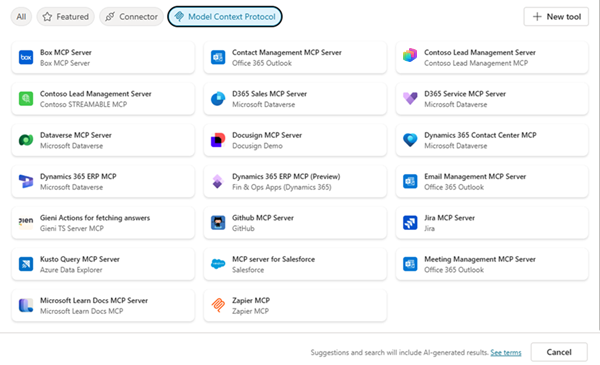
Seleziona il connettore MCP desiderato dall'elenco.
Autorizza la connessione, inserendo le informazioni necessarie.
Al termine, selezionare Aggiungi all'agente o Aggiungi e configura per continuare.
La prima opzione aggiunge semplicemente il server MCP e i relativi strumenti e risorse all'agente. Il secondo aggiunge il server e i relativi strumenti e risorse, offrendo anche la possibilità di configurare i dettagli contemporaneamente.
Il server MCP è ora connesso all'agente.
Visualizzare strumenti e risorse in un server MCP esistente
Ogni server MCP in Copilot Studio è uno strumento che è possibile aggiungere all'agente. Dopo aver aggiunto il server MCP all'agente come strumento, il server viene visualizzato come strumento nella scheda Strumenti dell'agente.
Il server MCP fornisce l'accesso a tutti gli strumenti e le risorse MCP offerti dal server. Per visualizzare informazioni sugli strumenti e le risorse MCP forniti con un server MCP:
Passare alla scheda Strumenti per l'agente.
Seleziona il server MCP dall'elenco degli strumenti.
Viene visualizzata una pagina delle impostazioni per il server MCP.
Dalla pagina delle impostazioni è possibile visualizzare e configurare i dettagli relativi all'uso del server MCP dell'agente. Come per qualsiasi strumento agente, è possibile visualizzare e aggiornare dettagli e input.
Per i connettori MCP, è possibile visualizzare altre due sezioni specifiche di MCP con informazioni dettagliate sulle funzionalità offerte dal server:
- Strumenti: elenco di nomi e descrizioni per gli strumenti MCP offerti dal server.
- Risorse: elenco di nomi e descrizioni per un campionamento delle risorse MCP offerte dal server.
Importante
Affinché una risorsa venga usata dagli agenti di Copilot Studio, il proprietario del server MCP deve configurare la risorsa come output di uno degli strumenti MCP nel server.
Per un'implementazione di riferimento, vedere Esempio di implementazione del server MCP.
Personalizzare la selezione degli strumenti da un server MCP nell'agente
Se non si vogliono usare tutti gli strumenti offerti da un server MCP, è possibile disattivare in modo selettivo gli strumenti server MCP direttamente nell'agente.
Tutti gli strumenti vengono attivati per impostazione predefinita quando si aggiunge un server MCP. L'interruttore Consenti tutto è attivato.
Per attivare e disattivare singoli strumenti:
Disattivare l'interruttore Consenti tutto . Gli interruttori diventano disponibili per ognuno dei singoli strumenti.
Usare i singoli interruttori per disattivare gli strumenti che non sono necessari per garantire che l'agente usi solo le funzionalità più rilevanti.
Annotazioni
Quando si disattiva Consenti tutto, tutti i nuovi strumenti aggiunti al server MCP vengono disattivati per impostazione predefinita.