Nota
L'accesso a questa pagina richiede l'autorizzazione. È possibile provare ad accedere o modificare le directory.
L'accesso a questa pagina richiede l'autorizzazione. È possibile provare a modificare le directory.
Copilot Studio supporta l'autenticazione e l'autorizzazione dell'utente tramite Microsoft Entra ID, in modo che gli utenti dei tuoi agenti possano utilizzare le proprie credenziali Microsoft Entra ID per l'autenticazione. L'organizzazione gestisce queste credenziali.
Tuttavia, potrebbero verificarsi casi in cui gli utenti riscontrano problemi relativi ai criteri di accesso condizionale che influiscono sulla loro capacità di usare gli agenti Copilot Studio in modo efficace.
Sintomi
Gli agenti potrebbero non rispondere agli utenti finali su canali specifici, ad esempio Teams, a causa di criteri di accesso condizionale implementati tramite Microsoft Entra ID.
Gli utenti dei tuoi agenti potrebbero vedere una pagina vuota nella finestra della chat o ricevere un messaggio di errore che indica che l'agente non è disponibile e che la chat di prova non risponderà alle query.
Motivo
Applicazione dei criteri: a causa dei recenti aggiornamenti della sicurezza che forniscono controlli di autenticazione più avanzati, l'agente Copilot Studio acquisisce il token di autenticazione specifico per un determinato tenant del cliente.
Con l'applicazione di questi criteri, gli agenti non avvieranno una conversazione né risponderanno agli utenti finali se sono presenti criteri di accesso condizionale che bloccano l'acquisizione del token di autenticazione.
L'applicazione si applica agli agenti esistenti creati nei tenant con criteri di accesso condizionale che, in precedenza, non impedivano all'agente di rispondere agli utenti finali.
Mitigazione
Puoi vedere quale criterio di accesso condizionale sta bloccando la richiesta in modo da poter indagare e agire di conseguenza. Vedi le risorse aggiuntive alla fine di questo articolo per indicazioni su come risolvere i problemi o modificare i criteri di accesso condizionale.
Potrebbe anche essere necessario consentire indirizzi IP e intervalli IP specifici utilizzati da Copilot Studio Power Platform o altri servizi Microsoft.
È possibile accedere ai log di accesso condizionale per un agente Copilot Studio specifico dalla registrazione dell'app dell'agente in Entra. Puoi anche visualizzare i log di tutti gli agenti filtrando manualmente all'interno della sezione Identità in Entra.
Suggerimento
A seconda di chi ha effettuato la richiesta, il registro associato potrebbe trovarsi in una delle categorie di accesso multiple in Entra.
Controlla ogni scheda nella pagina dei log di Accesso Condizionale.
Ottenere i log di accesso condizionale per tutti gli agenti Copilot Studio
Accedi all'interfaccia di amministrazione di Microsoft Entra con almeno il ruolo di Lettore di report.
Apri la sezione Identità nel menu laterale. Seleziona Monitoraggio & salute e poi Log di audit.
Seleziona l'intervallo Data su cui vuoi eseguire la query.
Seleziona Aggiungi filtri sopra l'elenco degli accessi, quindi seleziona Applicazione. Dopo che è stato aggiunto, imposta il filtro su L'applicazione contiene: Copilot Studio.
Aggiungi il filtro Accesso Condizionale nello stesso modo e impostalo su Errore. Selezionare Applica.
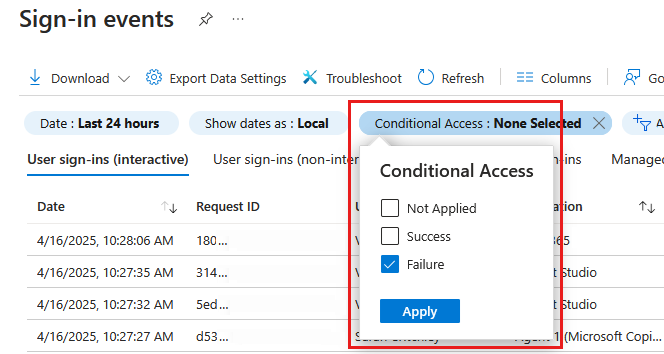
Ottenere i log di accesso condizionale per un agente Copilot Studio specifico
Accedi all'interfaccia di amministrazione di Microsoft Entra.
Apri Registrazioni app dal menu laterale, dalla home page o cercandolo nella barra di ricerca nella parte superiore dello schermo.
Apri la registrazione per l'agente che vuoi esaminare.
Nella pagina Panoramica, nella sezione Essentials, seleziona il collegamento per l'applicazione gestita nella directory locale. Viene visualizzato un elenco prefiltrato di log di accesso condizionale per l'agente.
Identificare e correggere gli errori dei criteri
Per impostazione predefinita, i log di controllo visualizzano tutte le attività. Apri il filtro Attività per restringere il campo di attività, se necessario. Per un elenco delle attività del log di controllo per l'Accesso Condizionale, vedi l'articolo sulle attività log di audit di Microsoft Entra nella Documentazione sull'Accesso Condizionale Entra.
Esamina le attività in ogni scheda per individuare quelle per cui è stato attivato un errore dei criteri di Accesso Condizionale per Copilot Studio.
Seleziona una voce per aprire il pannello Dettagli attività, quindi vai alla scheda Accesso condizionale. Vengono elencati i criteri associati che hanno attivato il problema, insieme all'azione intrapresa come risultato del criterio, ad esempio Blocca.
Dopo aver identificato i criteri associati, è possibile risolvere i problemi per determinare cosa è necessario fare. Ad esempio, puoi continuare a consentire al criterio di bloccare le interazioni dell'agente, modificare l'ambito del criterio o modificare o disabilitare il criterio.
I seguenti articoli nella documentazione sull'accesso condizionale di Microsoft Entra descrivono in dettaglio i passaggi successivi che puoi eseguire in Entra per risolvere il problema: