Nota
L'accesso a questa pagina richiede l'autorizzazione. È possibile provare ad accedere o modificare le directory.
L'accesso a questa pagina richiede l'autorizzazione. È possibile provare a modificare le directory.
Come amministratore, puoi controllare dove è disponibile l'agente di vendita e quali utenti possono accedervi. A livello di tenente, puoi gestire separatamente le impostazioni di accesso per:
- Microsoft 365 Copilot
- Pannello di vendita in Outlook
- Teams
- Dynamics 365
Queste impostazioni controllano l'accesso solo all'agente vendita. Non lo fanno:
- Installa l'app Sales
- Assegnazione delle licenze
- Connettiti a un ambiente CRM
- Concedere l'accesso ai dati CRM
Prerequisiti
- L'agente di vendita è installato o abilitato in ogni applicazione in cui la tua organizzazione intende utilizzarlo.
- Devi avere uno dei seguenti ruoli Microsoft Entra:
- Amministratore globale
- Amministratore di Exchange
- Amministratore di Power Platform
Configura l'accesso degli agenti di vendita
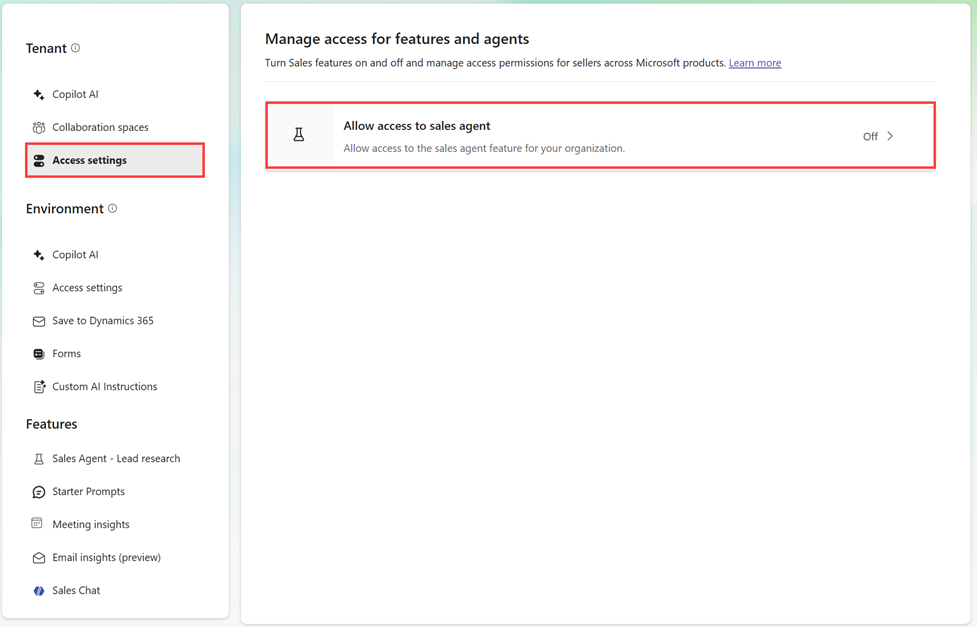
Apri le impostazioni dell'amministratore dell'agente vendita.
Sotto Tenant, seleziona impostazioni di accesso.
Attiva Consenti l'accesso all'agente di vendita.
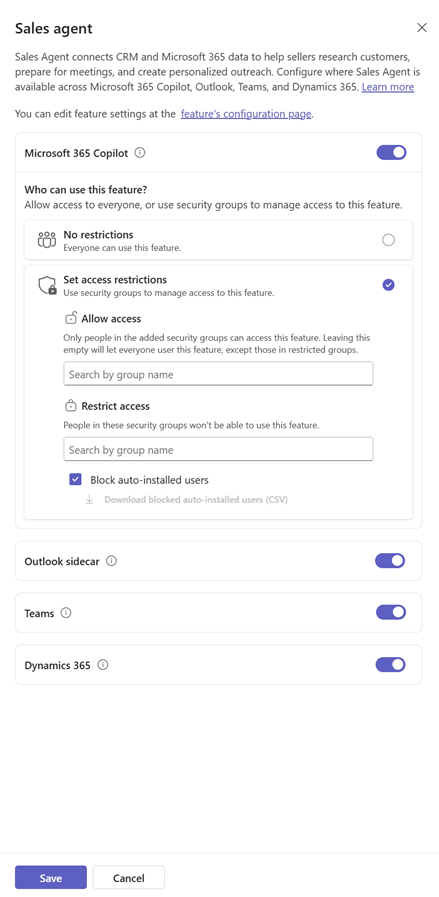
Nel pannello dell'agente di vendita , trova l'applicazione che vuoi configurare:
- Microsoft 365 Copilot: Permette l'accesso all'agente di vendita in Microsoft 365 Copilot.
- Sidecar Outlook: Permette l'accesso all'agente di vendita nel pannello Vendite di Outlook.
- Teams: Consente l'accesso all'agente di vendita in Microsoft Teams.
- Dynamics 365: Permette l'accesso all'agente di vendita in Microsoft 365 Copilot in Dynamics 365.
Usa il toggle accanto all'applicazione per attivare o disattivare l'accesso degli agenti vendite:
- On: Permette agli utenti di accedere all'agente di vendita nell'applicazione selezionata. Puoi configurare le restrizioni di accesso per ogni applicazione individualmente.
- Disattivato: Impedisce agli utenti di utilizzare Sales agent nell'applicazione selezionata.
Se attivi l'accesso, espandi l'applicazione e, sotto Chi può usare questa funzione?, seleziona una delle seguenti opzioni:
- Nessuna restrizione: Chiunque soddisfi i requisiti di licenza e configurazione applicabili può utilizzare Sales Agent.
- Imposta restrizioni di accesso: Usa i gruppi di sicurezza Microsoft Entra per controllare l'accesso.
Se selezioni Imposta restrizioni di accesso, configura una o entrambe le seguenti liste:
- Consentire l'accesso: Cerca e aggiungi gruppi di sicurezza i cui membri possano usare Sales Agent. Se lasci questa lista vuota, tutti possono usare la funzione tranne i membri dei gruppi sotto Restringi accesso.
- Limita l'accesso: Cerca e aggiungi gruppi di sicurezza i cui membri non possono usare Sales Agent.
Per impedire agli utenti che hanno ricevuto l'Agenzia di Vendita tramite installazione automatica di accedere alla funzione, seleziona Blocca utenti auto-installati.
Facoltativo: seleziona Scarica gli utenti con installazione automatica bloccata (CSV) per scaricare l'elenco degli utenti interessati.
Seleziona Salva.
Come vengono valutate le regole di accesso
L'agente di vendita valuta le impostazioni di accesso utilizzando le seguenti regole:
- Le regole di restrizione hanno sempre la precedenza sulle regole di permesso.
- Gli utenti inclusi sia nei gruppi consentiti che in quelli limitati vengono negati l'accesso.
- Se configuri almeno un gruppo consentito, agli utenti esterni viene negato l'accesso.
- Se configuri solo gruppi limitati, tutti gli altri utenti possono accedere all'agente vendite.
- Gli utenti interessati da Blocca utenti auto-installati vengono negati l'accesso anche se appartengono a un gruppo consentito.
Un utente può accedere all'agente di vendita solo quando:
- Ha installato un agente vendita.
- Non è influenzato da nessuna regola di blocco.
- Soddisfa tutte le regole di permesso configurate.
- Possiede le licenze e i permessi necessari e soddisfa tutti i prerequisiti.
Note
Le impostazioni di accesso del tenant non concedono l'accesso ai dati CRM e non ignorano i requisiti relativi a licenze, ambiente o sicurezza.
Accesso predefinito dopo l'installazione automatica
L'installazione automatica rende disponibile l'app Sales agli utenti. Di default, l'agente vendite è attivato per tutte le app, ma si applicano le seguenti impostazioni di accesso:
| App | Accesso predefinito |
|---|---|
| Microsoft 365 Copilot | Gli utenti auto-installati sono bloccati. Altri utenti idonei hanno accesso. |
| Pannello di vendita in Outlook | Gli utenti auto-installati sono bloccati. Altri utenti idonei hanno accesso. |
| Teams | Gli utenti auto-installati sono bloccati. Altri utenti idonei hanno accesso. |
| Dynamics 365 | Tutti gli utenti idonei hanno accesso. Microsoft 365 Copilot in Dynamics 365 deve essere attivato anch'esso. |
Puoi modificare questi valori predefiniti dai:
- Disattivare un'applicazione
- Modifiche alle restrizioni dei gruppi di sicurezza
- Cancellazione di Blocca gli utenti installati automaticamente
Importante
L'accesso a Dynamics 365 Remote Assist Enterprise o Dynamics 365 Remote Assist Premium può rendere un utente idoneo per l'agente di vendita e la distribuzione automatica. Potrebbero essere necessarie ulteriori licenze o diritti Microsoft 365 per accedere alle funzionalità e ai dati basati su Microsoft 365.
Cosa sperimentano gli utenti quando l'accesso viene disabilitato
Disabilitare l'accesso non rimuove né disinstalla l'agente di vendite. L'esperienza dipende dalla candidatura.
| App | Esperienza utente |
|---|---|
| Microsoft 365 Copilot | L'agente di vendita rimane visibile ma mostra un messaggio disabilitato dall'amministratore. |
| Pannello di vendita in Outlook | Il componente aggiuntivo rimane visibile, ma mostra un messaggio che indica che è stato disabilitato dall'amministratore. |
| Teams | L'agente di vendita rimane visibile ma non risponde, non invia notifiche, non partecipa alle riunioni né gestisce le attività delle riunioni. |
| Dynamics 365 | L'agente di vendita rimane disponibile in Microsoft Copilot in Dynamics 365, se abilitato, ma mostra un messaggio disabilitato dall'amministratore. |
Note
La visibilità dell'agente di vendita dipende dal fatto che l'applicazione sia installata o meno. Le impostazioni di accesso influenzano solo il comportamento e non rimuovono le esperienze installate.
Come funzionano le impostazioni di accesso al tenant con altri controlli
Le impostazioni di accesso del tenant non prevalgono su altri requisiti per gli agenti di vendita.
| Requisito | Description |
|---|---|
| Accesso alla chat di vendita a livello di ambiente | La chat di vendita deve essere abilitata e configurata per l'ambiente CRM. |
| Installazione e abilitazione dell'app | L'agente di vendita deve essere installato e abilitato nell'applicazione appropriata. |
| Licenze | Gli utenti devono possedere le licenze e i diritti richiesti. |
| Connessione CRM e privilegi | Gli utenti possono accedere solo agli ambienti CRM, ai record, alle tabelle e ai campi consentiti dai loro ruoli e privilegi di sicurezza assegnati. |
L'attivazione dell'accesso al tenant non sposta né espone automaticamente i dati. I dati sono accessibili solo quando un utente idoneo invoca una capacità abilitata e possiede i permessi necessari per Microsoft 365 e CRM.
Risolvere i problemi di accesso
Se un utente non può accedere all'agente di vendite:
Verifica che l'app Sales sia installata nell'applicazione interessata.
Verifica che agenti e vendite siano ammessi nel centro interfaccia di amministrazione di Microsoft 365.
Verifica che l'applicazione sia abilitata in Tenant>.
Controlla se l'utente:
- Appartiene a un gruppo di sicurezza riservato.
- Viene escluso dai gruppi consentiti configurati.
- Viene identificato come un utente auto-installato mentre Blocca utenti auto-installati è abilitato.
Verifica che Sales Chat sia abilitata e configurata per l'ambiente CRM dell'utente.
Verifica dell'utente:
- Licenze del prodotto
- Connessione CRM
- Accesso all'ambiente
- Privilegi di sicurezza CRM
Tip
Le modifiche all'appartenenza al gruppo di sicurezza Microsoft Entra possono richiedere fino a un'ora per essere riflesse nelle valutazioni di accesso.
Errore di permessi amministratori
Se vedi il messaggio "Serve permesso amministratore per gestire queste impostazioni", verifica di avere uno dei seguenti ruoli:
- Amministratore globale
- Amministratore di Exchange
- Amministratore di Power Platform
Se necessario, contatta un amministratore con uno di questi ruoli.