Nota
L'accesso a questa pagina richiede l'autorizzazione. È possibile provare ad accedere o modificare le directory.
L'accesso a questa pagina richiede l'autorizzazione. È possibile provare a modificare le directory.
L'app Sales può essere installata da un amministratore o da un utente finale. Gli amministratori possono installare l'app Sales come app integrata in più piattaforme o come singola app in una singola piattaforma. Gli utenti finali possono installare rispettivamente il componente aggiuntivo Outlook e l'app Teams all'interno di Microsoft Marketplace in Outlook o Teams, purché non siano bloccati in modo esplicito dall'amministratore. Per informazioni sui privilegi necessari per usare l'app Sales, vedere Privilegi necessari per usare l'app Sales.
Installazione distribuita dall'amministratore
È possibile installare l'app Sales come app integrata in più piattaforme o come singola app in una singola piattaforma. Indipendentemente dal metodo scelto, è possibile iniziare dall'interfaccia di amministrazione di Microsoft 365 o da Microsoft Marketplace per installarlo in Outlook e assegnare gli utenti. Se si inizia da Marketplace, l'installazione verrà completata nell'interfaccia di amministrazione di Microsoft 365. In entrambi i casi, è consigliabile che un amministratore lo installi per ottenere prestazioni ottimali e usabilità.
Inoltre, per installare l'app all'interno di Teams, è necessario passare all'interfaccia di amministrazione di Microsoft Teams e creare criteri di installazione per installare l'app e assegnare gli utenti. Se si installa l'app Sales per Teams da Marketplace, verrà installata solo nel proprio ambito personale, non per gli utenti.
È necessario essere un amministratore di Microsoft 365 per distribuire e installare l'app Sales per Outlook e Microsoft 365 Apps. È necessario essere un amministratore di Teams per distribuire e installare l'app Sales per Teams.
Per la procedura per installare l'app Sales in Outlook e Teams, vedere Installare l'app Sales in Outlook e Installare e aggiungere l'app Sales in Teams.
Annotazioni
Se gli utenti usano Salesforce, assicurati che Microsoft Power Platform non sia bloccata. È possibile controllarne lo stato nella pagina Utilizzo OAuth di App connesse in Salesforce. Se è bloccato, è necessario sbloccarlo per usare l'app Sales e potrebbe richiedere fino a 24 ore prima che il componente aggiuntivo venga visualizzato per gli utenti.
Installazione distribuita dall'utente
Gli utenti finali possono installare rispettivamente il componente aggiuntivo Outlook e l'app Teams all'interno di Microsoft Marketplace in Outlook o Teams, purché non siano bloccati in modo esplicito dall'amministratore.
Quando si installa il componente aggiuntivo di Outlook, viene considerato distribuito dall'utente anziché distribuito dall'amministratore e non avrà il supporto completo delle funzionalità. I componenti aggiuntivi distribuiti dall'utente non supportano le notifiche banner dell'app Sales visualizzate all'interno della parte superiore dei messaggi di posta elettronica nuovi o di risposta. Inoltre, l'app Sales non viene aggiunta automaticamente agli inviti alle riunioni. Tuttavia, è possibile aggiungere manualmente l'app Sales alla riunione per ottenere riepiloghi delle riunioni.
Importante
- Questo articolo fornisce istruzioni per gli utenti aziendali senza privilegi di amministratore per installare l'app Sales. Se si è un amministratore CRM che prova a installare l'app Sales per il team di vendita, vedere Guida alla distribuzione delle app sales per i clienti di Dynamics 365 o Guida alla distribuzione di app sales per i clienti di Salesforce in base alle esigenze.
- Potrebbe non essere possibile installare l'app Sales se il download dei componenti aggiuntivi è disattivato per l'organizzazione. In questo caso, contattare l'amministratore.
- Se si usa l'app Dynamics 365 per Outlook, è possibile passare all'app Sales, perché è possibile fare molto di più con l'app Sales. Altre informazioni: Differenza tra l'app Sales e l'app Dynamics 365 per Outlook
Installare l'app Sales in Outlook
Accedere a Microsoft Marketplace.
Immettere Sales (Vendite ) nella casella Cerca .
Nei risultati della ricerca selezionare Scarica ora nella scheda dell'app Sales .
Nella finestra Confermare i dettagli per continuare selezionare Scarica adesso.
L'app viene installata e viene visualizzato un messaggio di conferma.
Annotazioni
È anche possibile ottenere il componente aggiuntivo da Office Store all'interno di Outlook. Altre informazioni: Ottenere un componente aggiuntivo di Office per Outlook.
Differenza tra l'app Sales e l'app Dynamics 365 per Outlook
| Capability | l'app Sales | Applicazione Dynamics 365 per Outlook |
|---|---|---|
| Lavorare in Outlook | ||
| Suggerimenti per contenuti di posta elettronica intelligenti con riconoscimento del contesto con Copilot | Sostenuto | Non supportato |
| Salvare i messaggi di posta elettronica e gli eventi del calendario di Outlook in Dynamics 365 | Sostenuto | Sostenuto |
| Connettere messaggi di posta elettronica ed eventi di Outlook salvati a account e opportunità di Dynamics 365 | Supportato¹ | Sostenuto |
| Creare nuovi contatti CRM da Outlook | Sostenuto | Sostenuto |
| Acquisisci automaticamente la firma di posta elettronica durante la creazione di nuovi contatti | Sostenuto | Non supportato |
| Creare e modificare record non di contatto in Dynamics 365 | Supportato² | Sostenuto |
| Delegare l'accesso (consentire a un utente di agire per conto di un altro utente) | Non supportato | Sostenuto |
| Supporto per dispositivi mobili | Non supportato | Sostenuto |
| Lavorare in Teams³ | ||
| Collaborare sui record dei clienti con i colleghi in Teams | Sostenuto | Non supportato |
| Post-riunione: riproduzione e trascrizione con punti salienti, argomenti, riepilogo esecutivo, elementi di azione e analisi valutazione | Sostenuto | Non supportato |
| Supporto per dispositivi mobili | Sostenuto | Sostenuto |
| L'app Sales supporta la connessione delle attività di Microsoft Outlook a account e opportunità. Il supporto per la connessione delle attività di Outlook ad altre entità sarà presto disponibile. | ||
| ² l'app Sales consente di creare contatti e modificare contatti, account e opportunità. Il supporto per la creazione e la modifica di entità aggiuntive sarà presto disponibile. | ||
| ² Richiede l'installazione dell'app Sales in Microsoft Teams. |
Installare l'app Sales in Microsoft Teams
Accedere a Microsoft Teams.
Nella barra di spostamento a sinistra selezionare App.
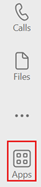
Cercare Sales e quindi selezionarlo.
Selezionare Aggiungi nella finestra Vendite .
Messaggio di benvenuto
Una volta distribuita l'app Sales, ogni utente viene accolto con un messaggio coinvolgente dal bot Sales in Teams. Questo messaggio descrive le funzionalità principali dell'app Sales e fornisce collegamenti diretti alla documentazione completa delle funzionalità e ad altre risorse di apprendimento.
Come usare l'app Sales?
Dopo aver installato l'app Sales, è possibile iniziare a usarla in Outlook e Teams. Per informazioni su come usare l'app Sales, vedere Accedere all'app Sales.
Informazioni pertinenti
Installare l'app Sales in Outlook
Installare e aggiungere l'app Sales in Teams
Privilegi necessari per usare l'app Sales