Nota
L'accesso a questa pagina richiede l'autorizzazione. È possibile provare ad accedere o modificare le directory.
L'accesso a questa pagina richiede l'autorizzazione. È possibile provare a modificare le directory.
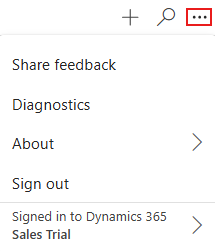
In questo articolo vengono fornite informazioni sulle altre opzioni disponibili nell'agente di vendita. Queste opzioni consentono di condividere commenti, visualizzare i dati di diagnostica, disconnettersi e passare da un ambiente o un sistema CRM all'altro. È possibile accedere a queste opzioni selezionando Opzioni (...) nell'angolo superiore destro del riquadro Vendite .
Condividi feedback dal componente aggiuntivo di Outlook
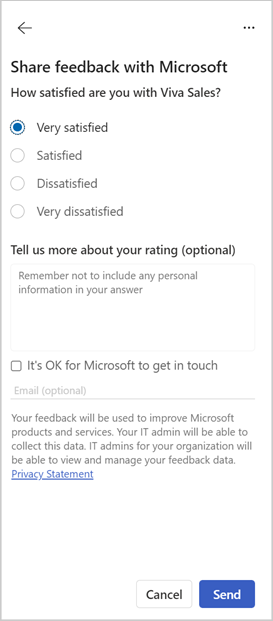
Se si hanno commenti e suggerimenti sull'agente di vendita, è possibile condividerlo dal componente aggiuntivo. Il tuo feedback è prezioso e lo utilizziamo per migliorare il prodotto.
Aprire l'agente di vendita in Outlook.
Seleziona Opzioni (…) nell'angolo in alto a destra, quindi seleziona Condividi feedback.
Inserisci le tue risposte nel modulo dei commenti e quindi seleziona Invia.
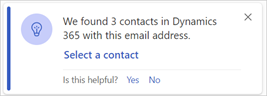
Di tanto in tanto potrebbe anche essere visualizzata una notifica che ti chiede di condividere commenti.
Fornire un feedback sulle schede evidenziate
Le schede di evidenziazione visualizzano È utile? con le opzioni Sì e No. Seleziona l'opzione appropriata per condividere il tuo feedback.
Visualizzare i dati di diagnostica
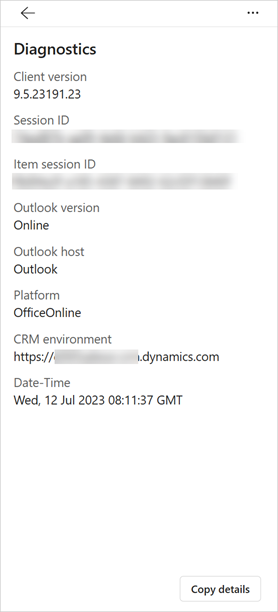
È possibile visualizzare i dati di diagnostica e risoluzione dei problemi dell'agente sales, incluse le versioni dell'applicazione, gli ID sessione e altri metadati dell'applicazione pertinenti. Questi dati sono utili quando si lavora con il supporto tecnico.
Apri l'agente di vendita.
Seleziona Opzioni (…) nell'angolo in alto a destra, quindi seleziona Diagnostica.
Seleziona Copia dettagli per copiare i dati di diagnostica, quindi incolla i dati in un'e-mail, in una chat di Teams o in qualsiasi altro mezzo che si desidera utilizzare per condividerli con il team di supporto tecnico.
Disconnettersi dall'agente di vendita
La disconnessione dall'agente di vendita lo disconnette dal sistema CRM. È necessario eseguire di nuovo l'accesso per usare l'agente sales.
Quando si esegue l'accesso e ci si riconnette allo stesso sistema e ambiente CRM, le informazioni vengono ripristinate allo stato in cui si trovavano prima della disconnessione. Se ti connetti a un sistema CRM diverso o a un ambiente diverso, le informazioni non vengono ripristinate.
Nel riquadro Vendite selezionare Opzioni (...) e quindi disconnettersi.
Cambiare ambiente o CRM
Annotazioni
Questa sezione è applicabile solo agli utenti che hanno effettuato l'accesso a un ambiente Dynamics 365.
Puoi passare da un ambiente Dynamics 365 all'altro senza uscire dall'ambiente corrente. Se necessario, puoi anche accedere a Salesforce CRM.
Nel riquadro Vendite selezionare Opzioni (...) e quindi selezionare il nome dell'ambiente.
Seleziona Cambia ambiente.
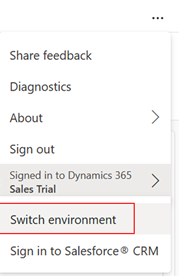
Se necessario, accedi a Salesforce CRM, seleziona Accedi a Salesforce® CRM e segui i passaggi indicati nella procedura guidata.
Nella finestra di dialogo Accesso effettuato a Dynamics 365, seleziona un altro ambiente dall'elenco Ambiente, quindi seleziona OK.
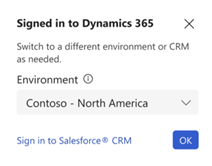
Per accedere a Salesforce CRM, seleziona Accedi a Salesforce® CRM e quindi segui i passaggi mostrati nella procedura guidata.