Nota
L'accesso a questa pagina richiede l'autorizzazione. È possibile provare ad accedere o modificare le directory.
L'accesso a questa pagina richiede l'autorizzazione. È possibile provare a modificare le directory.
Il connettore google drive Microsoft 365 Copilot consente all'organizzazione di indicizzare i file a cui chiunque può accedere in Google Drive e renderli disponibili per Microsoft 365 Copilot e Microsoft Search. Questo articolo fornisce informazioni sui passaggi di configurazione che gli amministratori di Google Workspace devono completare per distribuire il connettore Google Drive.
Per informazioni su come distribuire il connettore, vedere Distribuzione del connettore Google Drive.
Prerequisiti
Per completare la procedura di installazione, è necessario essere un amministratore con privilegi di amministratore di Google Workspace, avere l'accesso da un amministratore con privilegi di amministratore di Google Workspace o essere un utente con privilegi amministrativi.
Per verificare le autorizzazioni utente:
- Nella console di Google Amministrazione passare a Menu>Utenti directory>.
- Aprire la pagina dell'account.
- Nella sezione Amministrazione ruoli e privilegi della scheda Dettagli utente visualizzare i ruoli assegnati e i privilegi ereditati da tali ruoli.
Impostare l'elenco di controllo:
L'elenco di controllo seguente elenca i passaggi necessari per configurare l'ambiente e configurare i prerequisiti del connettore.
| Attività | Ruolo |
|---|---|
| Creare un progetto Google Cloud | Amministratore di Google Workspace |
| Abilitare Amministrazione SDK e le API di unità | Amministratore di Google Workspace |
| Creare un account del servizio Google Cloud | Amministratore di Google Workspace |
| Aggiungere ambiti OAuth 2.0 all'account del servizio | Amministratore di Google Workspace |
| Ottenere l'ID client OAuth 2.0 | Amministratore di Google Workspace |
Creare un progetto Google Cloud
Il connettore Copilot di Google Drive richiede una chiave dell'account del servizio generata da un progetto di console di Google Cloud Platform. Quando si distribuisce il connettore nel interfaccia di amministrazione di Microsoft 365, è necessario fornire la chiave dell'account del servizio.
È possibile usare un progetto esistente di cui si è proprietari o creare un nuovo progetto. Per creare un progetto:
Passare alla pagina Gestisci risorse nella console di Google Cloud Platform.
Selezionare Crea progetto.
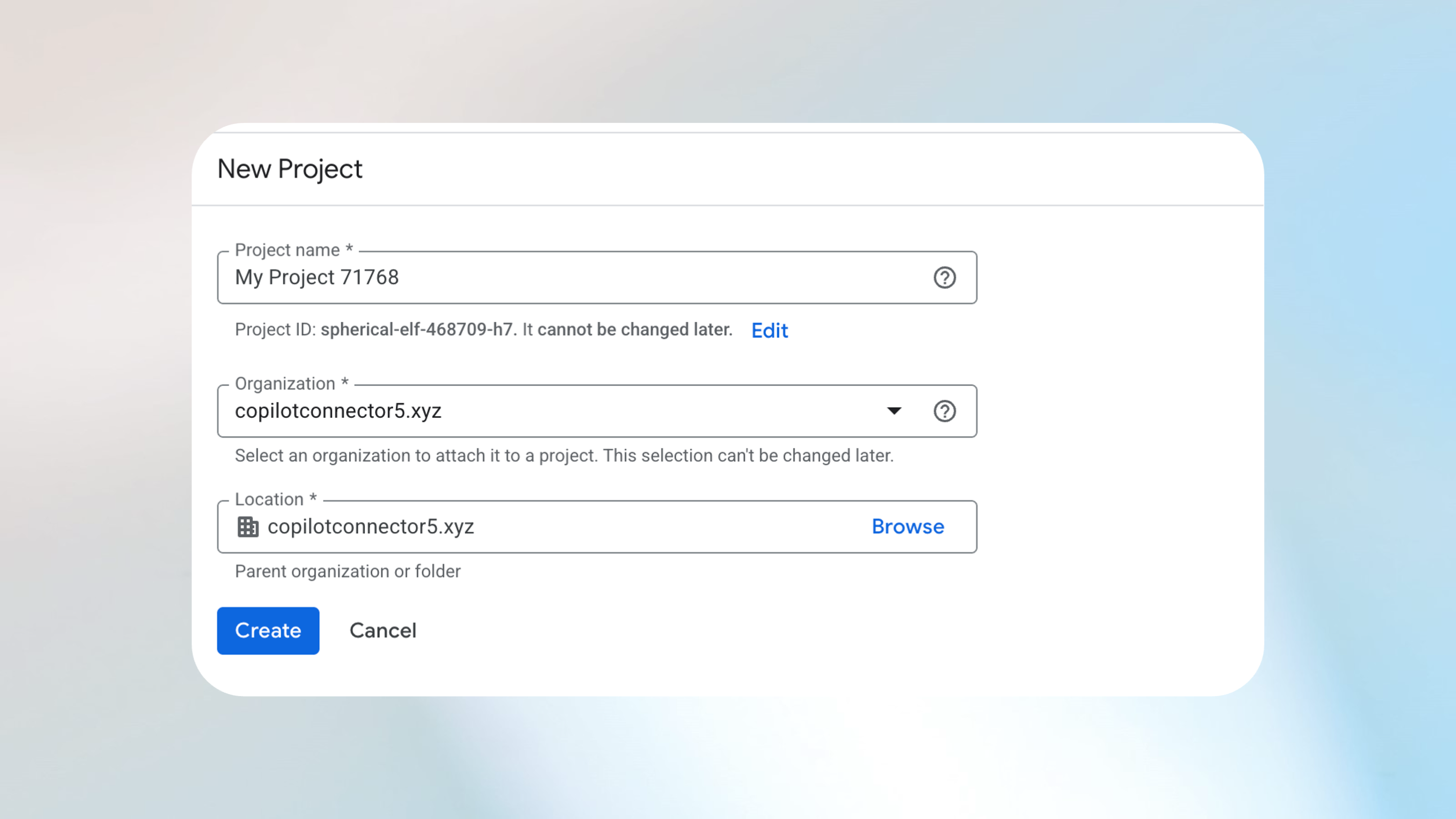
Immettere un nome di progetto, un'organizzazione e un percorso.
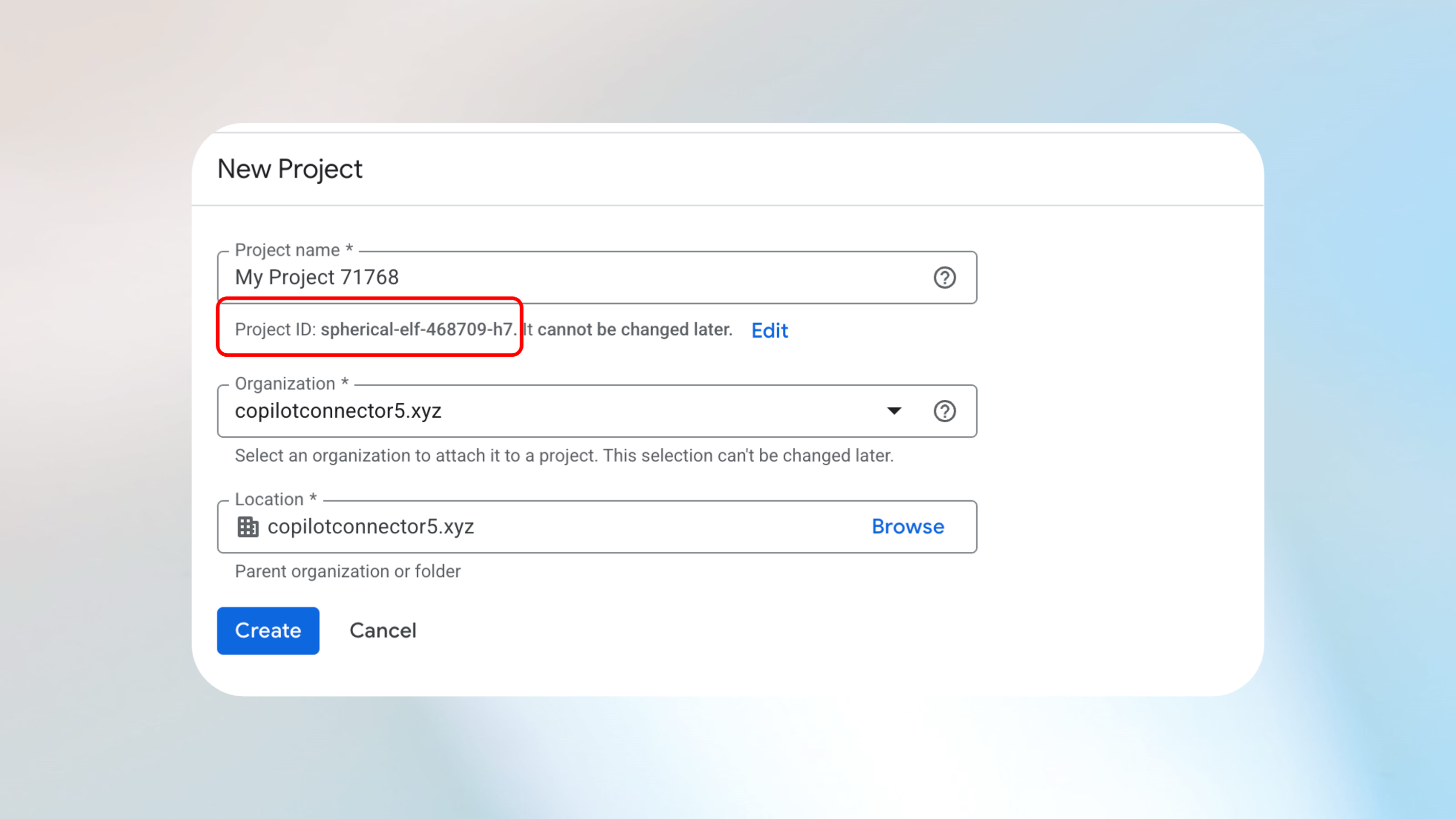
Si noti l'ID progetto per un uso successivo.
Selezionare Crea.
Abilitare le API necessarie
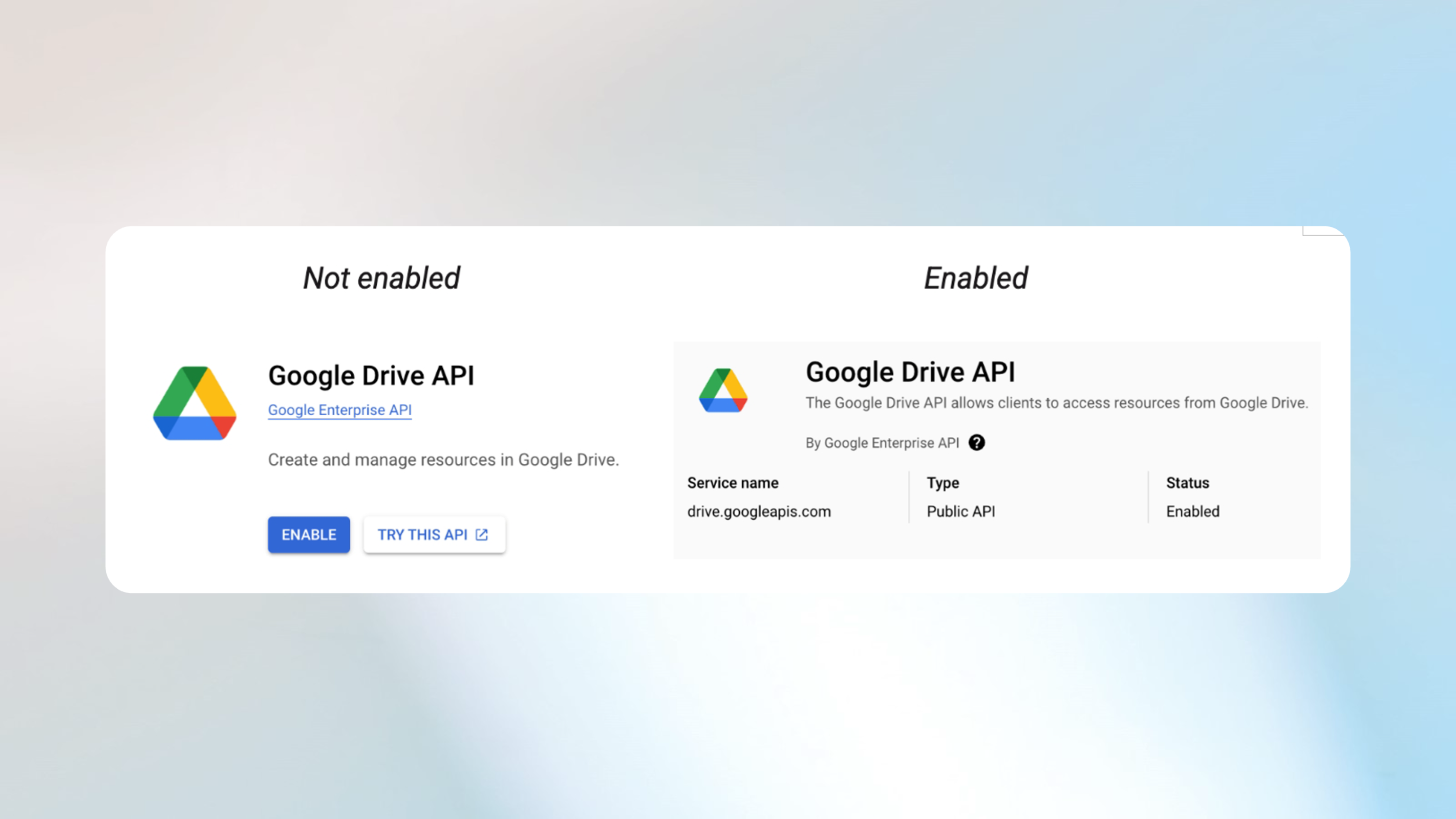
Abilitare le API seguenti nel progetto Google Cloud:
Creare un account del servizio Google Cloud
Per creare un account del servizio Google Cloud:
Passare alla pagina Account del servizio .
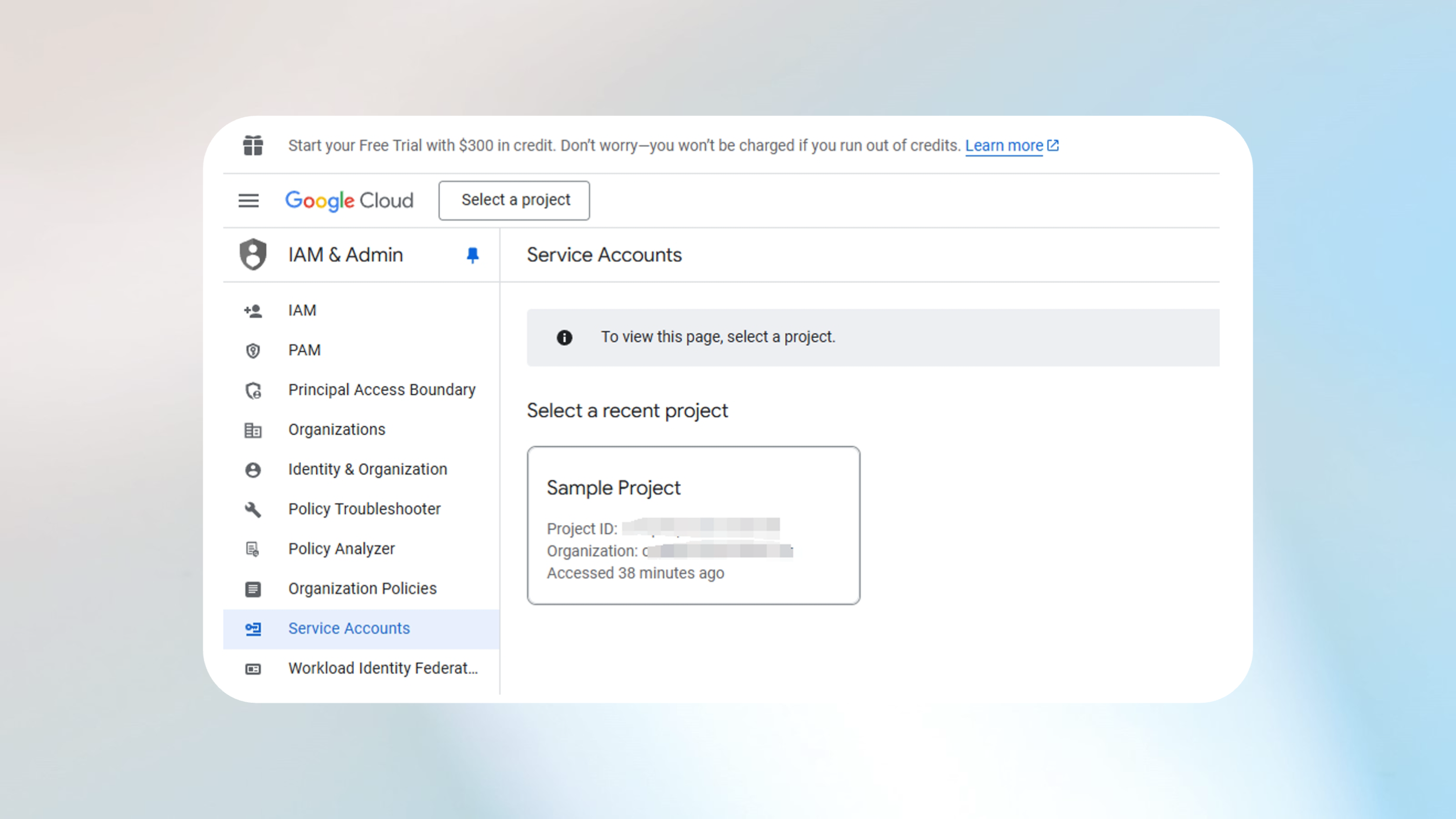
Selezionare il progetto.
Selezionare Crea account del servizio.
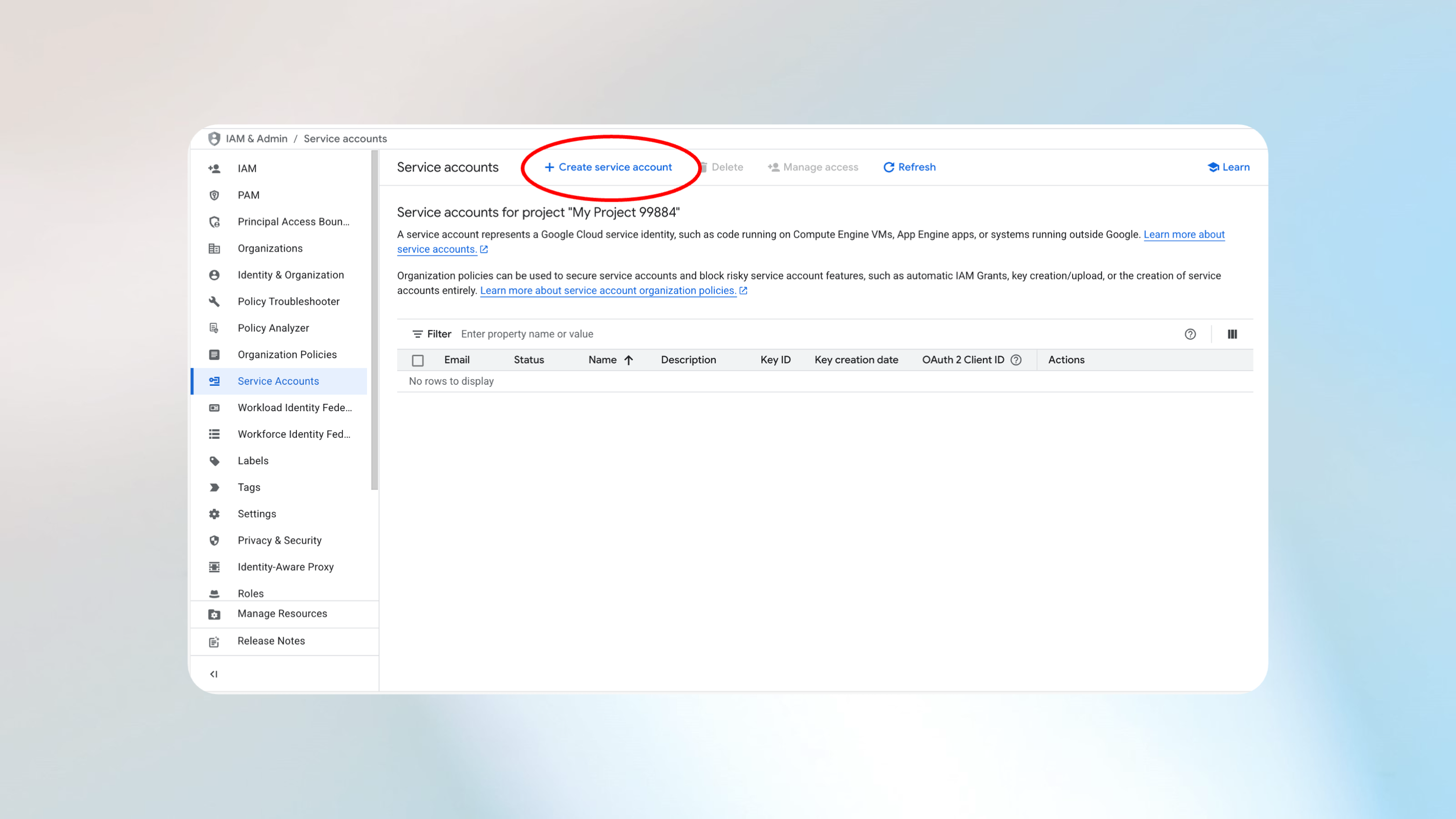
Immettere un nome, un ID e una descrizione facoltativa.
Selezionare Crea e continua.
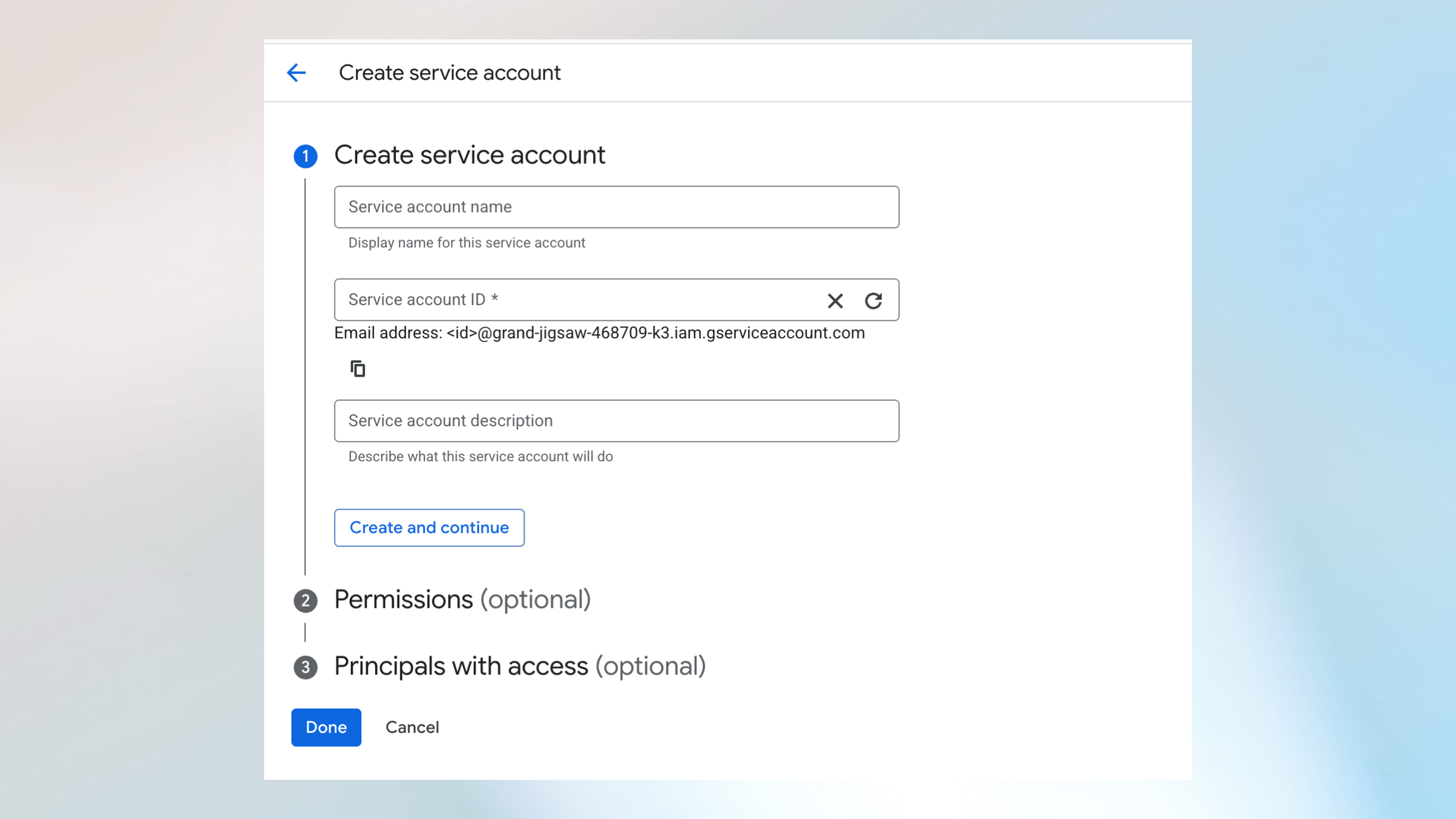
Ignorare Autorizzazioni e entità con accesso, quindi selezionare Fine.
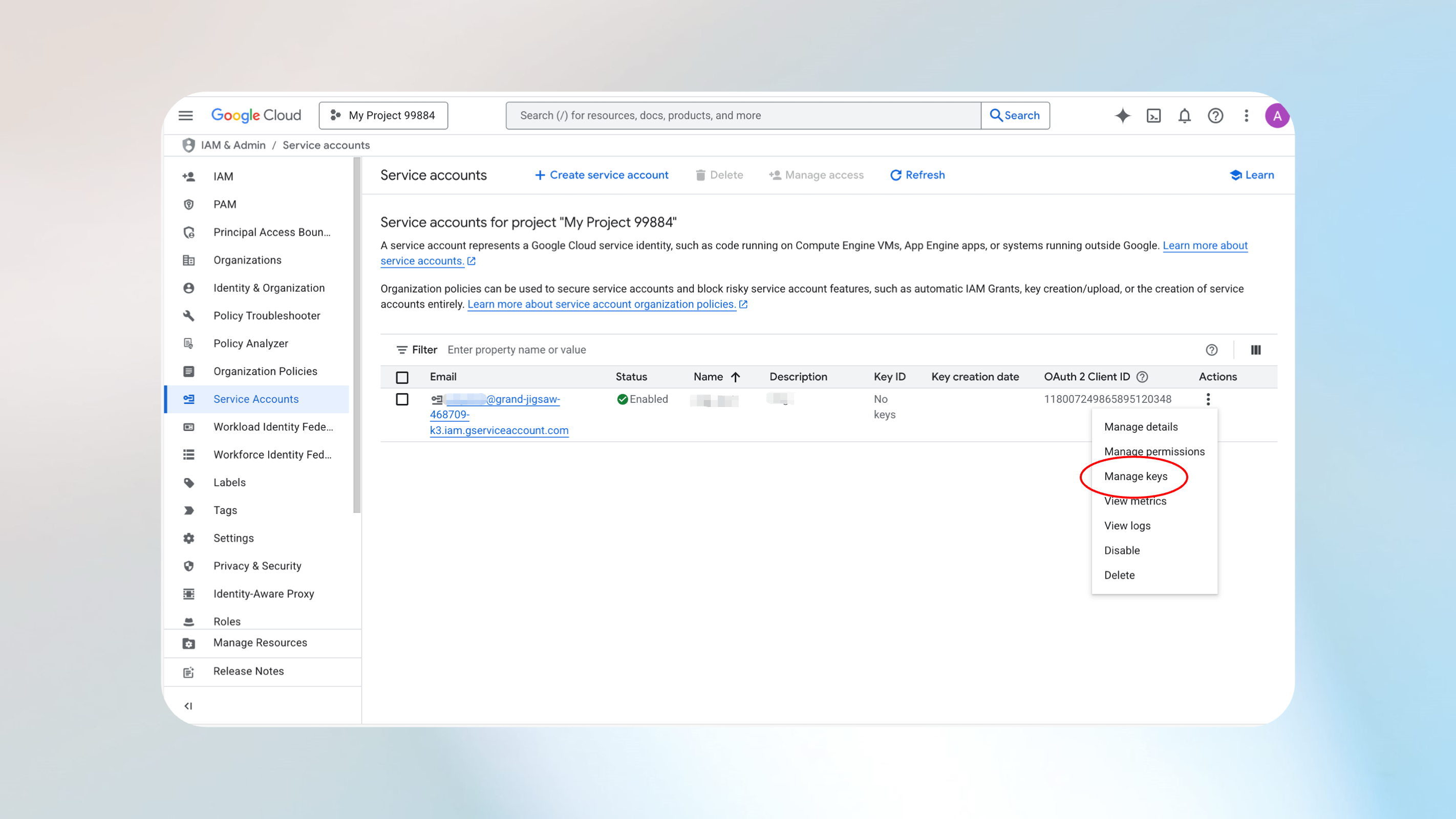
Nella pagina Account del servizio selezionare il menu a tre punti in Azioni e selezionare Gestisci chiavi.
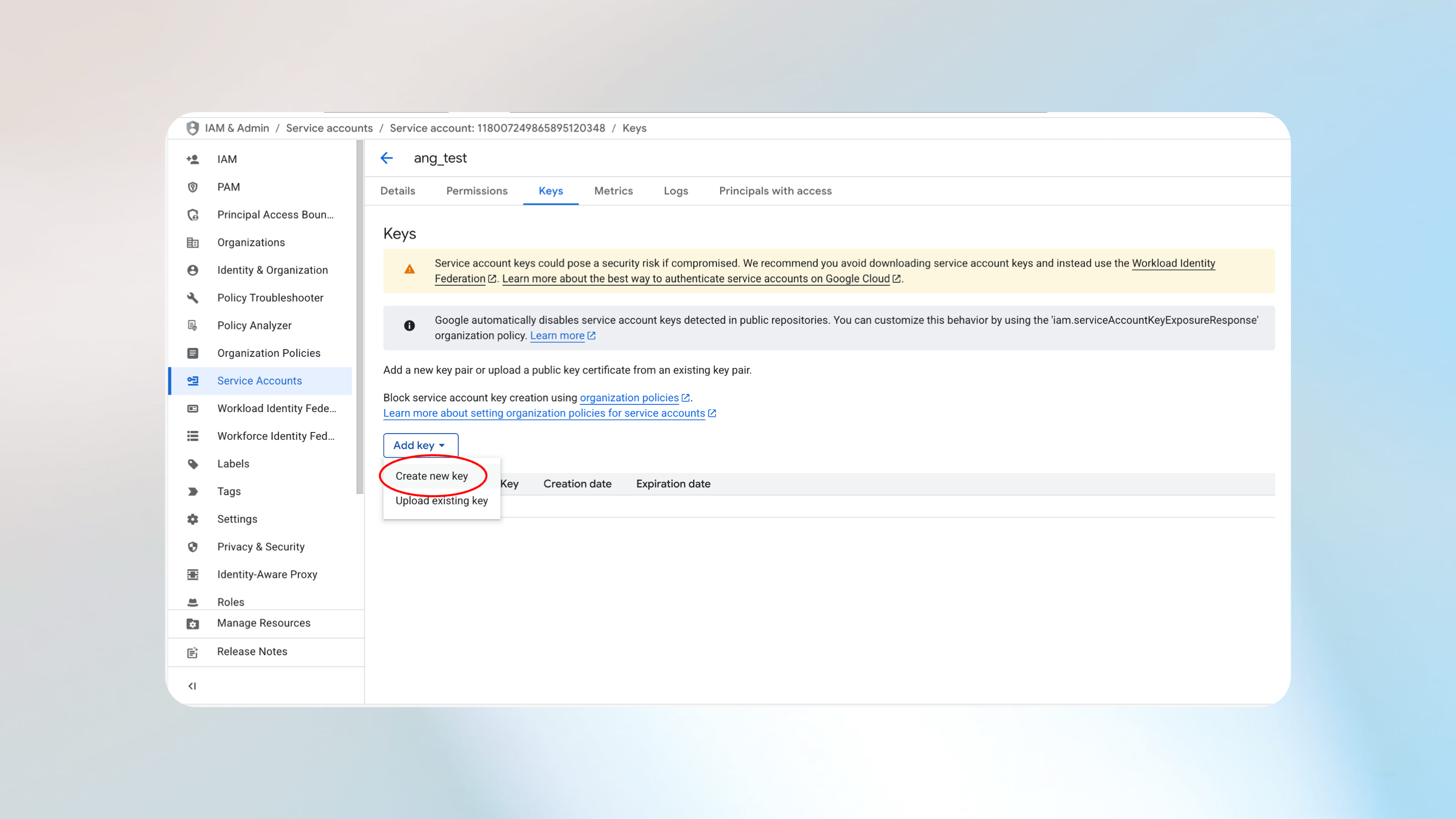
Selezionare Aggiungi chiave>Crea nuova chiave.
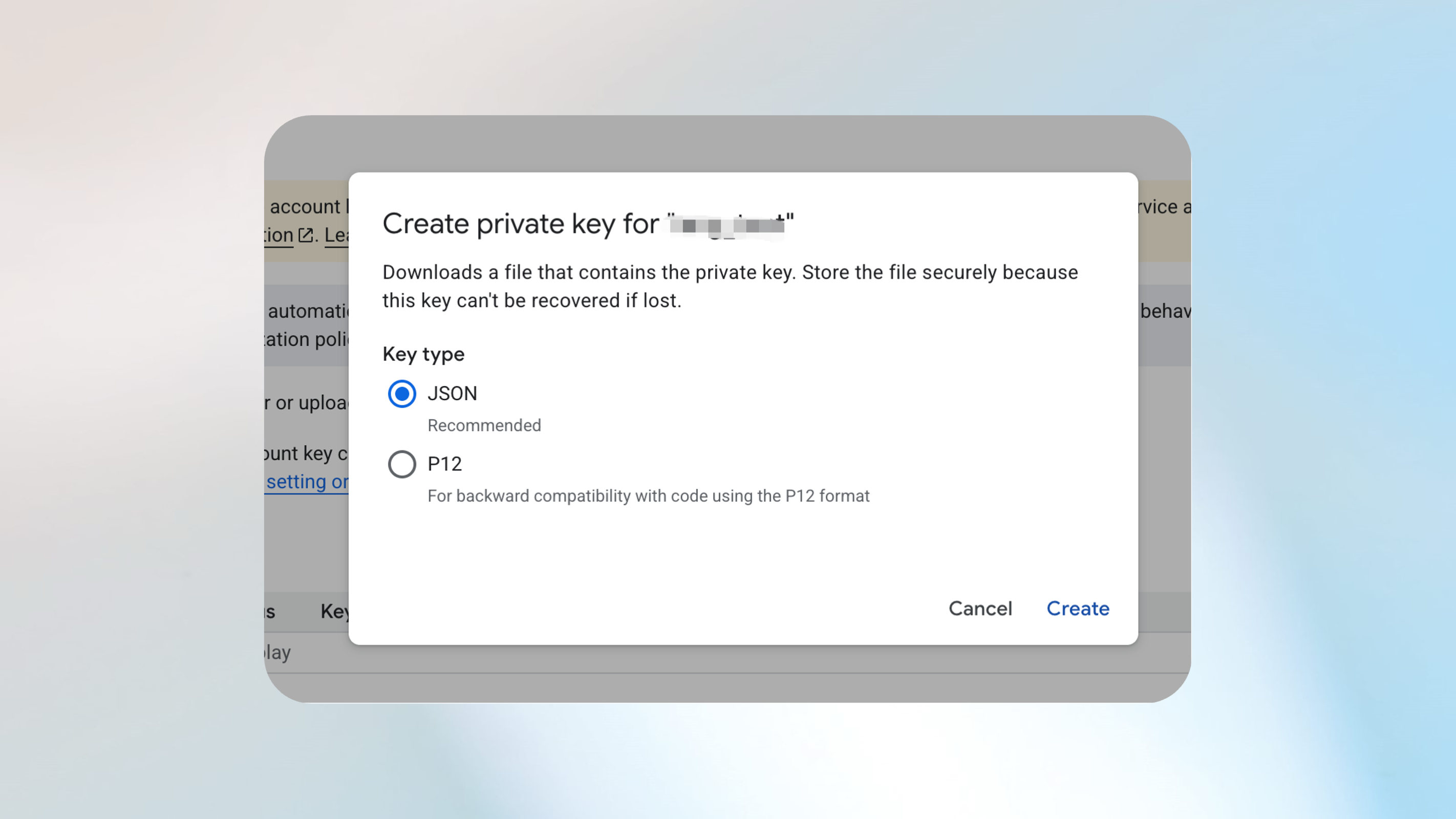
Scegliere JSON come tipo di chiave e selezionare Crea.
Una chiave JSON privata viene scaricata nel computer.
Aggiungere ambiti OAuth all'account del servizio
Per aggiungere ambiti OAuth all'account del servizio:
Passare alla console di Google Amministrazione.
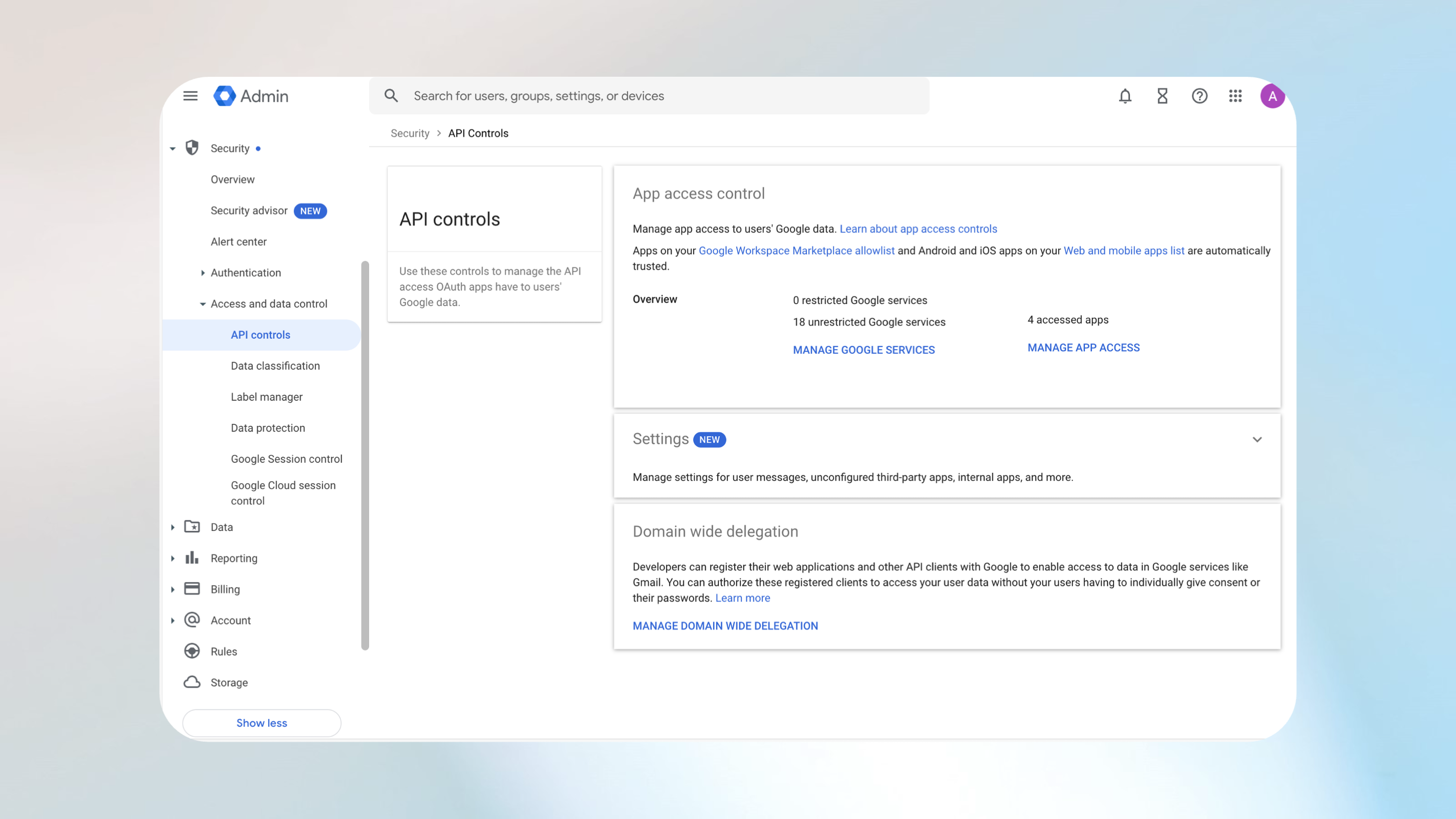
Passare aicontrolli APIAccesso di sicurezza>e controllo> dei dati.
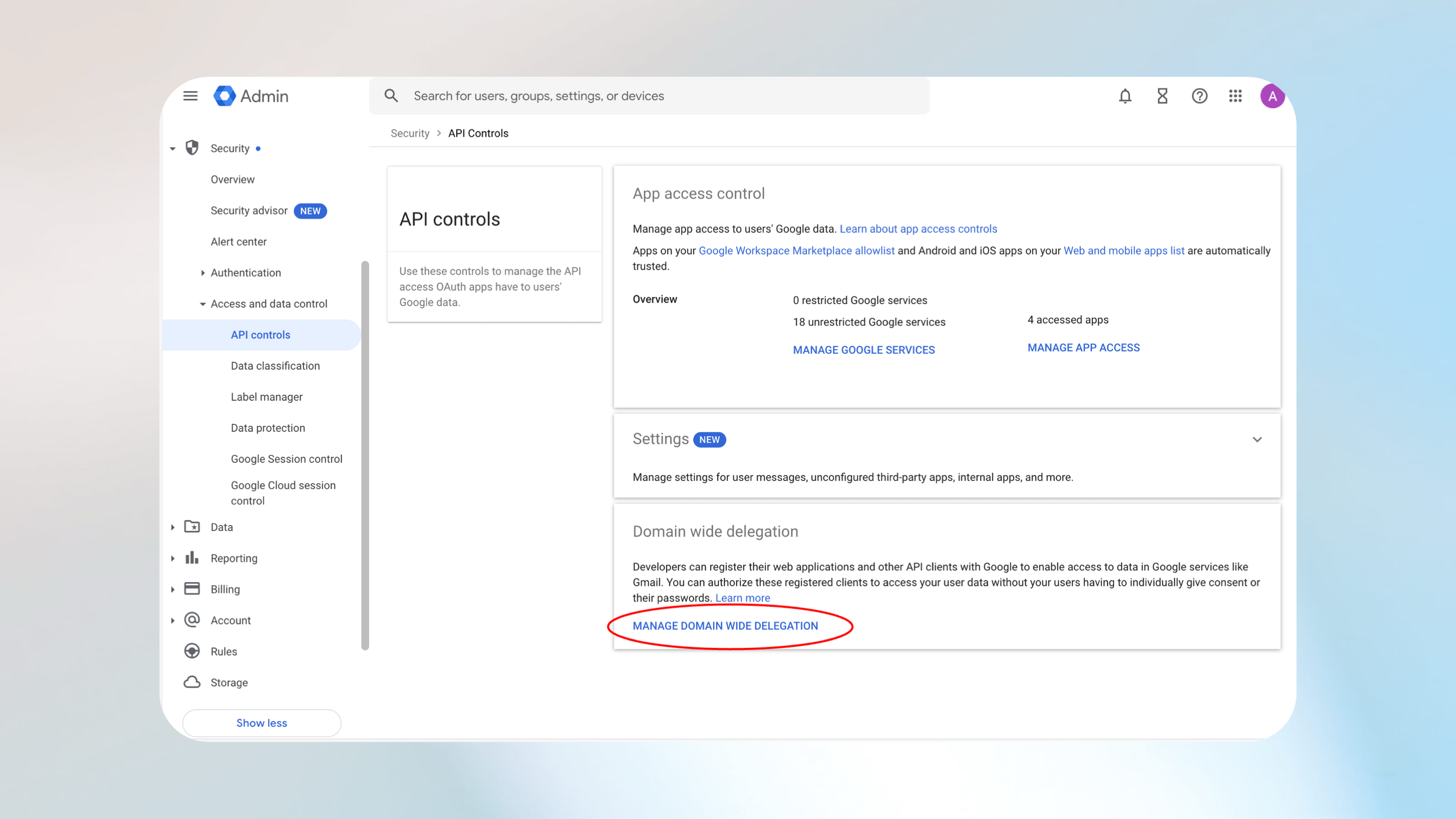
Selezionare Gestisci delega a livello di dominio.
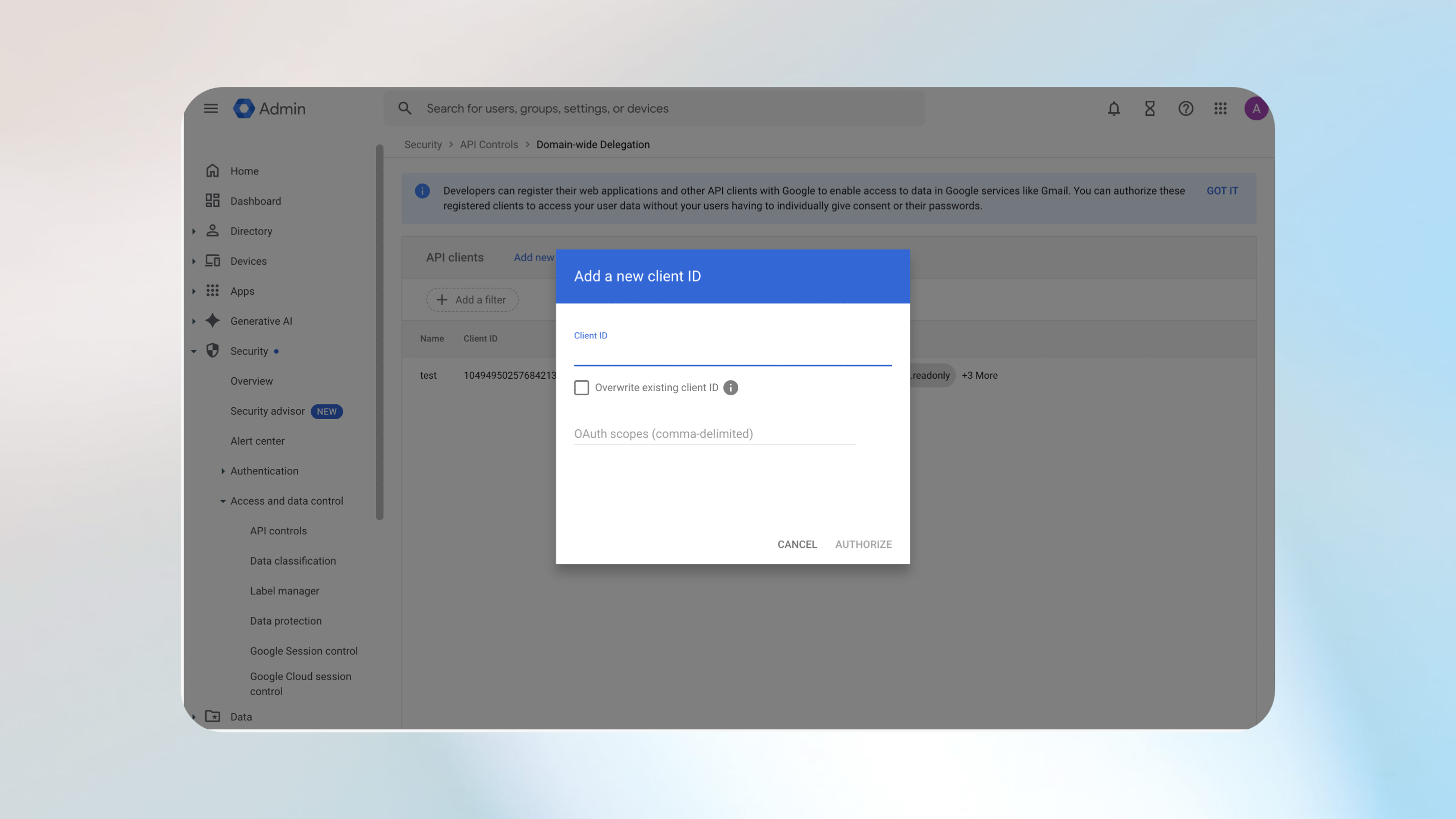
Selezionare Aggiungi nuovo e immettere gli ambiti OAuth seguenti:
https://www.googleapis.com/auth/admin.directory.user.readonlyhttps://www.googleapis.com/auth/admin.directory.group.readonlyhttps://www.googleapis.com/auth/drive.readonlyhttps://www.googleapis.com/auth/admin.reports.audit.readonly
Ottenere l'ID client OAuth 2.0
Per ottenere l'ID client:
- Accedere a Google Cloud Platform.
- Selezionare l'account del servizio.
- Copiare l'ID client OAuth 2.0.
Autenticazione in Microsoft 365
Fornire all'amministratore le informazioni seguenti per autenticare il connettore durante il processo di installazione dell'interfaccia di amministrazione:
- Dominio dell'area di lavoro google
- Amministrazione posta elettronica
- Chiave privata JSON