Nota
L'accesso a questa pagina richiede l'autorizzazione. È possibile provare ad accedere o modificare le directory.
L'accesso a questa pagina richiede l'autorizzazione. È possibile provare a modificare le directory.
Il connettore Jira Data Center Microsoft 365 Copilot consente all'organizzazione di indicizzare i problemi di Jira Data Center e i dati di progetto correlati in modo che diventino individuabili e interattivi nelle esperienze di Microsoft 365 e Microsoft Search. Questo articolo descrive i passaggi per distribuire e personalizzare il connettore Jira Data Center.
Prerequisiti
Prima di distribuire il connettore, assicurarsi di soddisfare i prerequisiti seguenti:
È necessario essere un amministratore di Microsoft 365.
Installare l'agente connettore Microsoft Graph in un computer Windows all'interno della stessa rete dell'istanza di Jira Data Center. Se l'agente è già installato, verificare che sia in esecuzione la versione 3.1.15.0 o successiva.
Installare il plug-in Jira Data Center dalla presentazione del connettore Microsoft 365 Copilot in Atlassian Marketplace.
Nota
Il plug-in supporta Jira Data Center versioni 8.10.0 - 10.5.1.
Configurare un account del servizio con le autorizzazioni elencate nella tabella seguente.
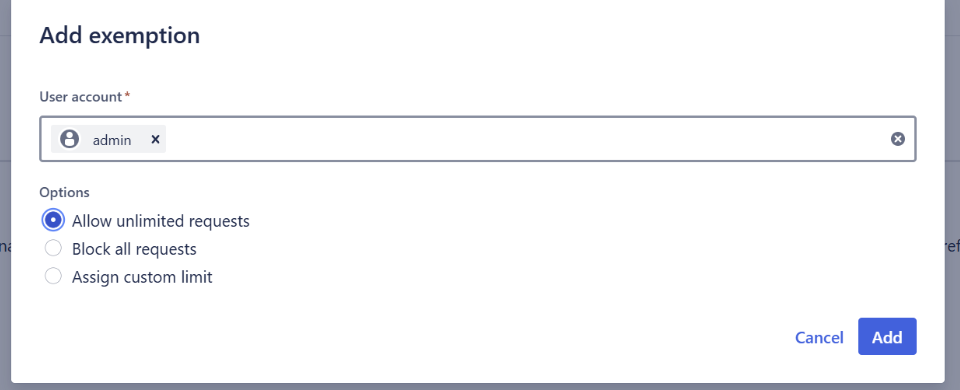
Nome autorizzazione Tipo di autorizzazione Obbligatorio per Esplorare i progetti Autorizzazione progetto Problemi di ricerca per indicizzazione di Jira (obbligatorio). Sicurezza a livello di problema Sicurezza a livello di problema Tipi di problemi di ricerca per indicizzazione con livelli di sicurezza (facoltativo). Esplorare utenti e gruppi Autorizzazioni globali Limitazione della sicurezza quando è selezionata l'opzione Solo gli utenti con accesso a questa origine dati (facoltativo). Amministrare Jira Autorizzazioni globali Obbligatorio per l'applicazione di un mapping di controllo di accesso rigoroso (facoltativo). Consentire richieste illimitate per impedire la limitazione. InLimitazione della tariffa di>sistema>Esenzioni>Aggiungere esenzioni aggiungere l'account del servizio all'elenco delle esenzioni.
Distribuire il connettore
Per aggiungere il connettore Jira Data Center per l'organizzazione:
- Nel riquadro sinistro della interfaccia di amministrazione di Microsoft 365 scegliere Connettori Copilot>.
- Passare alla scheda Connettori e nel riquadro sinistro scegliere Raccolta.
- Nell'elenco dei connettori disponibili scegliere Jira Data Center.
Impostare il nome visualizzato
Il nome visualizzato identifica l'origine di contenuto nelle risposte copilot. È possibile accettare il nome predefinito del data center Jira o personalizzarlo per consentire agli utenti di riconoscere l'origine dati.
Impostare l'URL dell'istanza
Immettere l'URL dell'istanza di Jira Data Center. Il formato tipico è: https://jira.<your-domain>.com.
Scegliere il tipo di autenticazione
Configurare l'autenticazione di OAuth 2.0 usando i collegamenti all'applicazione Jira.
Per configurare OAuth in Jira:
Accedere a Jira Data Center.
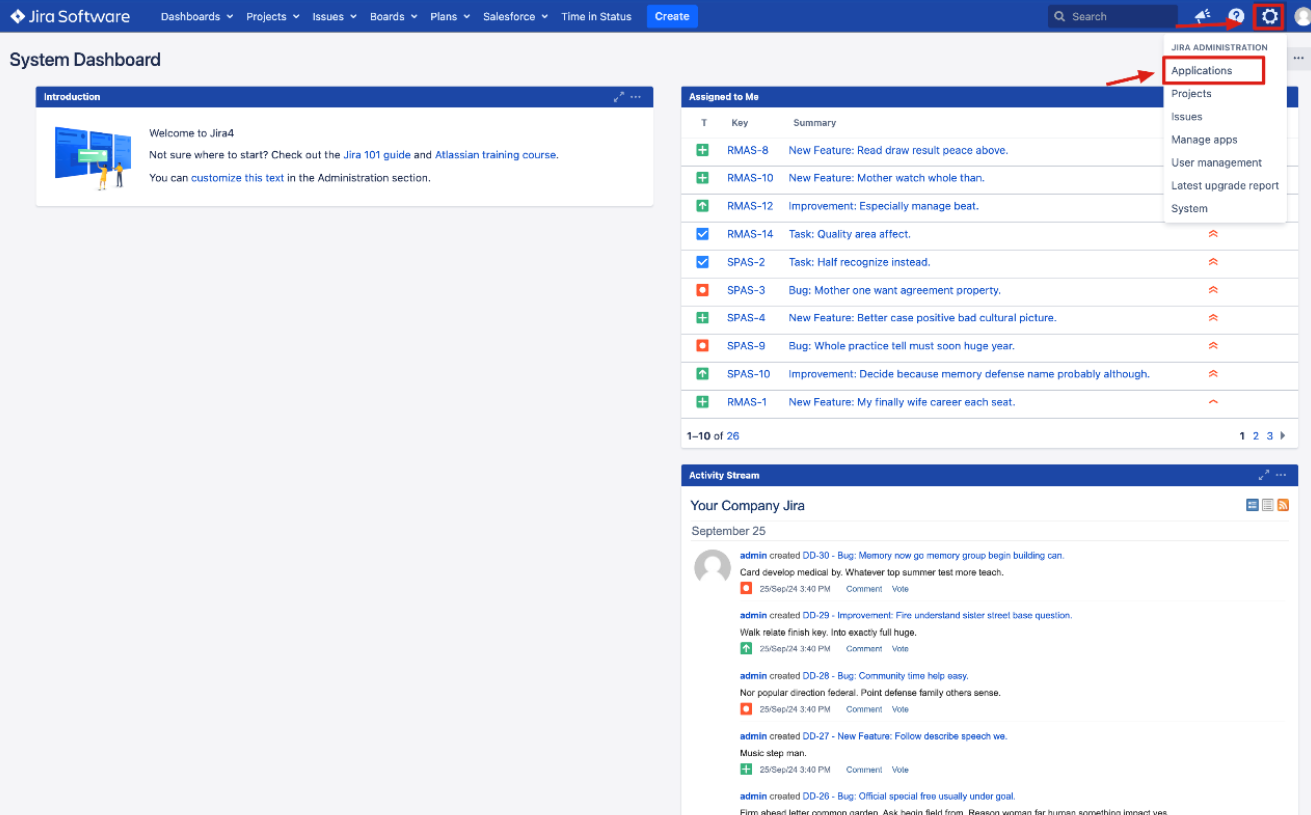
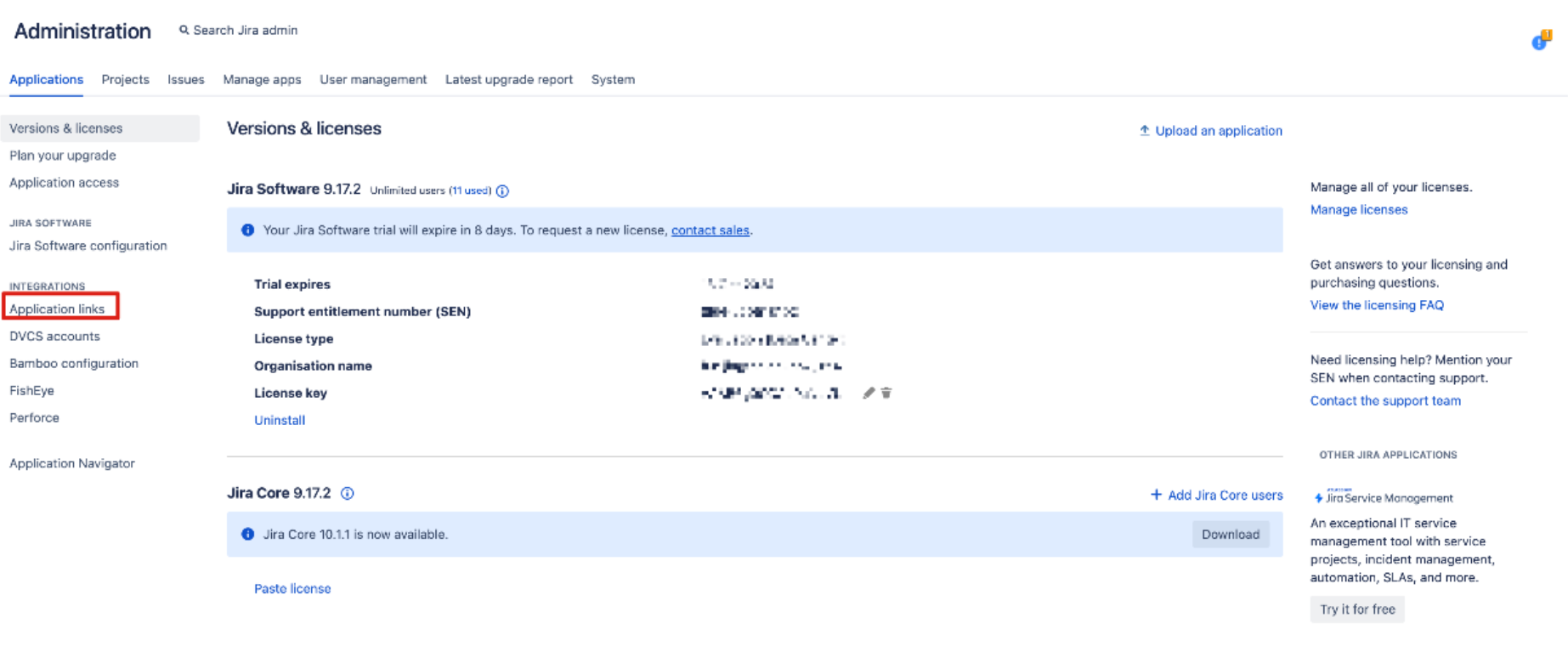
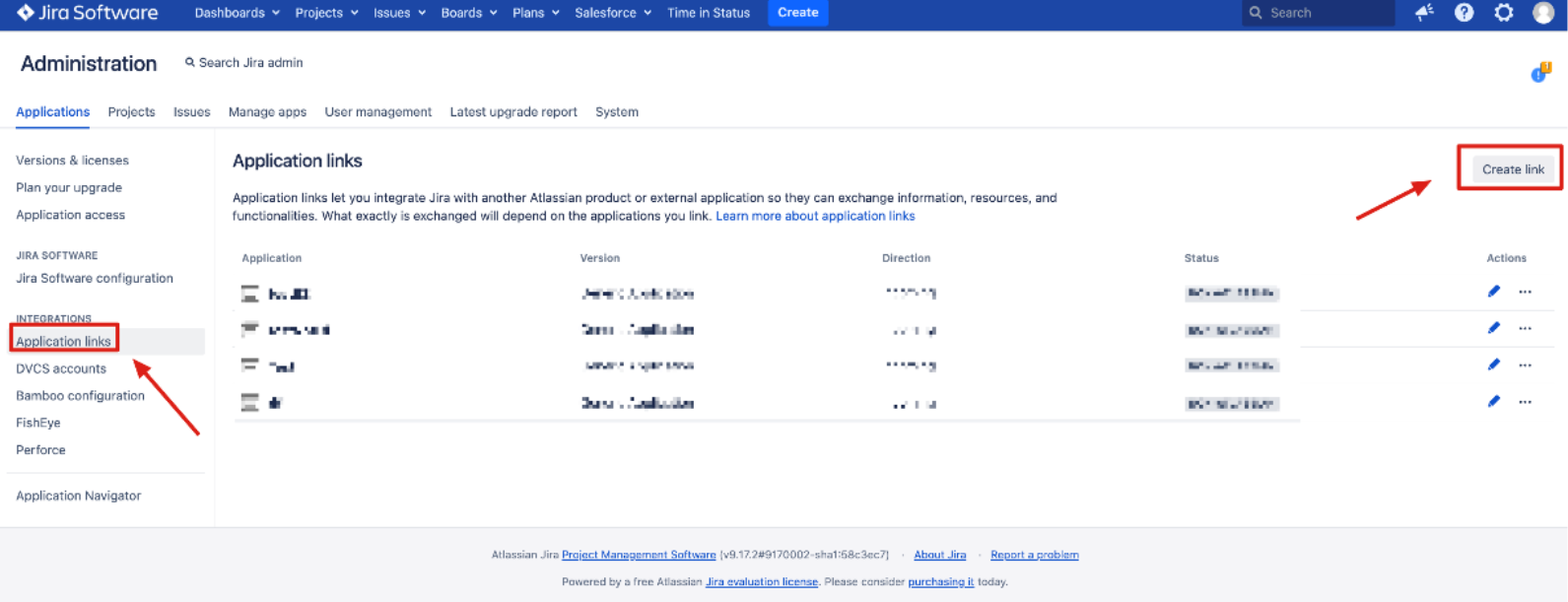
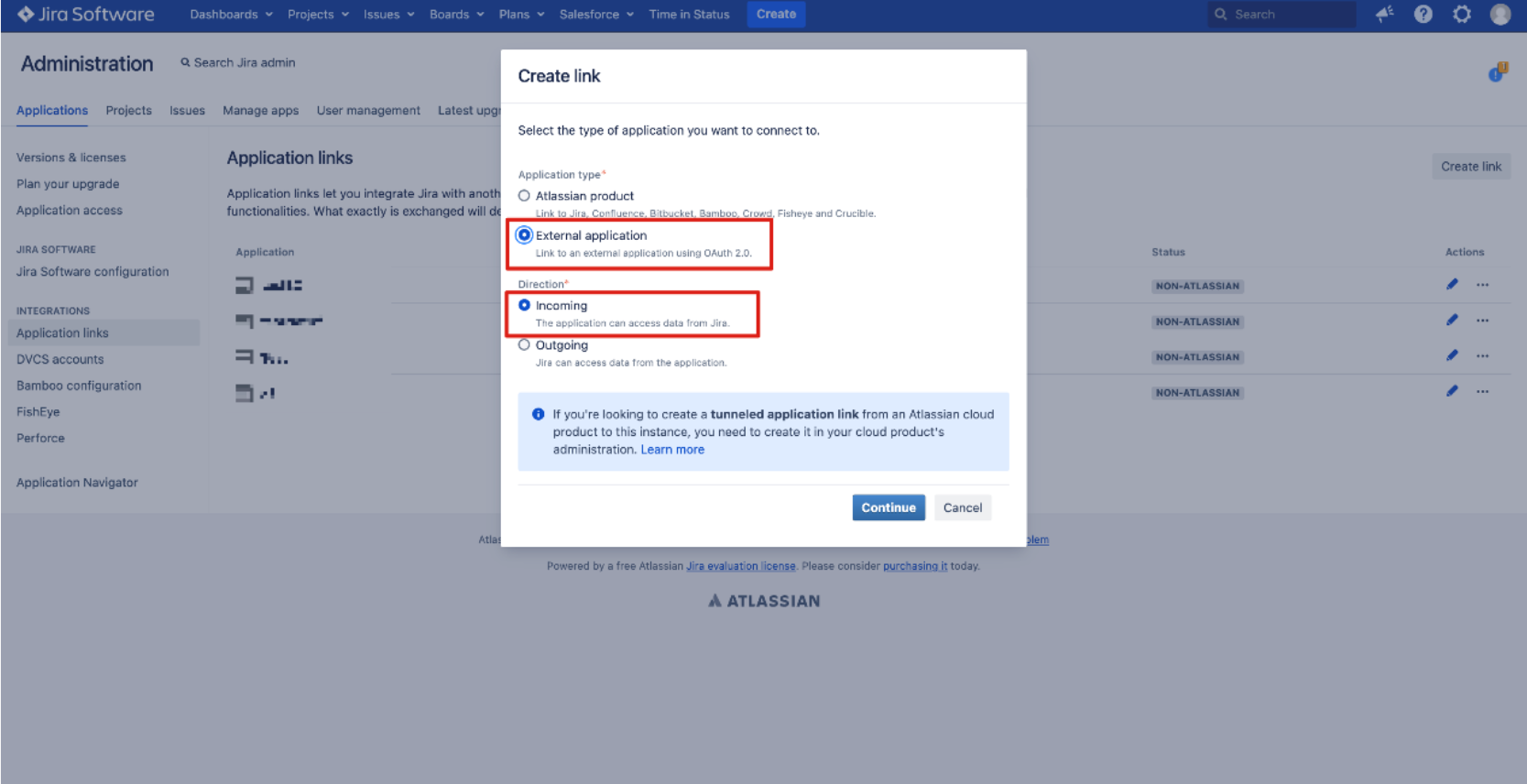
Passare a Impostazioni>Applicazioni>Collegamenti all'applicazione.
Selezionare Crea collegamento.
Scegliere Applicazione esterna e quindi In ingresso come direzione.
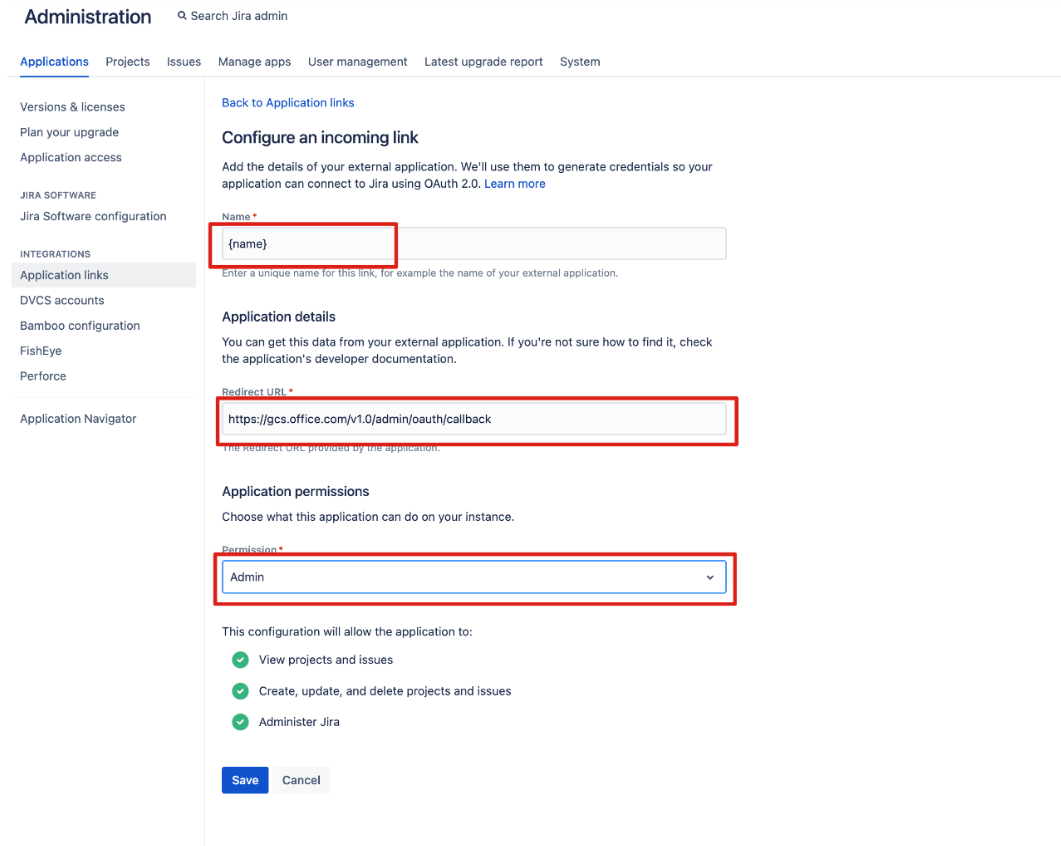
Completare il modulo Configura un collegamento in ingresso :
-
URL di reindirizzamento:
- Azienda:
https://gcs.office.com/v1.0/admin/oauth/callback - Government Community Cloud High (GCC High):
https://gcsgcc.office.com/v1.0/admin/oauth/callback
- Azienda:
- Ambito: Amministrazione
-
URL di reindirizzamento:
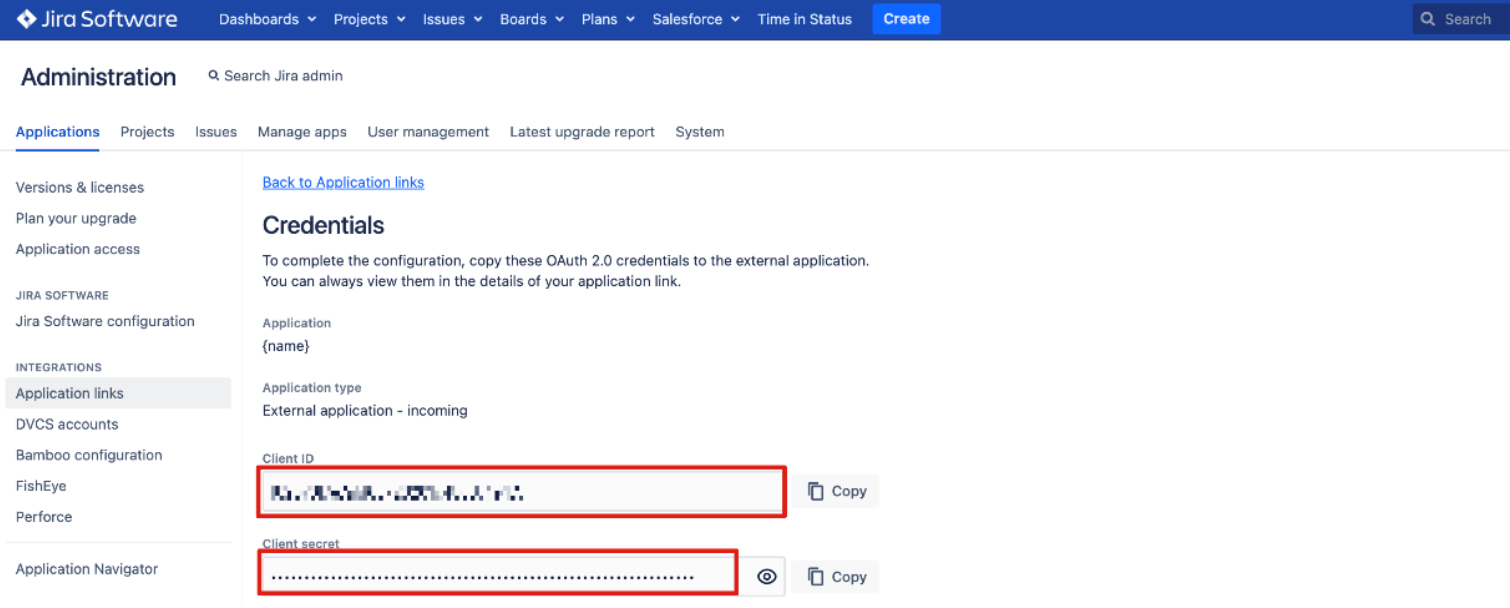
Copiare l'ID client e il segreto e incollarli nella pagina di configurazione della connessione interfaccia di amministrazione di Microsoft 365.
Eseguire l'implementazione
Per convalidare la connessione prima di un'implementazione completa, selezionare Implementazione per gruppi di destinatari limitati e specificare gli utenti o i gruppi per la distribuzione a fasi. Per altre informazioni, vedere Implementazione temporanea per i connettori Copilot.
Scegliere Crea per distribuire il connettore. Il connettore Jira Data Center avvia immediatamente l'indicizzazione del contenuto.
Nella tabella seguente sono elencati i valori predefiniti applicati dal connettore.
| Categoria | Valore predefinito |
|---|---|
| Utenti | Autorizzazioni di accesso: solo gli utenti con accesso a questa origine dati; identità mappate tramite Microsoft Entra ID. |
| Contenuto | Tutti i progetti indicizzati per impostazione predefinita; schema di proprietà predefinito applicato. |
| Sincronizzazione | Ricerca per indicizzazione incrementale ogni 15 minuti; ricerca per indicizzazione completa ogni giorno. |
Per personalizzare questi valori, scegliere Configurazione personalizzata. Per altre informazioni, vedere Personalizzare le impostazioni.
Dopo aver creato la connessione, è possibile esaminare lo stato nella sezione Connettori del interfaccia di amministrazione di Microsoft 365.
Personalizzare le impostazioni (facoltativo)
È possibile personalizzare le impostazioni per il connettore Jira Data Center.
Personalizzare le impostazioni utente
Autorizzazioni di accesso
Il connettore supporta due opzioni di accesso:
- Tutti
- Solo gli utenti con accesso a questa origine dati (scelta consigliata)
Quando si seleziona Solo le persone con accesso a questa origine dati, il connettore applica il modello di autorizzazione Jira, incluse le autorizzazioni di sicurezza a livello di problema e di progetto. Il mapping delle identità è necessario se gli ID di posta elettronica Jira differiscono da Microsoft Entra ID valori UPN (User Principal Name).
Il connettore usa la gerarchia seguente:
- Livello di sicurezza del problema (priorità più alta): Se impostato, l'accesso è limitato agli utenti di tale livello.
- Fallback alle autorizzazioni a livello di progetto: Se non è impostato alcun livello di sicurezza, l'accesso è determinato dall'autorizzazione Sfoglia progetti .
Esegui il mapping delle identità
Se si usano autorizzazioni restrittive, eseguire il mapping delle identità Jira alle identità di Microsoft 365 in uno dei modi seguenti:
- Microsoft Entra ID: scegliere questa opzione se l'ID di posta elettronica degli utenti Jira è uguale all'UPN in Microsoft Entra ID.
- ID non Entra: Scegliere questa opzione se gli ID sono diversi (richiede una regola Regex).
Personalizzare le impostazioni del contenuto
Filtrare i dati
È possibile filtrare i problemi creando o aggiornando il timestamp o usando JQL. Ad esempio: project = "PROJ" AND updated >= -30d.
Gestire le proprietà
Selezionare i campi Jira (proprietà dello schema) da indicizzare. È possibile includere campi Jira predefiniti o aggiungere campi personalizzati. Per altre informazioni, vedere Gestire lo schema di ricerca. Le proprietà seguenti vengono indicizzate per impostazione predefinita.
| Proprietà source | Etichetta semantica | Schema |
|---|---|---|
| AssigneeEmailId | Query, Recupero, Ricerca | |
| AssigneeName | Query, Recupero, Ricerca | |
| Autori | Autori | Query, Retrieve |
| Creazione | Data e ora di creazione | Recuperare |
| DueDate | Recuperare | |
| IssueDescription | Ricerca | |
| IssueIconUrl | IconUrl | Recuperare |
| IssueId | Recuperare | |
| IssueKey | Query, Recupero, Ricerca | |
| IssueLink | Url | Query, Recupero, Ricerca |
| IssuePriority | Query, Recupero, Ricerca | |
| IssueStatus | Query, Retrieve | |
| IssueSummary | Ricerca | |
| IssueType | Query, Retrieve | |
| Etichette | Query, Retrieve | |
| Projectname | Query, Retrieve | |
| ReporterEmailId | Creato da | Query, Recupero, Ricerca |
| ReporterName | Query, Recupero, Ricerca | |
| Titolo | Titolo | Query, Recupero, Ricerca |
| Aggiornato | Data e ora dell'ultima modifica | Query, Retrieve |
Personalizzare gli intervalli di sincronizzazione
È possibile modificare la frequenza di ricerca per indicizzazione in base alle esigenze di aggiornamento dei dati. Di seguito sono riportati i valori predefiniti:
- Ricerca per indicizzazione completa: Ogni giorno
- Ricerca per indicizzazione incrementale: Ogni 15 minuti
Per altre informazioni, vedere Linee guida per le impostazioni di sincronizzazione.