Nota
L'accesso a questa pagina richiede l'autorizzazione. È possibile provare ad accedere o modificare le directory.
L'accesso a questa pagina richiede l'autorizzazione. È possibile provare a modificare le directory.
Il connettore Microsoft 365 Copilot Miro consente all'organizzazione di indicizzare le schede da Miro. Dopo aver configurato il connettore, gli utenti possono cercare queste schede da Miro in Microsoft 365 Copilot e da qualsiasi client di Microsoft Search.
Questo articolo fornisce informazioni sui passaggi di configurazione che gli amministratori di Miro devono completare prima che l'organizzazione distribuisa il connettore Miro.
Per informazioni su come distribuire il connettore, vedere Distribuire il connettore Miro.
Impostare l'elenco di controllo:
L'elenco di controllo seguente elenca i passaggi necessari per configurare il servizio Miro.
| Attività | Ruolo |
|---|---|
| Creare un team di sviluppo per l'account Miro | Amministratore di Miro |
| Creare un'app in Miro | Amministratore di Miro |
| Concedere il ruolo Amministrazione contenuto | Amministratore dell'azienda Miro |
| Installare l'app a livello aziendale | Amministratore dell'azienda Miro |
Creare un team di sviluppo per l'account Miro
Creare o usare un account Miro esistente e creare un team di sviluppatori per l'account Miro attivo. Se l'organizzazione usa il piano Miro Enterprise, usare i team di sviluppo enterprise. Miro richiede a un team di sviluppatori di creare e gestire le app usate per l'inserimento del connettore.
Per altre informazioni, vedere Creare un team di sviluppo.
Creare l'app in Miro
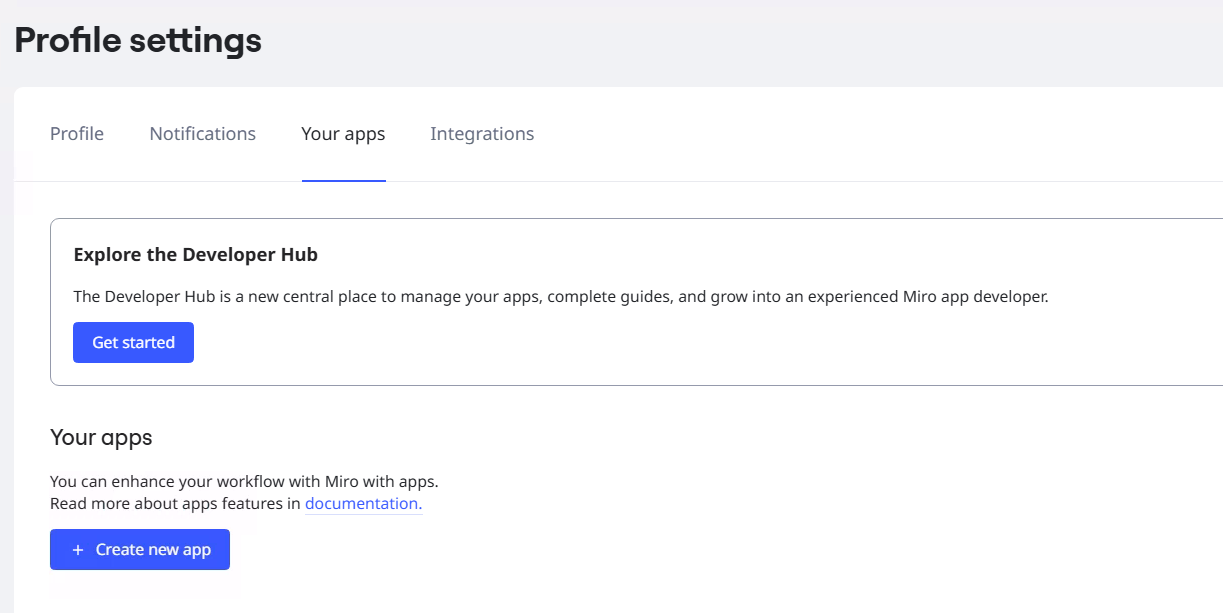
Accedere a Miro e creare una nuova app dalle app nelle impostazioni del profilo. Questa app viene usata per autorizzare Microsoft 365 Copilot a indicizzare il contenuto dall'istanza di Miro.
Aggiungere le autorizzazioni seguenti all'app:
- bacheche: lettura
- identità: lettura
- team: lettura
- organizzazioni: lettura
- organizations:teams: read
- progetti: lettura
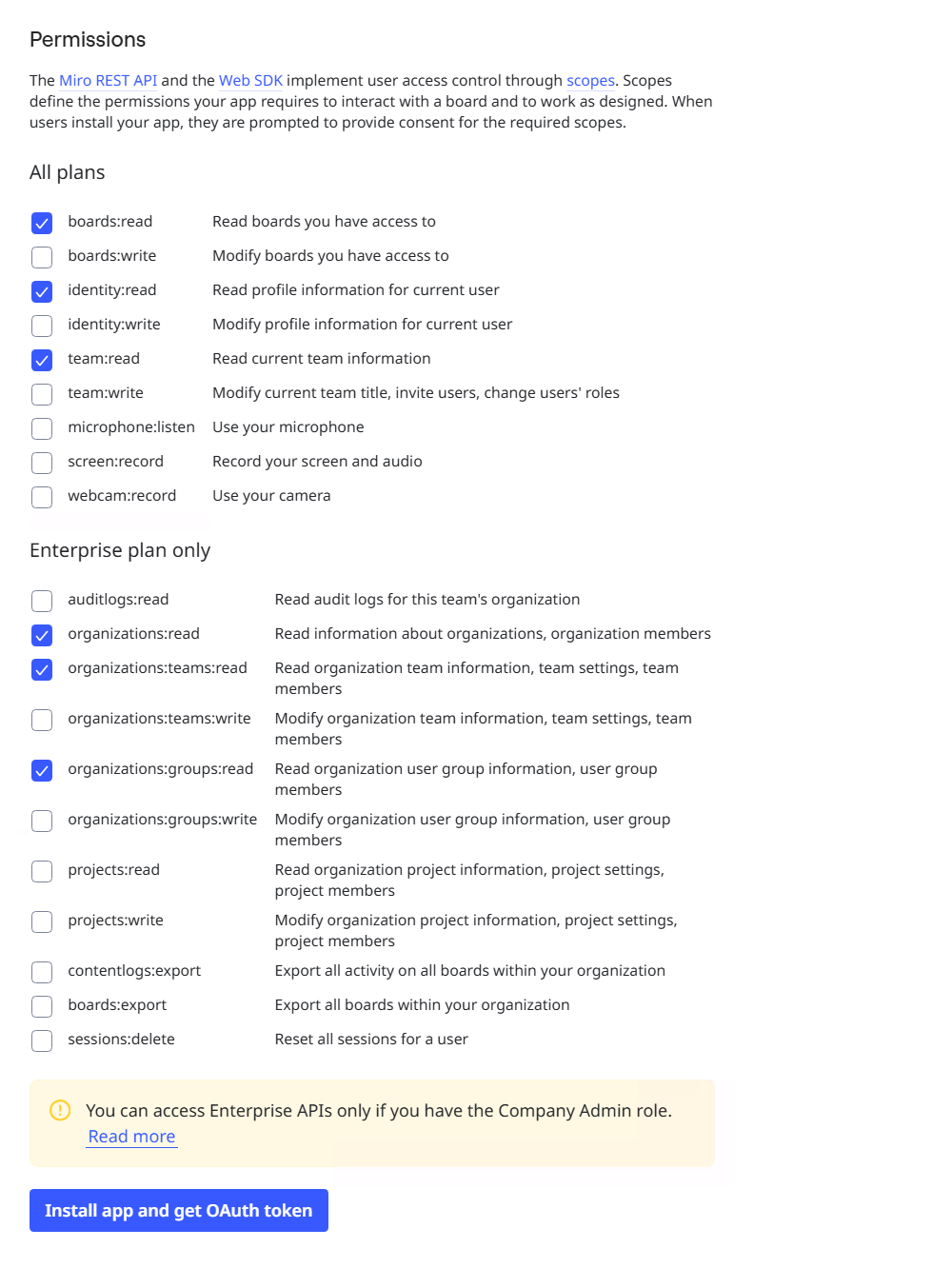
Questi ambiti consentono al connettore di leggere le schede, l'appartenenza al team, le identità e i metadati necessari per l'indicizzazione.
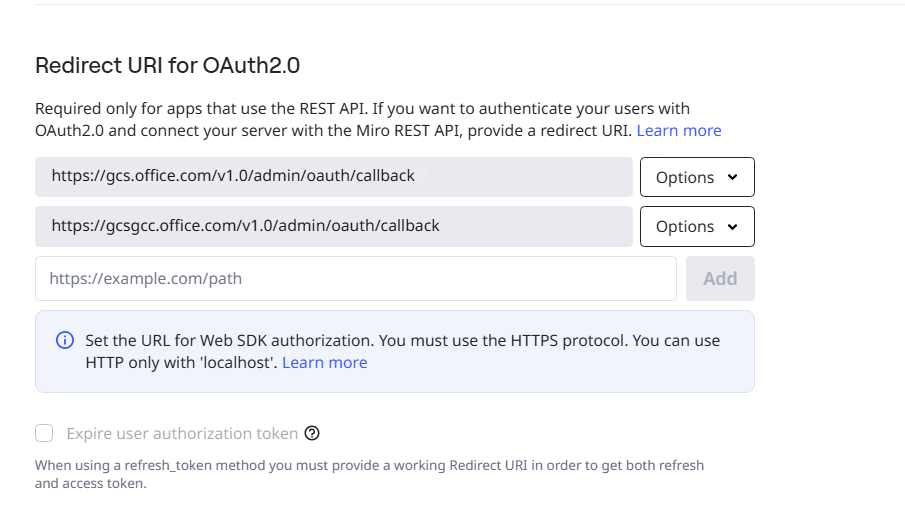
Aggiungere i valori seguenti al campo URL di reindirizzamento per OAuth 2.0 :
- Per Microsoft 365 Enterprise:
https://gcs.office.com/v1.0/admin/oauth/callback - Per Microsoft 365 Per enti pubblici:
https://gcsgcc.office.com/v1.0/admin/oauth/callback
Questi URL consentono a Microsoft 365 di completare il flusso OAuth e recuperare le credenziali.
- Per Microsoft 365 Enterprise:
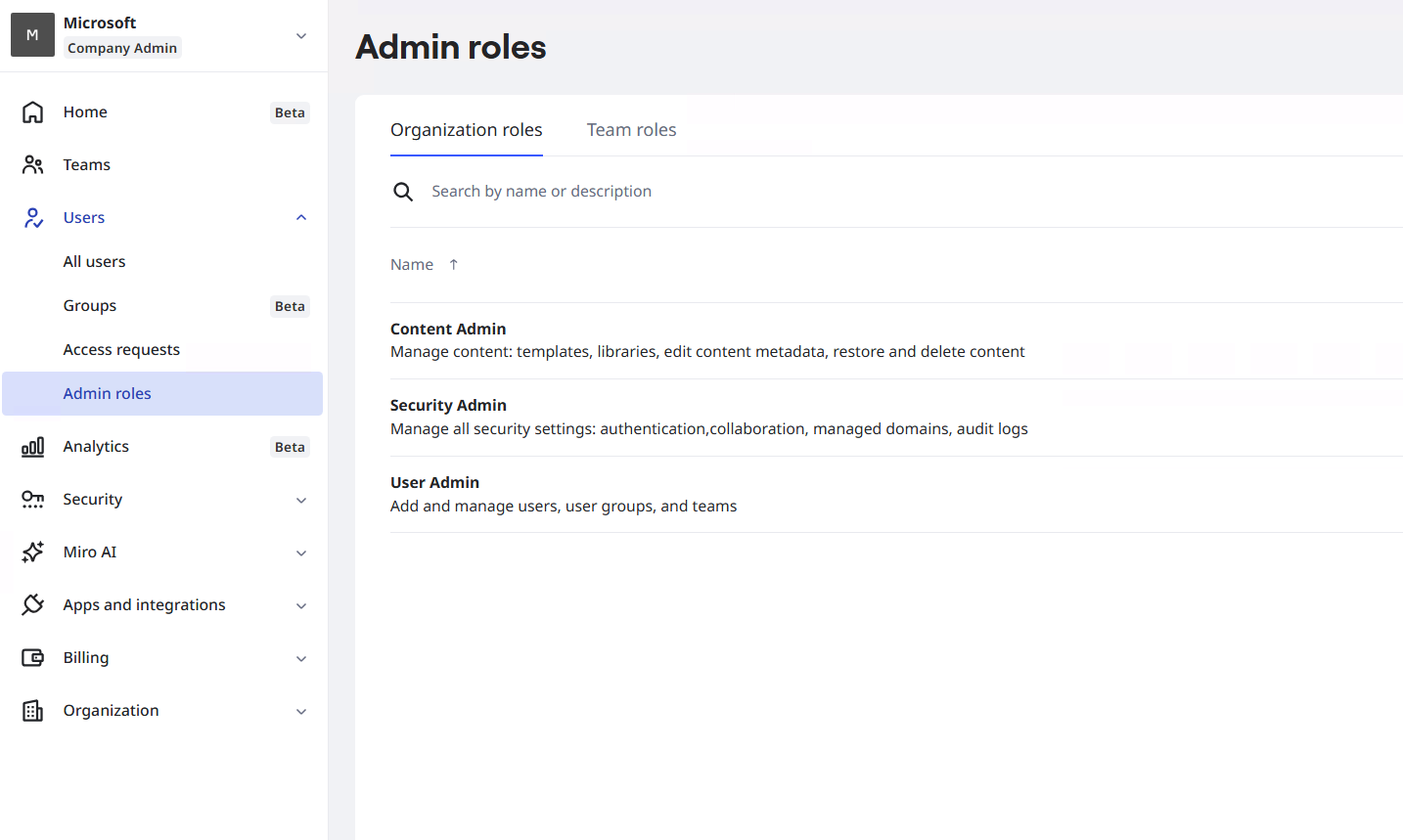
Concedere all'account il ruolo Content Amministrazione
L'account deve essere un amministratore aziendale di Miro con privilegi di amministratore del contenuto per configurare e autorizzare l'inserimento.
Nella console di amministrazione di Miro:
Selezionare Impostazioni team.
Passare a Utenti>Amministrazione ruoli>Amministratore contenuto.
Assegnare il ruolo all'account appropriato.
Installare l'app a livello aziendale
Per installare l'app a livello aziendale:
Aprire la console di amministrazione di Miro.
Passare ad App e integrazioni.
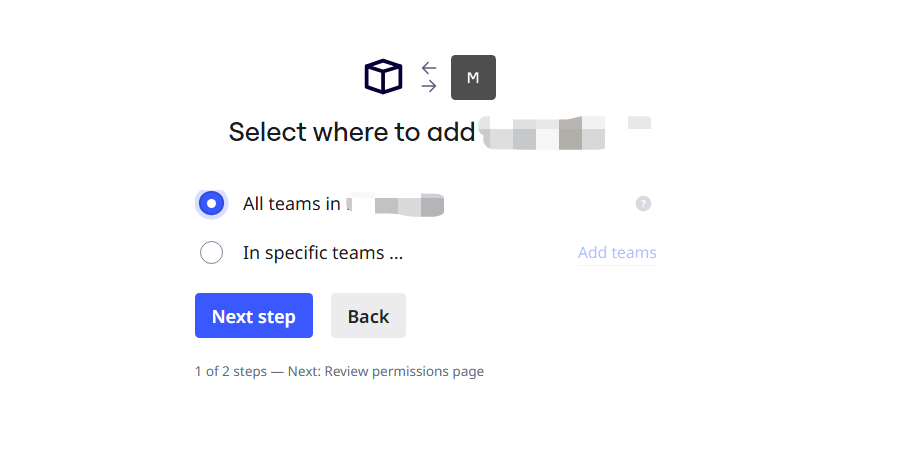
Selezionare Aggiungi app e quindi immettere l'ID client dell'app creata.
Scegliere Tutti i team e approvare le autorizzazioni richieste.