Nota
L'accesso a questa pagina richiede l'autorizzazione. È possibile provare ad accedere o modificare le directory.
L'accesso a questa pagina richiede l'autorizzazione. È possibile provare a modificare le directory.
L'uso delle app di Teams può aumentare notevolmente la produttività e la collaborazione tra gli utenti dell'organizzazione. Le app di Teams forniscono informazioni agli utenti senza alcun cambio di contesto e consentono loro di svolgere un lavoro ottimale. In qualità di amministratore, svolgi un ruolo fondamentale nel fornire agli utenti il giusto tipo di app, bilanciando al contempo le esigenze di sicurezza e conformità della tua azienda. Dopo aver deciso di approvare l'uso di un'app, assicurarsi che l'adozione dell'app avvenga senza problemi per gli utenti.
Una parte cruciale del processo è la concessione del consenso alle autorizzazioni necessarie a un'app per funzionare. Il consenso per le app approvate è fondamentale in modo che ogni utente dell'organizzazione non debba esaminare le autorizzazioni e il consenso singolarmente all'avvio dell'app. Alcuni esempi di autorizzazioni richieste dalle app includono la possibilità di leggere le informazioni archiviate in un team, leggere il profilo di un utente e inviare un messaggio di posta elettronica per conto degli utenti. Per altre informazioni sulle autorizzazioni e sul consenso, vedere Autorizzazioni e consenso nell'endpoint di Microsoft Identity Platform.
Per salvaguardare le esigenze dell'azienda e rispettarne i criteri, solo gli amministratori globali possono concedere il consenso alle autorizzazioni per le app per conto di tutti gli utenti dell'organizzazione. L'opzione per visualizzare i dettagli e il requisito per concedere il consenso si applicano alle app personalizzate e di terze parti e non alle app fornite da Microsoft.
Visualizzare le autorizzazioni di Microsoft Graph richieste da un'app
Nella pagina Gestisci app , la colonna Autorizzazioni indica se un'app dispone di autorizzazioni che richiedono il consenso. Selezionare il collegamento Visualizza dettagli per un'app per visualizzare le varie autorizzazioni e l'accesso alle informazioni dell'organizzazione richieste dall'app. L'opzione per visualizzare i dettagli e concedere il consenso si applica alle app personalizzate e di terze parti e non alle app fornite da Microsoft.
Concedere il consenso dell'amministratore a livello di organizzazione per le autorizzazioni di un'app
Quando concedi il consenso a queste autorizzazioni, consenti a un'app di accedere alle informazioni della tua organizzazione. Esamina attentamente le autorizzazioni richieste dall'app prima di concedere il consenso. Per altre informazioni, vedere Autorizzazioni e consenso per le app di Teams. Solo gli amministratori globali possono concedere il consenso alle autorizzazioni Graph richieste da un'app. Gli amministratori di Teams possono visualizzare le autorizzazioni necessarie nell'interfaccia di amministrazione. L'opzione per visualizzare i dettagli e concedere il consenso si applica alle app personalizzate e di terze parti e non alle app fornite da Microsoft.
Per visualizzare e concedere il consenso per tutti gli utenti dell'organizzazione, eseguire le operazioni seguenti:
Nell'interfaccia di amministrazione di Teams, accedere alle app >di TeamsGestisci app.
Cercare l'app richiesta, quindi eseguire una delle operazioni seguenti:
- Selezionare il collegamento Visualizza dettagli nella colonna Autorizzazioni dell'app per aprire la scheda Autorizzazioni .
- Selezionare il nome dell'app per passare alla pagina dei dettagli dell'app e selezionare la scheda Autorizzazioni .
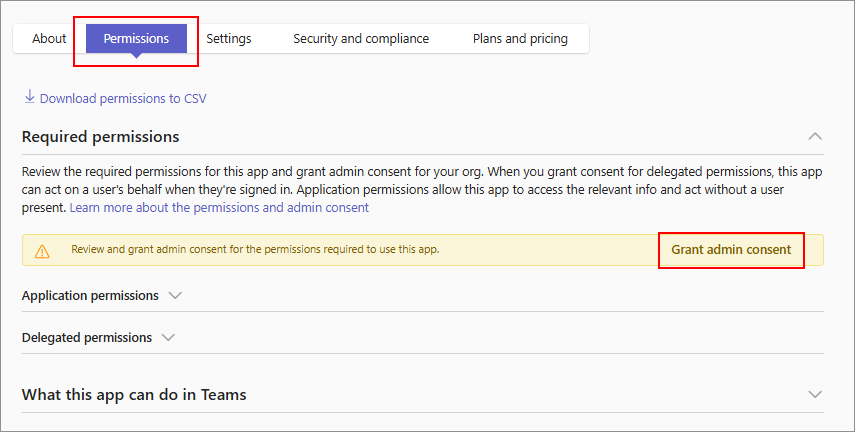
Esaminare le autorizzazioni richieste dall'app nella finestra di dialogo visualizzata.
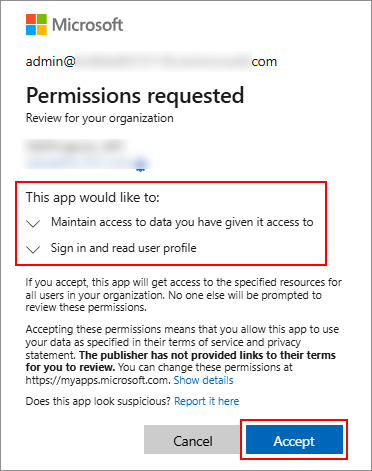
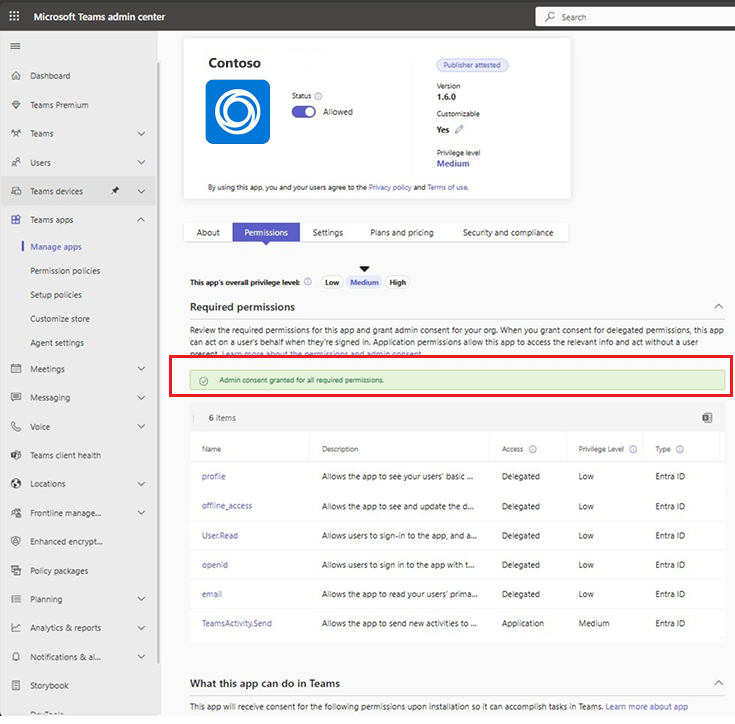
Selezionare Accetta per concedere il consenso se si accettano le autorizzazioni richieste dall'app. Un messaggio di conferma ti informa che il consenso è disponibile per l'app. L'app ha ora accesso alle risorse specificate per tutti gli utenti dell'organizzazione per i quali l'app è consentita. Agli utenti non viene richiesto di verificare le autorizzazioni.
Nota
Nella nuova versione dell'app, se lo sviluppatore aggiunge autorizzazioni aggiuntive che richiedono il consenso dell'amministratore, gli utenti non possono usare l'app finché non si concede il consenso all'app aggiornata.
Consentire agli utenti di concedere il consenso alle autorizzazioni di Graph a basso rischio
È possibile configurare le impostazioni di consenso degli utenti per consentire agli utenti di acconsentire alle autorizzazioni selezionate (approccio consigliato) e usare app che richiedono solo queste autorizzazioni specifiche senza bisogno del consenso dell'amministratore.
Questo approccio funziona in concomitanza con la classificazione delle autorizzazioni nel portale Microsoft Entra ID. La classificazione consente agli amministratori di definire alcune autorizzazioni di Delegated Graph come autorizzazioni a basso rischio all'interno dell'organizzazione. Gli amministratori decidono quali autorizzazioni a basso rischio in base alla posizione di rischio dell'organizzazione. Come misura di sicurezza, non è possibile classificare le autorizzazioni delle applicazioni come a basso rischio.
È possibile configurare le impostazioni di consenso degli utenti in modo da consentire loro di:
- Non essere in grado di fornire il consenso ad alcuna app e quindi usare solo app approvate dall'amministratore.
- Fornire il consenso alle autorizzazioni selezionate (approccio consigliato) e usare app che richiedono solo queste autorizzazioni specifiche.
L'approccio consigliato funziona di pari passo con la classificazione delle autorizzazioni. La classificazione consente agli amministratori di definire alcune o tutte le autorizzazioni di Delegated Graph come autorizzazioni a basso rischio all'interno dell'organizzazione. Gli amministratori decidono le autorizzazioni a basso rischio in base alla posizione di rischio dell'organizzazione. Come misura di sicurezza, non è possibile classificare le autorizzazioni dell'applicazione come a basso rischio. Le autorizzazioni dell'applicazione richiedono solo il consenso di un amministratore. Per altre informazioni, vedere Configurare la modalità di consenso degli utenti alle applicazioni e come classificare le autorizzazioni come a basso o alto rischio.
I ruoli che possono eseguire questa configurazione sono amministratore globale, amministratore dell'applicazione o amministratore dell'applicazione cloud. È consigliabile usare un ruolo con privilegi più bassi, ad esempio Amministratore applicazioni.
Controllare e verificare il consenso concesso alle autorizzazioni
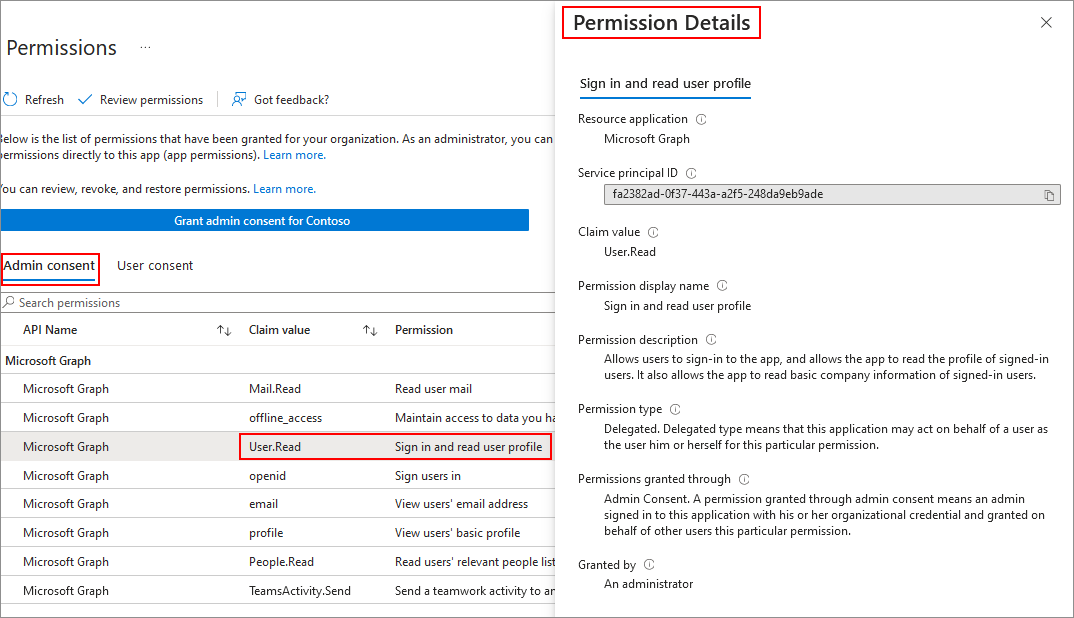
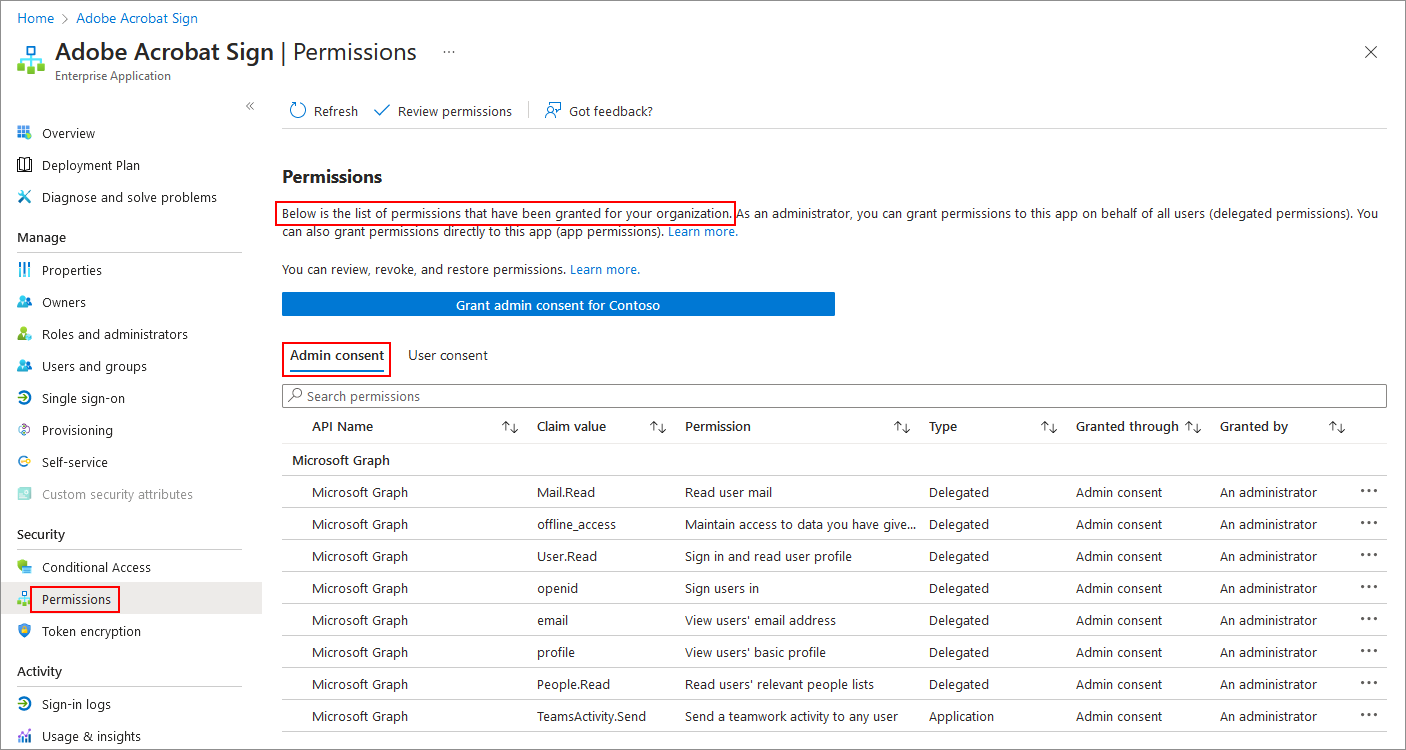
Dopo aver concesso il consenso alle autorizzazioni di un'app, la scheda Autorizzazioni mostra la conferma che il consenso è disponibile per le autorizzazioni dell'app. Per visualizzare i dettagli relativi a ogni autorizzazione dell'app, seguire questa procedura:
Accedere all'Interfaccia di amministrazione di Microsoft Entra.
Selezionare Applicazioni>Enterprise.
Selezionare un'applicazione per visualizzarne le autorizzazioni. Selezionare Autorizzazioni nella pagina delle applicazioni.
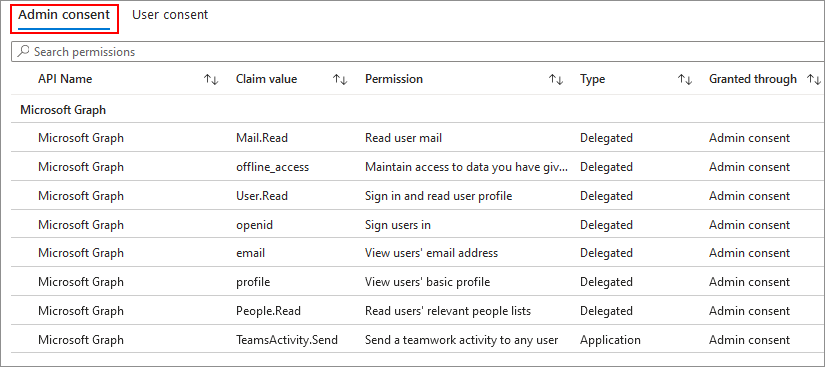
Selezionare un'autorizzazione per visualizzare altri dettagli.
Revocare il consenso concesso alle autorizzazioni
Per revocare il consenso concesso a un'app, procedere come segue:
Nella scheda Autorizzazioni selezionare il collegamento Microsoft Entra ID per aprire le autorizzazioni dell'app nell'interfaccia di amministrazione di Microsoft Entra.
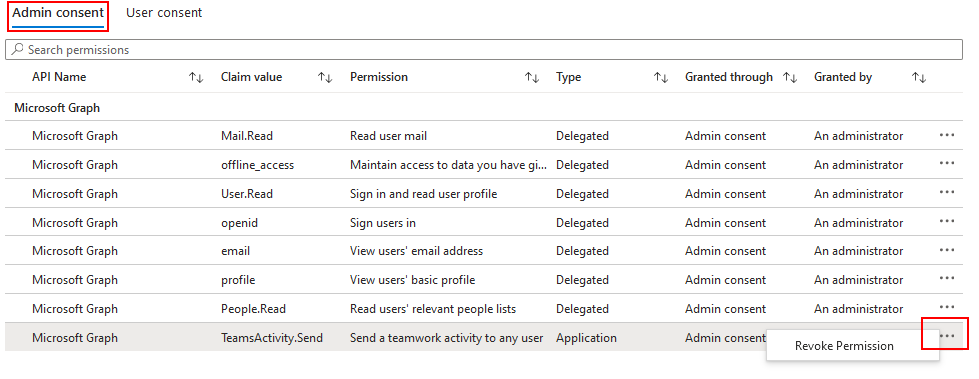
Nella scheda Consenso Amministrazione, scegli l'autorizzazione che vuoi revocare e quindi seleziona i puntini
...di sospensione .Seleziona Revoca autorizzazione e quindi seleziona Sì, revoca nella finestra di dialogo di conferma.
Dopo aver revocato il consenso ad alcune autorizzazioni, è possibile concedere nuovamente il consenso. Per altre informazioni, vedere Concedere il consenso dell'amministratore a livello di organizzazione per le autorizzazioni di un'app.
Concedere il consenso alle nuove autorizzazioni di Graph dopo un aggiornamento dell'app
Gli sviluppatori aggiornano le app per aggiungere nuove funzionalità, ottimizzare quelle esistenti o correggere bug. Alcuni aggiornamenti dell'app aggiungono nuove autorizzazioni che non facevano parte della versione precedente dell'app. Se lo sviluppatore aggiunge nuove autorizzazioni che richiedono il consenso dell'amministratore, è necessario fornire il consenso alle nuove autorizzazioni. Il flusso di riconsenso è lo stesso descritto in Concedere il consenso dell'amministratore a livello di organizzazione alle autorizzazioni di un'app.
Per informazioni sulle modifiche delle app che richiedono il consenso di un utente o di un amministratore, vedere le condizioni in cui un aggiornamento dell'app richiede il consenso. A seconda della configurazione dell'organizzazione, gli utenti potrebbero essere in grado di concedere il consenso per alcuni tipi di autorizzazioni.
Visualizzare le autorizzazioni di consenso specifiche delle risorse di un'app
Le autorizzazioni di consenso specifico delle risorse (RSC) consentono a un'app di accedere e modificare i dati di un team o di un utente. Le autorizzazioni RSC sono granulari e specifiche del team di Teams in cui viene aggiunta un'app. Alcuni esempi di autorizzazioni RSC sono la possibilità di creare ed eliminare canali in un team, ottenere le impostazioni per un team e creare e rimuovere le schede dei canali.
Le autorizzazioni RSC vengono definite nel manifesto dell'app, non in Interfaccia di amministrazione di Microsoft Entra. I proprietari del team possono concedere il consenso per queste autorizzazioni quando aggiungono l'app a un team o a una chat. Per altre informazioni, vedere Consenso specifico delle risorse (RSC).
È possibile visualizzare le autorizzazioni RSC per un'app nella scheda Autorizzazioni della pagina dei dettagli dell'app. Le autorizzazioni RSC sono elencate insieme alle altre autorizzazioni nelle sezioni Autorizzazioni applicazioni e delegate.