Nota
L'accesso a questa pagina richiede l'autorizzazione. È possibile provare ad accedere o modificare le directory.
L'accesso a questa pagina richiede l'autorizzazione. È possibile provare a modificare le directory.
Microsoft supporta la scelta del cliente, inclusa l'abilitazione dell'esportazione dei dati senza costi aggiuntivi quando si passa da Teams a un altro provider. Per i clienti che preferiscono usare le API di esportazione di Teams, vedere Accedere alle API di esportazione di Teams.
Oltre alle API, Teams offre ora uno strumento di esportazione dei dati completamente nuovo per consentire ai clienti di piccole e medie dimensioni di esportare i dati durante il passaggio. Questo strumento consente esportazioni illimitate durante un periodo di 90 giorni con una sola azione nell'interfaccia di amministrazione di Teams. Per altre informazioni su come usare lo strumento, vedere Passaggi per accedere allo strumento di esportazione dei dati di Teams.
Nota
Queste opzioni di esportazione sono specifiche per il passaggio da Microsoft Teams a un altro provider. Per altri scenari, ad esempio la migrazione o il backup del tenant Microsoft, vedere Esportare il contenuto con le API di esportazione di Microsoft Teams.
Procedura per accedere allo strumento di esportazione dei dati di Teams
Per esportare i dati da Microsoft Teams per il passaggio e l'accesso gratuito allo strumento, selezionare questo collegamento per contattare il supporto tramite il modulo Microsoft.
Completare i campi seguenti in Microsoft Form:
- Informazioni di contatto: specificare i dettagli come richiesto.
- Selezionare la categoria: Documentazione tecnica o informazioni sull'API.
- Selezionare l'opzione domanda o feedback: documentazione tecnica o informazioni.
- Selezionare l'area funzionale API: Strumento di esportazione dati (500 utenti o meno).
- Descrivi il problema: fornisci una stima delle dimensioni del tuo tenant e conferma che devi accedere allo strumento per passare da Teams.
Lo strumento supporta l'esportazione dei dati per tenant con un massimo di 500 utenti. Una volta ricevuta la tua richiesta, inizieremo a elaborarla e ti avviseremo quando potrai accedere allo strumento.
Accedere allo strumento di esportazione dei dati di Teams
L'esportazione dei dati può implicare dati riservati, personali e sensibili. Tenere presente quanto segue:
- Ruolo di accesso: poiché lo strumento fornisce l'accesso ai dati sensibili di Teams, è necessario accedere all'interfaccia di amministrazione di Teams come amministratore globale per accedervi.
- Durata: è possibile usare lo strumento per un massimo di 90 giorni a partire dal momento in cui viene fornito l'accesso allo strumento.
- Finestra di download: dopo aver preparato i dati, dovrai scaricare un file ZIP con una serie di file JSON. Quando il collegamento per il download diventa disponibile, hai 24 ore per scaricarlo.
Nota
Quando si avvia l'esportazione di dati o quando è in corso un'esportazione, i nuovi dati creati durante o dopo l'esportazione non vengono inclusi. Per acquisire il nuovo contenuto escluso, è possibile eseguire un'altra esportazione entro 90 giorni.
Procedura dettagliata: uso dello strumento di esportazione dei dati di Teams
Individuare lo strumento di esportazione dei dati di Teamsnell'interfaccia di amministrazione di Teams. Accedere all'interfaccia di amministrazione di Microsoft Teams come amministratore globale. Nel dashboard individuare la scheda di esportazione dati di Teams.
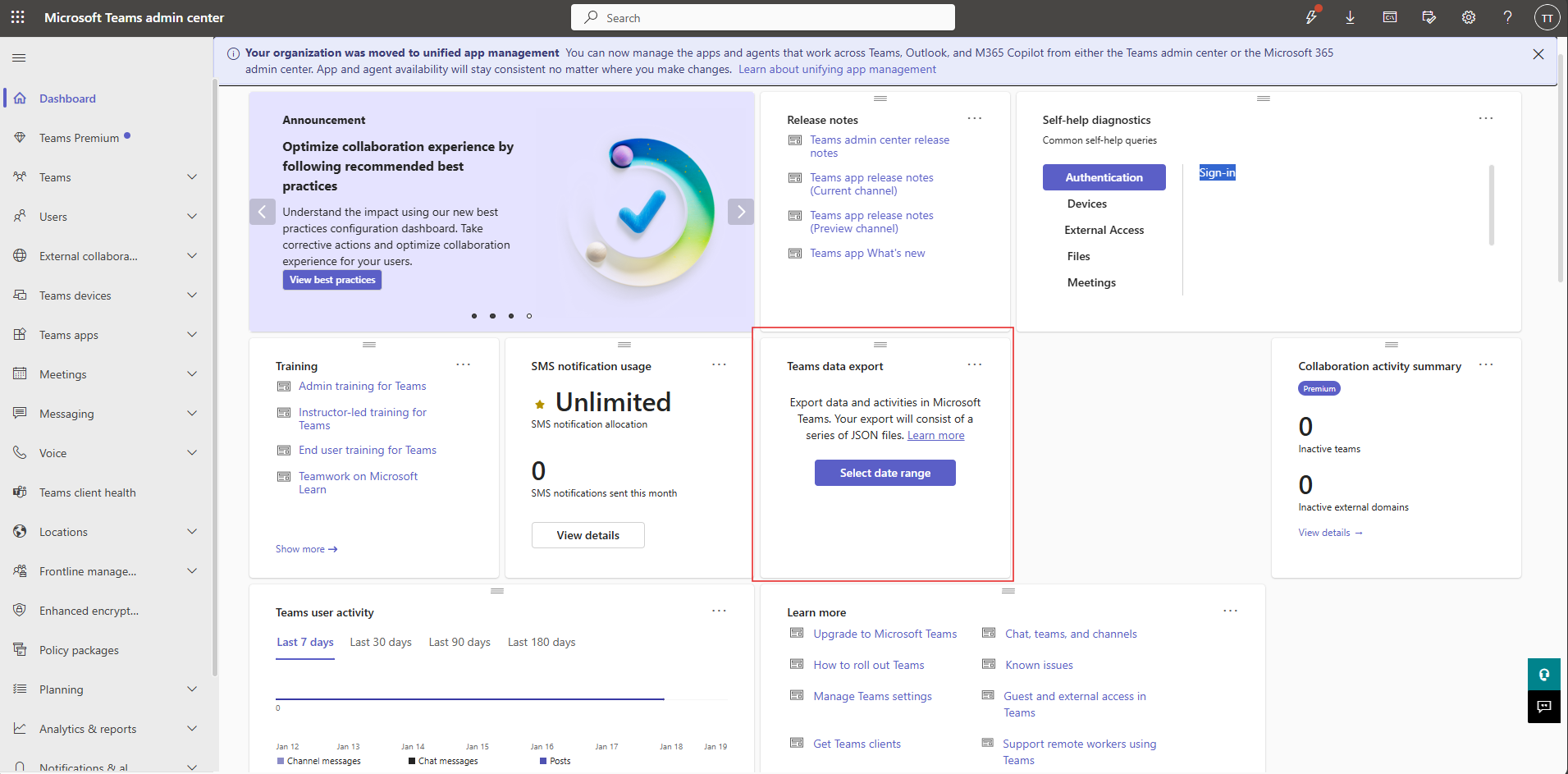
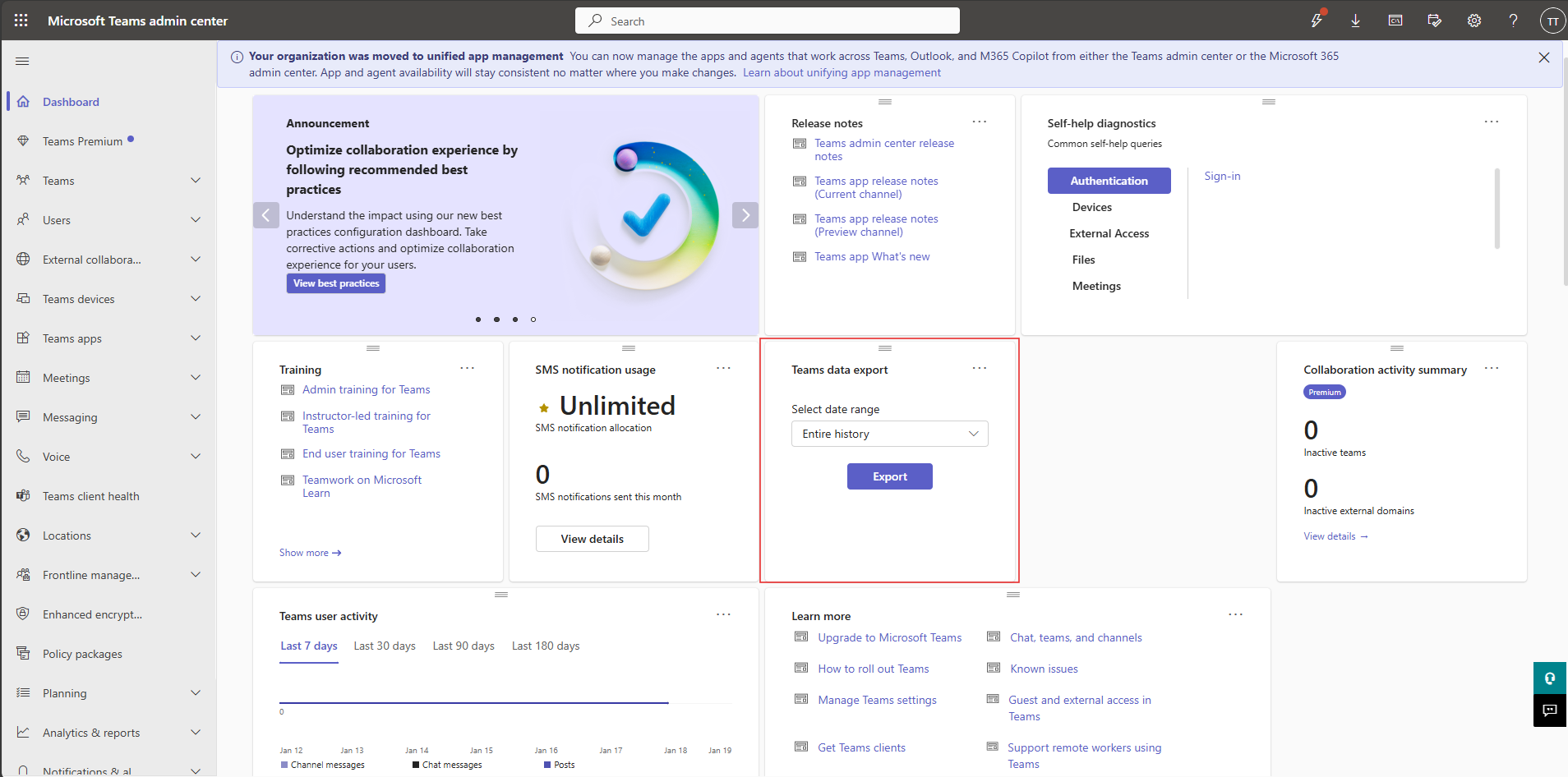
Selezionare l'ambito di esportazione e avviare l'esportazione Nella scheda di esportazione dati di Teams selezionare l'intervallo di date desiderato (ad esempio Cronologia intera) e quindi selezionare Esporta per avviare il processo di esportazione dei dati.
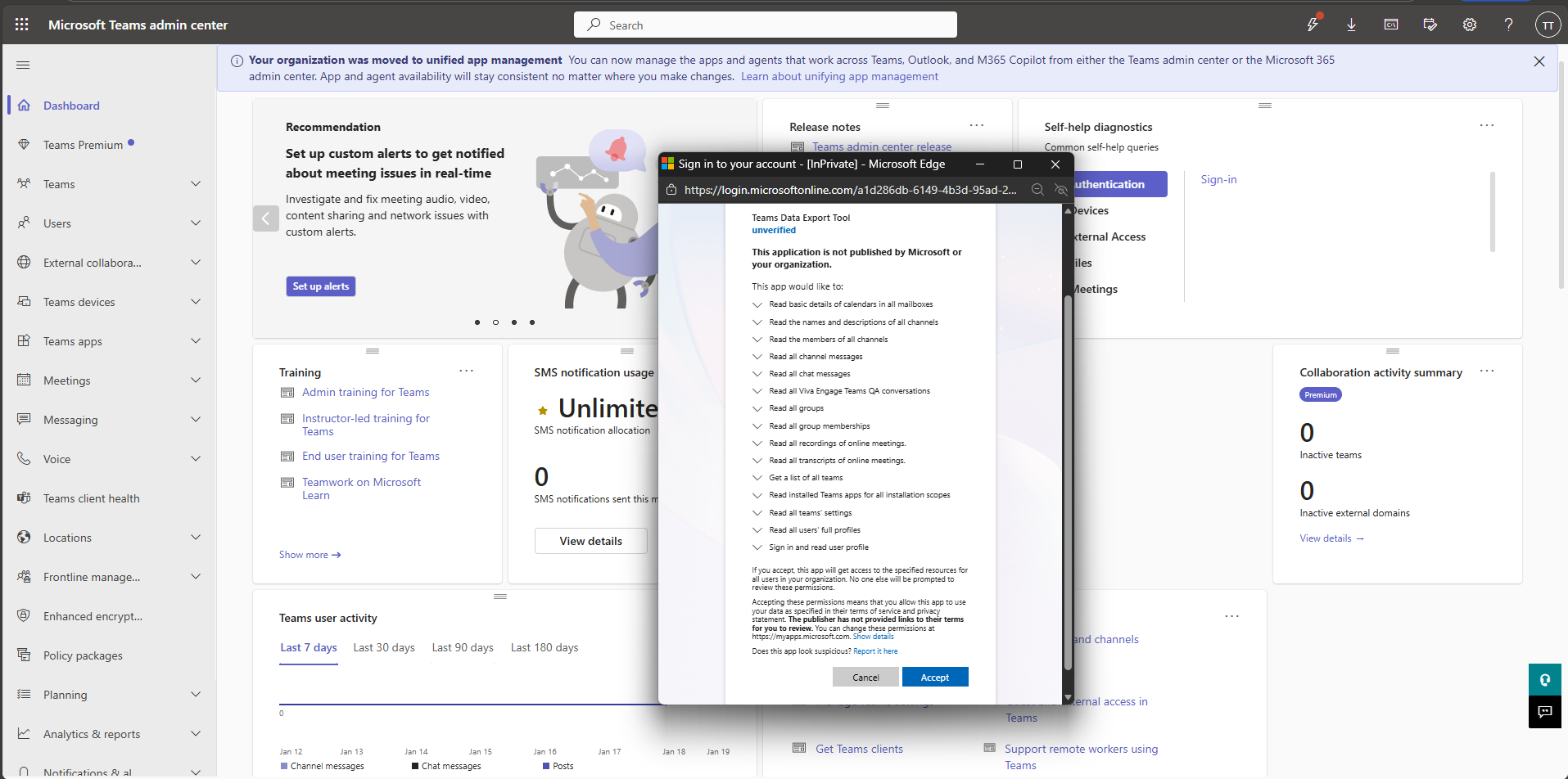
Rivedere la richiesta di autorizzazioni Quando si avvia l'esportazione, viene visualizzata una schermata di richiesta di autorizzazioni per lo strumento di esportazione dei dati di Teams. Lo strumento richiede l'accesso in sola lettura necessario per esportare i dati di Teams , ad esempio chat, canali, riunioni e metadati correlati. Lo strumento verrà visualizzato come "Non verificata". Si tratta di un comportamento previsto per questo strumento e non ne influisce sulla funzionalità o sull'uso previsto.
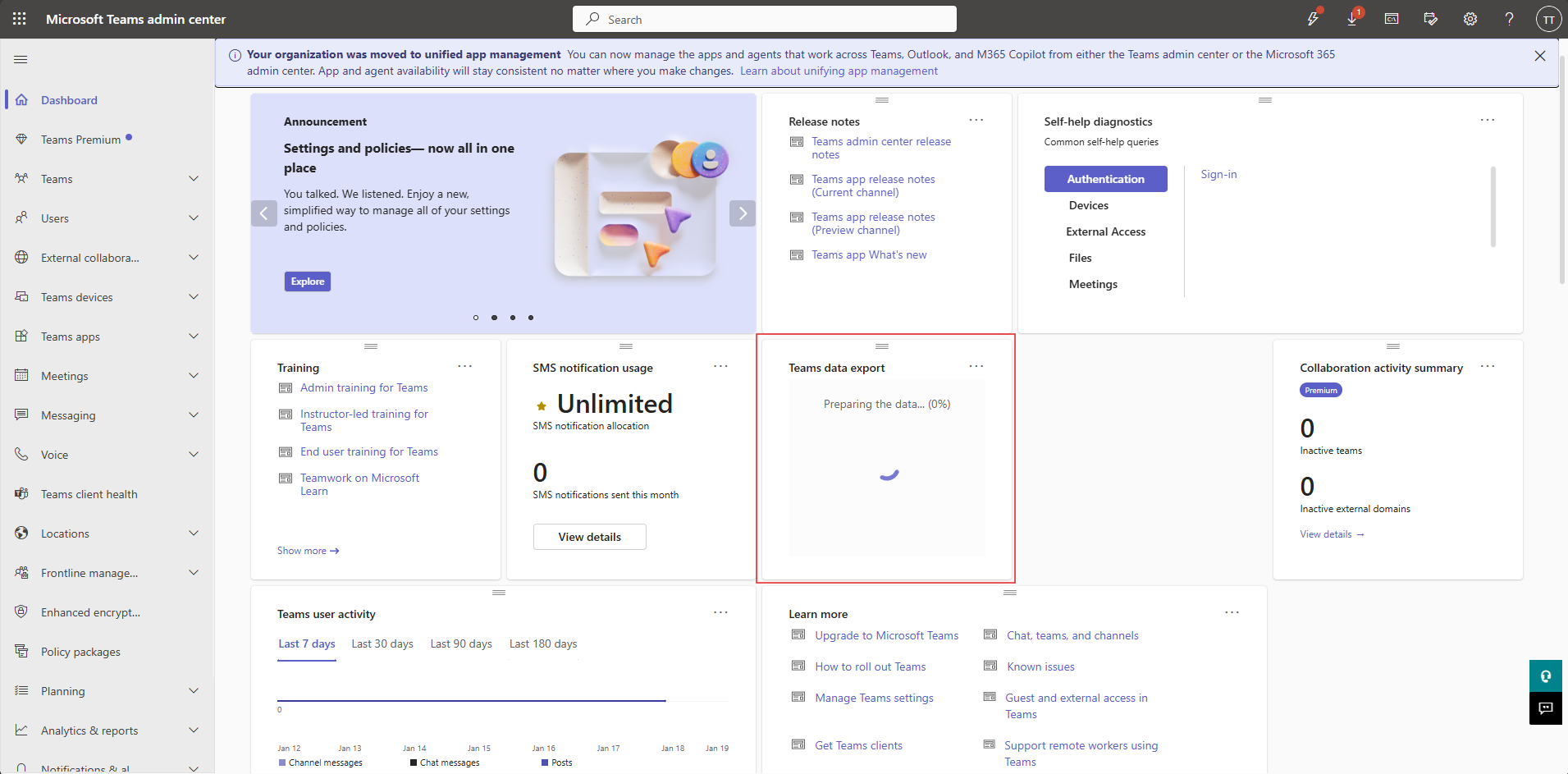
Monitorare lo stato dell'esportazione Dopo l'avvio dell'esportazione, la scheda di esportazione dei dati di Teams mostra lo stato corrente (ad esempio Preparazione dei dati). Una volta completata l'esportazione, verrà reso disponibile un collegamento per il download per un periodo di tempo limitato.
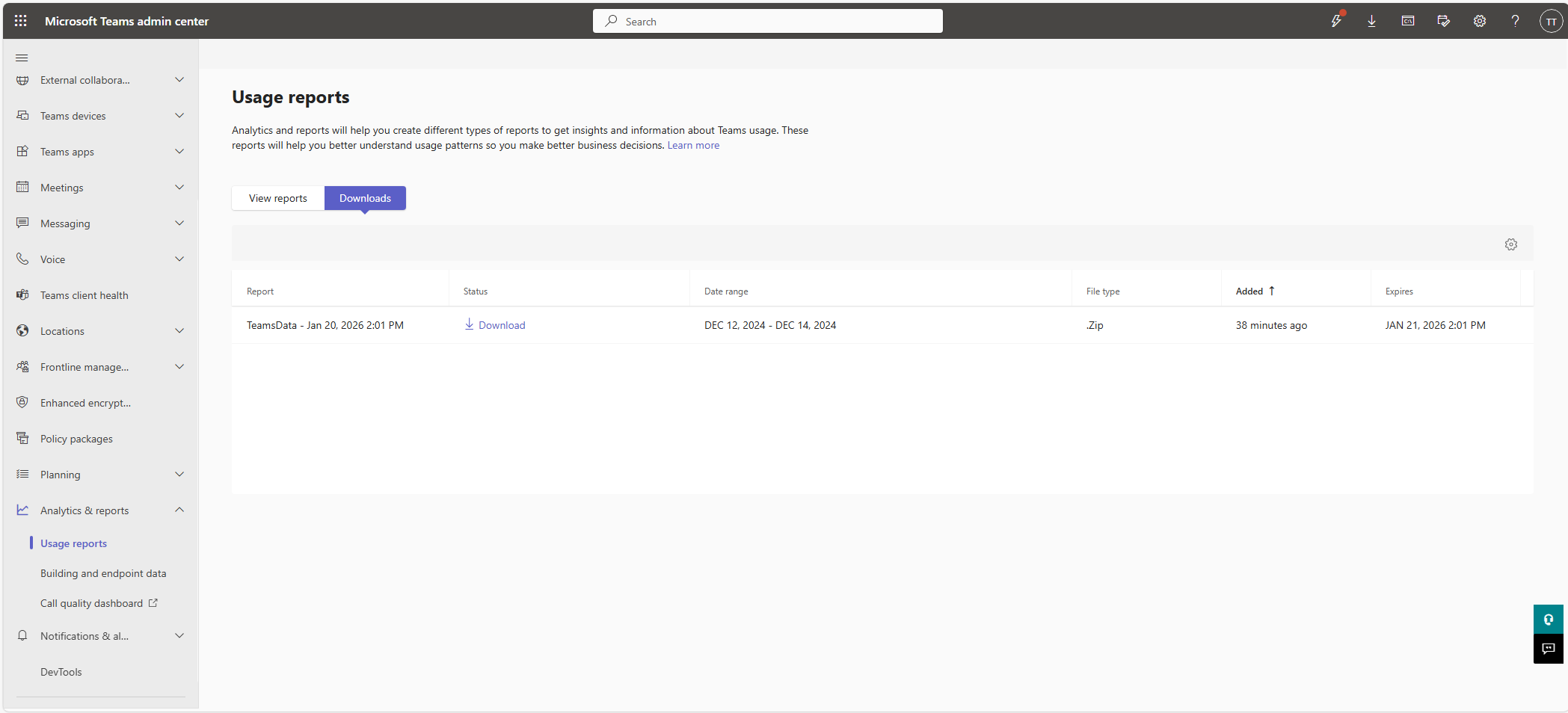
Scaricare i dati esportati Una volta completata l'esportazione, passare a Analisi & report>Utilizzo e selezionare la scheda Download . Quando l'esportazione è pronta, viene visualizzato un collegamento Download con il file di esportazione (in formato .zip). Selezionare Scarica per recuperare i dati esportati.
Cosa supporta lo strumento di esportazione dei dati di Teams
I dati esportati tramite lo strumento sono molto simili ai dati esportati tramite le API di esportazione di Teams. Per altre informazioni, vedere Esportare contenuto con le API di esportazione di Microsoft Teams.
Lo strumento di esportazione dei dati di Teams consente di esportare i seguenti elementi da Microsoft Teams:
- Chat 1:1
- Chat di gruppo
- Chat delle riunioni
- Messaggi di canale
Lo strumento di esportazione dei dati di Teams supporta anche i dati seguenti:
- Struttura del team e del canale: lo strumento di esportazione dei dati di Teams supporta la struttura team e canali. I canali sono spazi di collaborazione specifici all'interno di un team in cui i membri possono concentrarsi su argomenti, progetti o reparti.
- Utente/registro: lo strumento di esportazione dei dati di Teams supporta l'esportazione dell'elenco di utenti che fanno parte di un team o di un canale specifico, inclusi i dettagli sui ruoli di ogni utente.
- App: lo strumento di esportazione dei dati di Teams supporta l'esportazione dell'elenco delle app installate per un canale.
Contenuto del file ZIP
| Nome file | Nota | Documentazione pubblica |
|---|---|---|
| /users/usersList.json | Elenco di tutti gli utenti con dettagli utente | Elencare gli utenti |
| /users/{userId}/messages_{userId}.json | Elenco di messaggi per un utente | chat: getAllMessages |
| /users/{userId}/retainedMessages_{userId}.json | Elenco di modifica della cronologia dei messaggi di un utente | chat: getAllRetainedMessages |
| /users/{userId}/meetings_{userId}.json | L'elenco delle riunioni di cui l'utente fa parte | Elencare eventi |
| /users/{userId}/meetingRecordings_{userId}.json | Elenco dei collegamenti alle registrazioni delle riunioni organizzati da un utente | onlineMeeting: getAllRecordings |
| /users/{userId}/meetingTranscripts_{userId}.json | Elenco dei collegamenti della trascrizione delle riunioni organizzati da un utente | onlineMeeting: getAllTranscripts |
| /teams/teamsList | Elenco dei team | Gruppi di elenchi |
| /teams/teamsImpostazioni | Impostazioni del team di tutti i team | Ottieni team |
| /teams/{teamId}/teamMembers_{teamId}.json | Elenco dei membri di un team | Elencare i membri del team |
| /teams/{teamId}/messages_{teamId}.json | Elenco dei messaggi per un team | canale: getAllMessages |
| /teams/{teamId}/retainedMessages_{teamId}.json | Cronologia di modifica dei messaggi di un team | canale: getAllRetainedMessages |
| /teams/{teamId}/teamInstalledApps_{teamId}.json | Elenco delle app installate di un team | Elencare le app nel team |
| /teams/{teamId}/groupEvents_{teamdId}.json | Elenco delle riunioni per un team | Visualizzazione calendario elenco |
| /teams/{teamId}/channels_{teamId}.json | Elenco dei canali per un team | Elencare allChannels |
| /teams/{teamId}/channels/{channelId}/channelMembers.json | Elenco dei membri di un canale (disponibile solo per i canali condivisi e privati; i membri standard del canale corrispondono ai membri del team). | Elencare i membri di un canale |
| /meetings/questionsAndAnswers.json | Elenco di domande, risposte e reazioni dalle riunioni | Elencare messaggi Q&A in una riunione |
Accedere alle API di esportazione di Teams
Per altre informazioni sui dati che supportiamo per l'esportazione con le API di esportazione di Teams, vedere Esportare contenuto con le API di esportazione di Microsoft Teams.
Se hai domande sull'uso delle API di esportazione di Teams per il passaggio da Teams a un altro provider senza costi aggiuntivi, puoi contattare le domande e i feedback sull'interoperabilità e la portabilità dei dati di Microsoft 365.