Nota
L'accesso a questa pagina richiede l'autorizzazione. È possibile provare ad accedere o modificare le directory.
L'accesso a questa pagina richiede l'autorizzazione. È possibile provare a modificare le directory.
Viene descritto come gli amministratori IT possono preparare e completare una migrazione dall'amministratore di dispositivi Android al nuovo metodo di registrazione dei dispositivi mobili (MDM) chiamato Android Open Source Project (AOSP) Gestione dispositivi per dispositivi Android di Teams. Questo nuovo metodo di registrazione MDM sostituisce il metodo di registrazione amministratore dispositivo legacy e funge da base per le nuove caratteristiche e funzionalità. Per il corretto completamento di questa migrazione, gli amministratori IT devono eseguire azioni specifiche, tutte descritte in questo articolo.
Importante
Questa migrazione è stata completata per tutti i clienti tranne GCC-High. Tutti i dispositivi Teams supportati devono eseguire ora il firmware DM AOSP, per i nuovi ambienti seguire le istruzioni per configurare la registrazione Gestione dispositivi AOSP.
Questo articolo illustra:
- Configurazione di nuovi profili di registrazione AOSP Gestione dispositivi
- Creazione di nuovi criteri di conformità Intune
- Aspetti da considerare prima di distribuire il firmware di migrazione
- Distribuzione del nuovo firmware AOSP Gestione dispositivi
Nota
Questi passaggi sono specifici per i dispositivi Teams Android (Teams Rooms su android, telefono Teams & pannelli teams). Se si hanno dispositivi non Teams, fare riferimento alle linee guida Intune per la configurazione dei profili: Configurare la gestione dei dispositivi Android (AOSP) in Intune per i dispositivi associati agli utenti aziendali - Microsoft Intune | Microsoft Learn
Prerequisiti
Per eseguire la migrazione da Amministratore di dispositivi Android a Android AOSP Gestione dispositivi, è necessario:
- Intune licenze assegnate ai dispositivi Teams Android.
- Dispositivi Android di Teams distribuiti e registrati con l'amministratore dei dispositivi.
- Dispositivi Android di Teams supportati con AOSP Gestione dispositivi. Conferma con questo articolo per l'elenco completo dei dispositivi non supportati: Spostamento di dispositivi Android di Teams in AOSP Gestione dispositivi
- Intune & l'autorizzazione amministrativa per i dispositivi di Teams.
Importante
Le organizzazioni che usano licenze di Teams Rooms Basic o che disabilitano la licenza di Intune negli account non registrano i dispositivi in Intune. In questo caso, non è necessario configurare un profilo di registrazione. È sufficiente aggiornare i dispositivi all'AOSP Gestione dispositivi firmware che supporta al momento del rilascio per rimanere aggiornati sul firmware.
Passaggio 1 - Configurare un nuovo profilo di registrazione per la gestione di dispositivi AOSP
Affinché i dispositivi Android di Teams si registrino correttamente in AOSP Gestione dispositivi, è necessario creare un profilo di registrazione.
Configurare i profili di registrazione di gestione AOSP
Accedere a Intune Management Console usando un account con Intune autorizzazioni di amministratore: https://intune.microsoft.com/.
SelezionaRegistrazione>dispositivi>, quindi Android.
In Profili registrazione progetto Open Source Android (AOSP)>Selezionare Dispositivi associati all'utente di proprietà dell'azienda.
Selezionare Crea criterio.
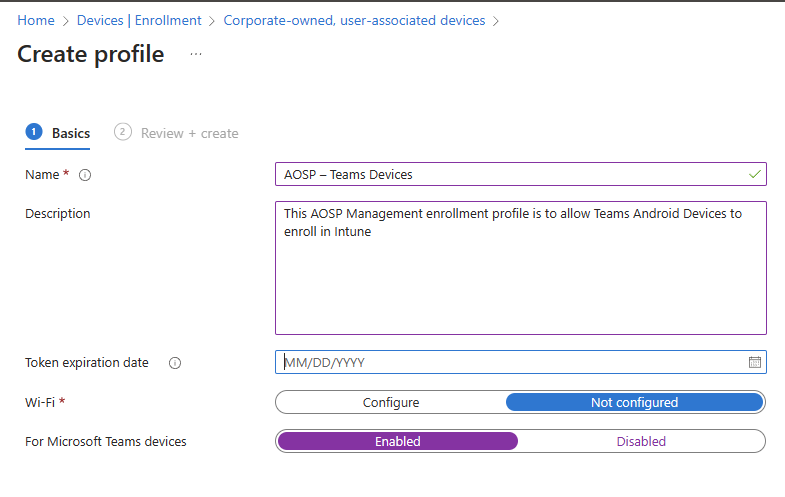
Usare le impostazioni seguenti per la configurazione del profilo:
- Nome: assegna al profilo un nome come "AOSP - Dispositivi di Teams".
- Descrizione: inserire una descrizione in modo che altri utenti dell'organizzazione sappiano per cosa viene usato questo profilo di registrazione.
- Data di scadenza del token: il valore predefinito è 65 anni nel futuro ed è consigliabile lasciare 65 anni per evitare la scadenza.
- Wi-Fi: selezionare Non configurato.
- Per i dispositivi Microsoft Teams: selezionare Abilitato.
Nota
C'è un limite di un profilo di registrazione per tenant che può avere l'interruttore Per i dispositivi Microsoft Teams impostato su Abilitato. Un token di registrazione scaduto impedisce ai dispositivi di completare correttamente l'accesso e impedisce la registrazione di nuovi dispositivi.
- Selezionare Avanti.
- Rivedi il profilo e quindi seleziona Crea.
Il profilo di registrazione è ora pronto per registrare i dispositivi.
Passaggio 2 - Configurare i criteri di conformità Gestione dispositivi AOSP (se necessario)
Se l'organizzazione usa l'accesso condizionale con conformità Intune come requisito per il corretto accesso, è necessario creare un criterio di conformità e assegnarlo per assicurarsi che i dispositivi siano contrassegnati come conformi dopo la migrazione. Se non si creano criteri di conformità mentre si richiede la conformità come fattore di autenticazione, il dispositivo si disconnetterà dopo la migrazione.
Creare criteri di conformità AOSP Gestione dispositivi
- Accedere a Intune Management Console con un account con Intune autorizzazioni di amministratore: https://intune.microsoft.com/.
- Selezionare Conformità dispositivi>, quindi Crea criterio.
- In Piattaforma>Android (AOSP) seleziona Crea.
- Specificare un nome e una descrizione per il criterio.
- Selezionare Avanti.
- In Integrità dei dispositivi imposta "Dispositivi rootati" su Blocca.
- In Proprietà dispositivo imposta la "versione del sistema operativo minima" e la "versione del sistema operativo massima" in modo che corrispondano ai dispositivi dell'organizzazione.
- In Sicurezza del sistema impostato su Sì "Richiedi crittografia dell'archiviazione dei dati nel dispositivo".
- Seleziona Avanti, quindi Avanti.
- Assegna questo profilo a tutti i dispositivi dell'organizzazione o a un gruppo di dispositivi.
- Seleziona Avanti, quindi crea.
Nota
I criteri di conformità precedenti sono solo un esempio di condizioni che è possibile impostare. L'elenco completo delle condizioni di conformità supportate è disponibile in Accesso condizionale supportato e criteri di conformità dei dispositivi Intune
Nel passaggio 10, selezionando "Tutti i dispositivi", questo criterio di conformità viene assegnato solo a tutti i dispositivi dell'organizzazione registrati con il dm AOSP. Nella maggior parte degli scenari, questo è accettabile perché i dispositivi Teams Android sono il primo grande gruppo di dispositivi che usano il DM AOSP. Se sono presenti altri dispositivi registrati in DM AOSP, assicurarsi di non avere criteri di conformità in conflitto o di assegnare i criteri a gruppi di dispositivi.
Passaggio 3 - Considerazioni prima di distribuire il firmware di migrazione che supporta AOSP DM
- Al termine della migrazione, non vi sono modifiche evidenti per l'utente finale in un dispositivo.
- Il firmware in grado di completare questa migrazione viene rilasciato nel corso di diversi mesi, leggi l'articolo della Tech Community per informazioni sulla disponibilità del firmware e altre informazioni su questa migrazione: Spostamento di dispositivi Android teams in AOSP Gestione dispositivi
- Questa migrazione deve essere completata senza alcun intervento da parte dell'utente. Tuttavia, se i criteri di accesso condizionale dell'organizzazione richiedono l'autenticazione a più fattori interattiva dall'utente, dopo la migrazione il dispositivo verrà disconnesse e l'utente dovrà eseguire l'accesso al dispositivo.
- Se uno dei dispositivi Teams ha eseguito l'accesso con un account configurato come account Gestione registrazione dispositivi, è necessario rimuovere l'account come account DEM prima di completare questa migrazione: Gestione registrazione dispositivi.
- DCF (Device Code Flow) (noto anche come microsoft.com/devicelogin) non supporta più l'autenticazione a più fattori interattiva dall'utente. Se l'autenticazione a più fattori interattiva dall'utente viene applicata con criteri di accesso condizionale, gli utenti dovranno accedere al dispositivo direttamente non tramite il Web per assicurarsi che venga visualizzata la richiesta di autenticazione a più fattori.
Passaggio 4 - Completare la migrazione distribuendo AOSP Gestione dispositivi firmware del dispositivo che supporta
Quando viene rilasciato il firmware di supporto, gli amministratori IT possono installare il firmware nei propri dispositivi tramite l'interfaccia di amministrazione di Teams. Questo aggiornamento del firmware completa la migrazione.
Importante
I dispositivi devono eseguire l'ultima versione del firmware NON AOSP DM e dell'applicazione Teams prima che il firmware che supporta AOSP DM venga visualizzato nell'interfaccia di amministrazione di Teams come aggiornamento. Se è stato rilasciato un firmware che supporta AOSP DM, ma viene visualizzato un aggiornamento diverso del firmware o dell'app disponibile nell'interfaccia di amministrazione di Teams, è necessario completare gli aggiornamenti prima che l'aggiornamento del firmware DM AOSP sia disponibile per l'installazione.
Come aggiornare un dispositivo
- Accedere all'interfaccia di amministrazione di Microsoft Teams con un account con autorizzazioni di amministratore del dispositivo Teams: https://admin.teams.microsoft.com/.
- Selezionare Teams , quindi Dispositivi.
- Seleziona il tipo di dispositivo desiderato.
- Seleziona il nome visualizzato del dispositivo che desideri aggiornare.
- Seleziona Aggiorna software.
- Apri Aggiornamenti manuali.
- Seleziona il nuovo aggiornamento del firmware etichettato con AOSP, quindi puoi scegliere di eseguire l'aggiornamento immediatamente o durante una finestra di manutenzione.
- Seleziona Aggiorna.
- Consenti l'aggiornamento del dispositivo.
Una volta che il dispositivo viene aggiornato, dovrebbe accedere automaticamente a Teams e funzionare normalmente.
Come verificare che la migrazione sia stata eseguita correttamente
- Accedere all'interfaccia di amministrazione di Microsoft Teams con un account con autorizzazioni di amministratore del dispositivo Teams: https://admin.teams.microsoft.com/.
- Selezionare Teams, quindi selezionare Dispositivi.
- Seleziona il tipo di dispositivo desiderato.
- Seleziona il nome visualizzato del dispositivo che desideri aggiornare.
- Seleziona Cronologia.
- Cerca un'azione recente di aggiornamento software e verifica che lo stato sia Riuscito.
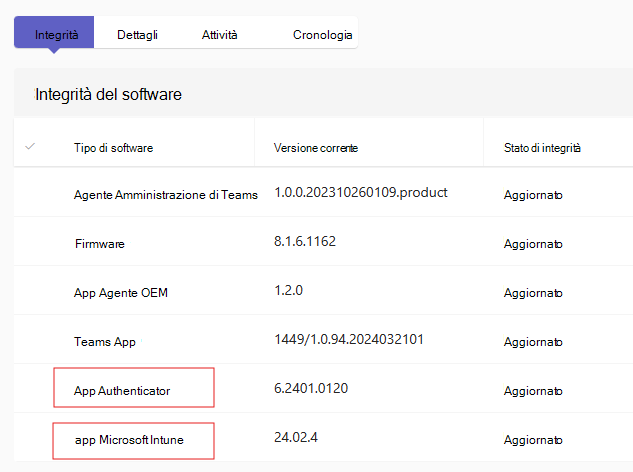
- Al completamento, seleziona la scheda Integrità .
Un 'Microsoft Intune App' e 'Authenticator App' dovrebbero essere elencati sotto tipo di software che conferma che il dispositivo è ora in esecuzione un AOSP Gestione dispositivi firmware che supporta.