Nota
L'accesso a questa pagina richiede l'autorizzazione. È possibile provare ad accedere o modificare le directory.
L'accesso a questa pagina richiede l'autorizzazione. È possibile provare a modificare le directory.
Il sito di Apprendimento personalizzato per Office 365 è ospitato nel tenant Office 365, quindi è necessario accedere a Office 365, se non si è già connessi, per accedere al sito.
.
- Aprire il Web browser e passare a office.com o alla posizione di accesso dell'organizzazione.
- Eseguire l'accesso con il nome utente e la password.
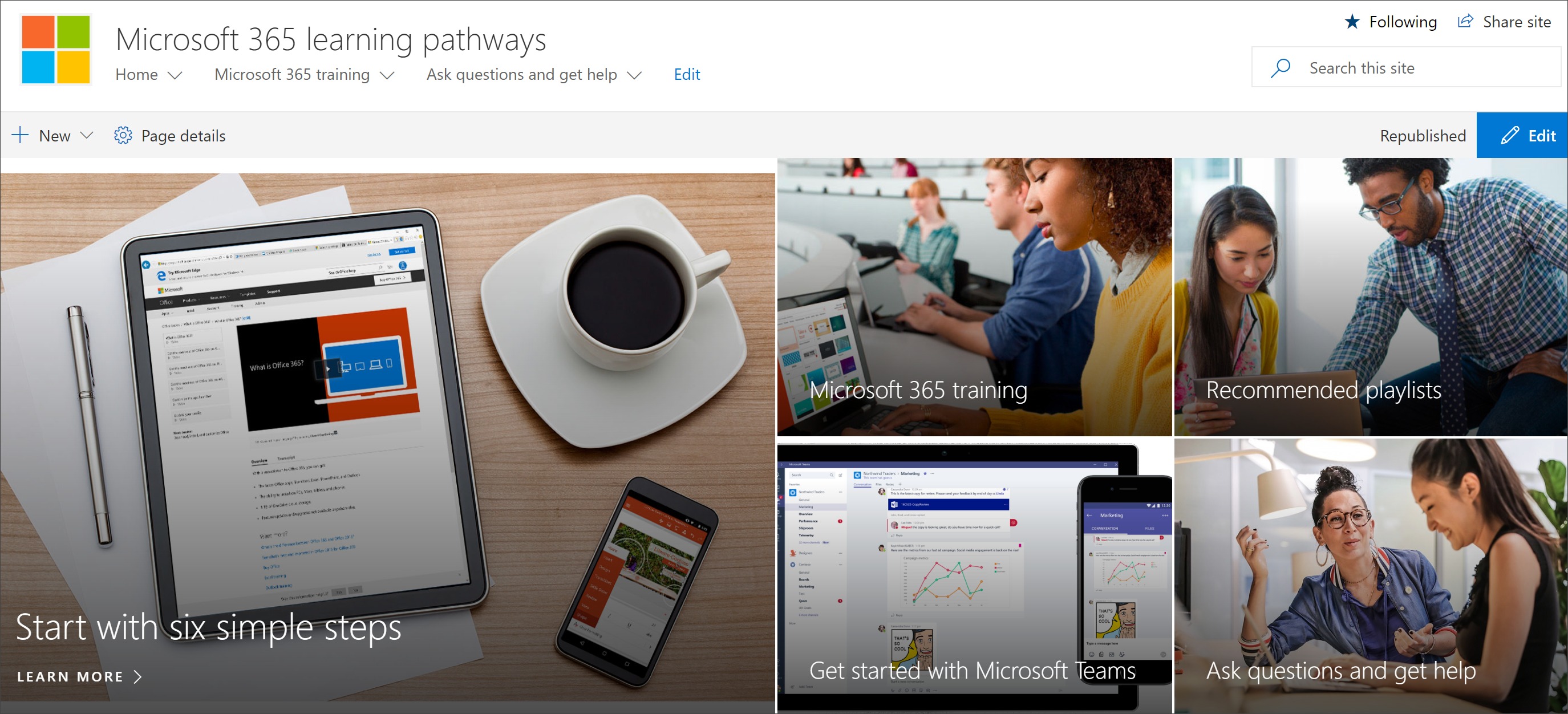
- Passare alla posizione del sito. Se non è disponibile, è possibile trovarlo nella posta ricevuta dal servizio di provisioning PnP. Selezionare SharePoint nella pagina Office 365 Home e quindi selezionare l'apprendimento personalizzato per Office 365 sito. È possibile che il nome sia diverso.
- Fare clic sul riquadro Office 365 training per visualizzare la suite completa di playlist di training disponibile con Custom Learning e per verificare che l'apprendimento personalizzato funzioni come previsto.
Visualizzare tutto il contenuto di Apprendimento personalizzato
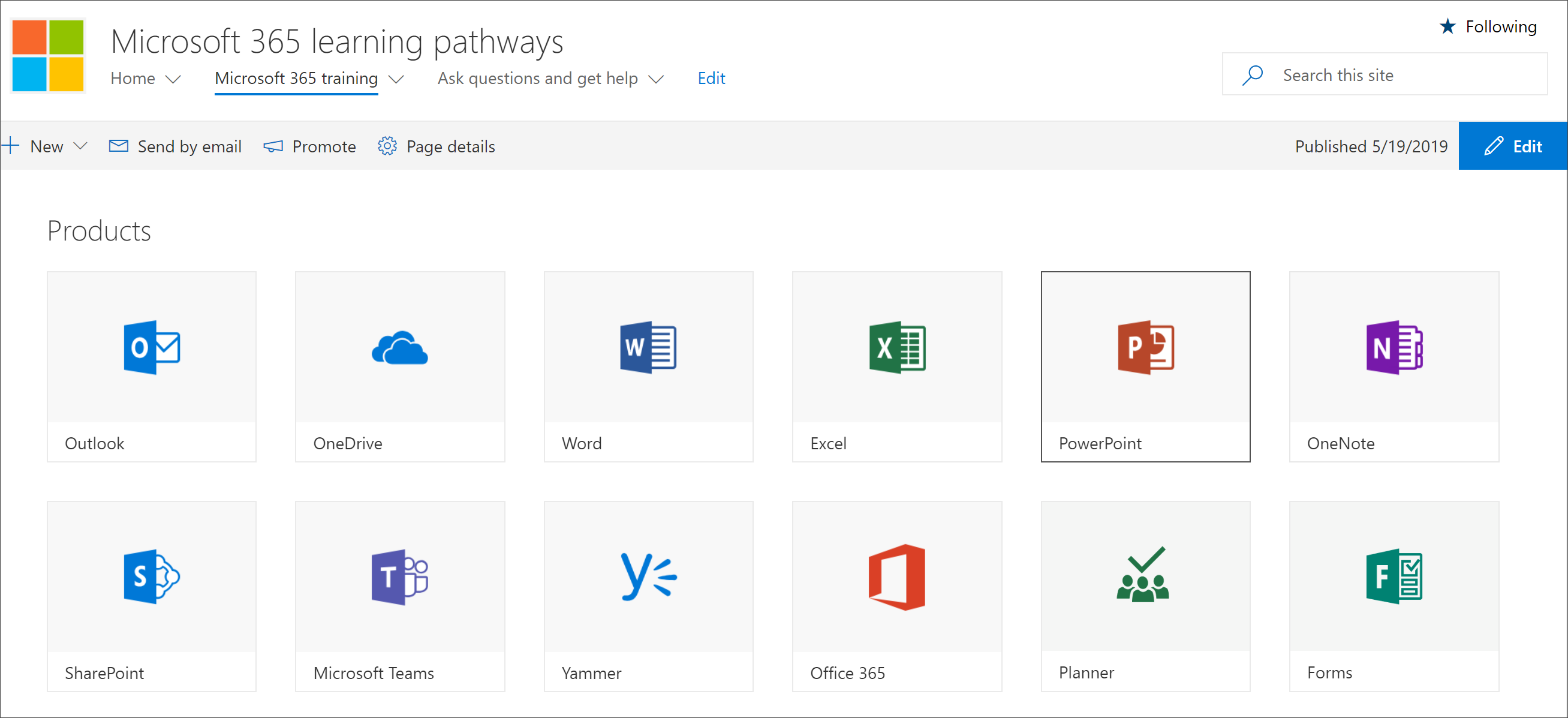
La pagina di training Office 365 ospita la web part Di apprendimento personalizzato configurata per mostrare tutto il training disponibile per l'apprendimento personalizzato.
- Scorrere verso il basso la pagina per visualizzare tutte le categorie e le sottocategorie.
- Calciare un po' le gomme. Fare clic su alcune sottocategorie e quindi su alcune playlist per ottenere un'idea dell'organizzazione del contenuto di Apprendimento personalizzato.
Aggiungere proprietari al sito
Poiché il tenant Amministrazione, è improbabile che tu sia la persona che personalizza il sito, quindi dovrai assegnare alcuni proprietari al sito. I proprietari hanno privilegi amministrativi sul sito in modo che possano modificare le pagine del sito e rinominare il sito. Hanno anche la possibilità di nascondere e mostrare il contenuto distribuito tramite la web part Di apprendimento personalizzato. Avranno anche la possibilità di creare playlist personalizzate e assegnarle a sottocategorie personalizzate.
- Dal menu Impostazioni di SharePoint fare clic su Autorizzazioni sito.
- Fare clic su Impostazioni autorizzazioni avanzate.
- Fare clic su Formazione personalizzata per Office 365 Proprietari.
- Fare clic su Nuovo>aggiungi utenti a questo gruppo, aggiungere le persone che si vuole essere proprietari e quindi fare clic su Condividi.