Nota
L'accesso a questa pagina richiede l'autorizzazione. È possibile provare ad accedere o modificare le directory.
L'accesso a questa pagina richiede l'autorizzazione. È possibile provare a modificare le directory.
Creare una playlist
Una playlist è una compilazione di "asset". Un "asset" è una pagina di SharePoint o un elemento esistente di contenuto di training Microsoft. Quando si crea una playlist, si selezionano gli asset che vanno insieme per creare un percorso di apprendimento per l'utente.
Il vantaggio dell'aggiunta di pagine di SharePoint consiste nel fatto che è possibile creare pagine di SharePoint con video o video di YouTube ospitati nell'organizzazione. È anche possibile creare pagine con Forms o altro contenuto Office 365.
Passaggio 1: Creare una pagina di SharePoint per la playlist
In questo esempio viene creata una pagina di SharePoint da aggiungere alla playlist. Quindi, creeremo una pagina con una web part video di YouTube e una web part Di testo. Queste istruzioni presuppongono l'uso del servizio SharePoint Online.
Creare una nuova pagina
Selezionare il menu > Impostazioni Contenuto > sito Pagine > sito Pagina nuovo > sito.
Nell'area del titolo digitare Use the Teams command box (Usa la casella di comando di Teams)
Selezionare la sezione Aggiungi una nuova sezione e quindi due colonne.
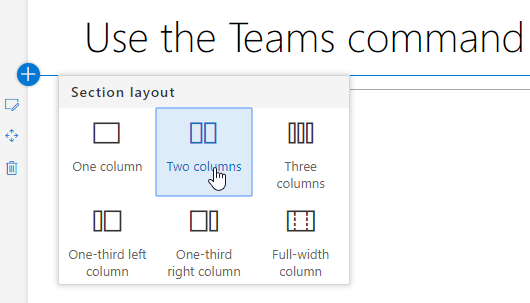
Nella casella a sinistra selezionare Aggiungi una nuova web part e quindi selezionare Incorpora.
In un Web browser passare a questo URL https://youtu.be/wYrRCRphrp0 e ottenere il codice incorporato per il video.
Nella web part SharePoint selezionare Aggiungi codice di incorporamento e quindi incollarlo nella casella Incorpora.
Nella casella a destra selezionare Aggiungi una nuova web part e quindi selezionare Testo.
In un Web browser passare a questo URL:
https://support.office.com/article/13c4e429-7324-4886-b377-5dbed539193b. Copiare l'opzione Prova. Istruzioni della pagina e incollarle nella web part Testo. La pagina dovrebbe essere simile alla seguente.
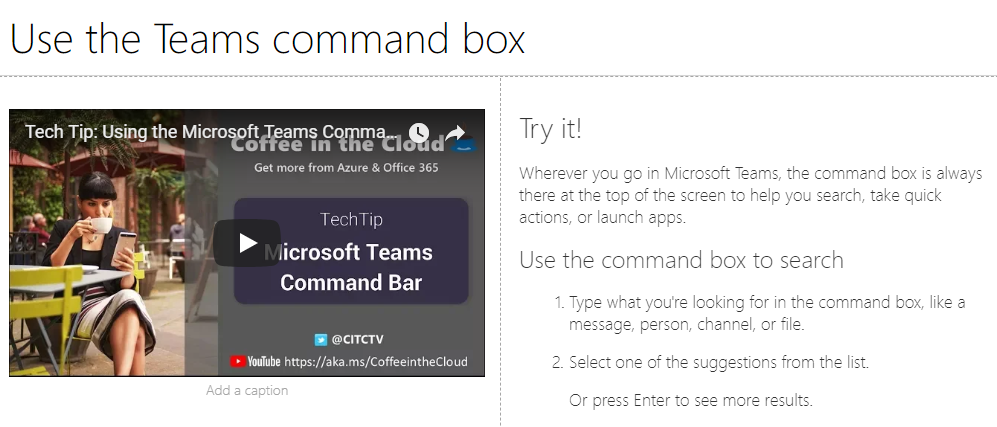
- Selezionare Pubblica, quindi copiare l'URL della pagina e incollarlo nel Blocco note
Passaggio 2: Creare la playlist
Passare alla pagina Amministrazione di Apprendimento personalizzato nell'esperienza del sito.
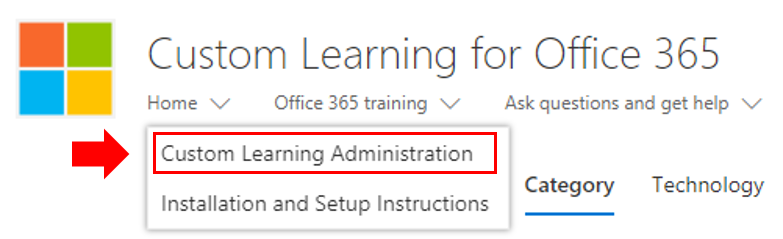
Assicurarsi che Sia selezionata l'opzione Categoria
Selezionare la categoria in cui si vuole visualizzare la nuova playlist
Accanto al nome della categoria selezionare il simbolo più

Compilare i valori come illustrato nell'esempio seguente e selezionare Crea.
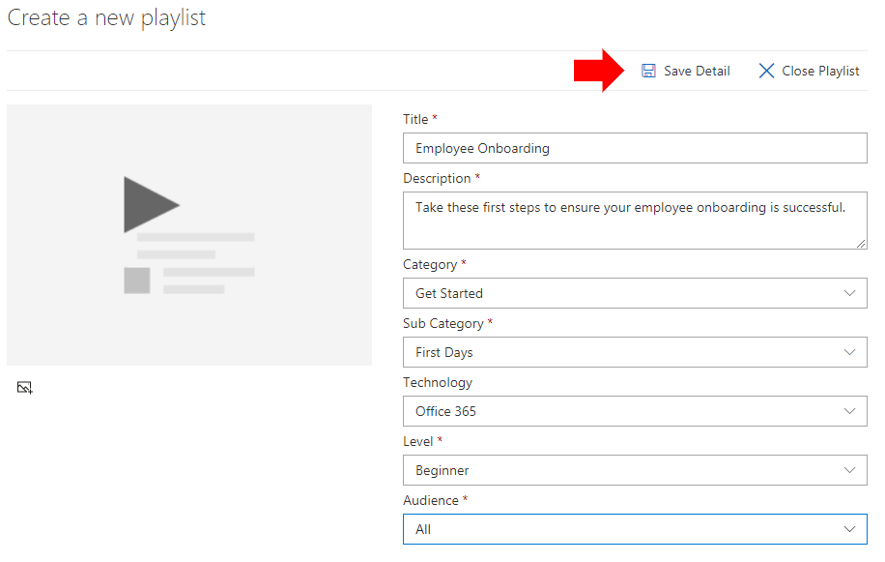
- Titolo - Nome visualizzato della playlist
- Descrizione - Informazioni su ciò che verrà appreso
- Categoria - Preselezionata in base alla selezione iniziale
- Sottocategoria - Preselezionata in base alla selezione iniziale
- Tecnologia - Selezionare come applicabile
- Livello - Principiante, Intermedio o Avanzato
- Destinatari : consente di impostare come destinazione il contenuto in base a un elenco predefinito di ruoli forniti da Microsoft.
Selezionare Salva dettagli
Consiglio
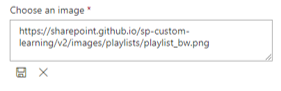
È possibile personalizzare l'immagine dell'icona per la playlist. Fare clic sull'icona dell'immagine e inserire un URL di un'immagine caricata in precedenza. Assicurarsi che l'immagine si trovi all'interno della raccolta siti di Apprendimento personalizzato o in un'altra posizione a cui tutti gli utenti avranno accesso al file.
Passaggio 3: Aggiungere asset alla playlist
In questo passaggio è possibile aggiungere asset esistenti da Microsoft e dalla pagina di SharePoint creata alla playlist.
Dopo aver salvato i dettagli per la playlist, è possibile usare la ricerca di asset esistenti.
Immettere in qualsiasi termine di ricerca per visualizzare un elenco di asset predefiniti disponibili da altre playlist. Fare clic sul nome di un asset per includerlo nella nuova playlist.
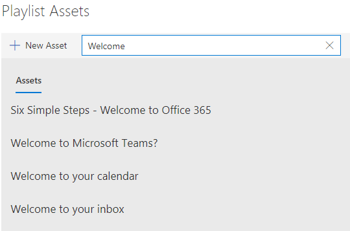
È anche possibile aggiungere la pagina di SharePoint creata in precedenza o crearne una da zero nell'esperienza.
Selezionare l'opzione Nuovo asset nella finestra di dialogo Asset playlist
Assegnare un titolo all'asset. Dopo l'immissione, vengono visualizzate altre opzioni
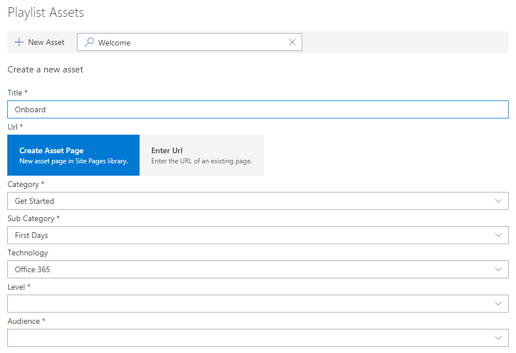
È ora possibile creare una nuova pagina di asset in SharePoint Online o immettere l'URL di una pagina esistente per aggiungerla alla playlist personalizzata.
I campi Categoria, Sottocategoria e Tecnologia vengono prepopolati in base alle selezioni precedenti per questa playlist.
Effettuare le selezioni appropriate per livello e gruppo di destinatari per questo singolo asset.
Selezionare Salva asset per aggiungerlo alla playlist personalizzata
Ripetere questi passaggi, eseguendo ricerche o aggiungendo singole pagine, fino al completamento della playlist.
Selezionare Chiudi playlist per salvare
La playlist con questo contenuto sarà ora disponibile ovunque sia stata installata o incorporata la web part Di apprendimento personalizzato.
Nota
Se hai commesso un errore dopo aver chiuso la playlist, puoi eliminarla dalla categoria facendo clic sulla X accanto al nome della playlist.
Cose a cui pensare
Le playlist personalizzate possono essere usate per assistere gli utenti finali in varie attività. Hai un modulo di richiesta di time off? Un modulo per richiedere l'attrezzatura hardware? Tutti gli asset di formazione esistenti possono essere programmati nell'esperienza.
Condividere playlist
Passare a qualsiasi playlist all'interno dell'esperienza della web part o del sito
Nell'angolo in alto a sinistra, è possibile visualizzare tre icone
Selezionare l'icona che rappresenta un collegamento
Copiare l'URL nella playlist

Questo URL può ora essere inserito nella navigazione del sito o utilizzato in altre comunicazioni per portare i dipendenti direttamente a tale playlist.