Nota
L'accesso a questa pagina richiede l'autorizzazione. È possibile provare ad accedere o modificare le directory.
L'accesso a questa pagina richiede l'autorizzazione. È possibile provare a modificare le directory.
Esistono attualmente funzionalità disponibili nei piani di base che non sono ancora disponibili nei piani Premium. Ad esempio, i team che si basano su attività ricorrenti dovranno lavorare nei piani di base fino a quando tale funzionalità non diventa disponibile nei piani Premium.
I team che hanno aggiornato un piano di base a un piano Premium, ma che devono ripristinare le funzionalità disponibili solo nei piani di base, possono scegliere di effettuare il downgrade del piano Premium.
Cosa sapere prima del downgrade
Il piano di base non include tutte le funzionalità del piano Premium. Funzionalità come sequenze temporali, campi personalizzati e Goals sono disponibili solo nei piani Premium. Dopo il downgrade del piano a un piano di base, gli utenti non avranno accesso a queste funzionalità.
Il downgrade del piano lo ripristina al momento in cui è stato aggiornato il piano di base. Tutte le modifiche apportate nel piano Premium dovranno essere copiate manualmente nel piano di base.
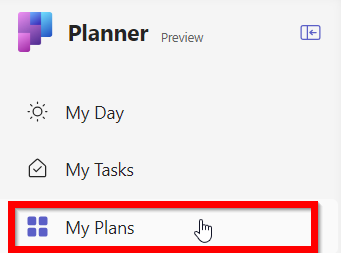
Dopo il downgrade, il piano Premium non verrà più condiviso con un gruppo. Solo l'utente che ha eseguito il downgrade del piano visualizzerà sia il piano Premium che il piano di base nella visualizzazione "Piani personali" all'interno dell'app Planner in Teams. Saranno in grado di aprire il piano Premium. Gli altri membri del team non saranno in grado di aprire il piano Premium. Il piano Premium può essere condiviso di nuovo per consentire ad altri utenti di accedervi.
Gli altri utenti non visualizzeranno le attività assegnate nel piano Premium. Poiché il piano Premium non è più condiviso con il gruppo, gli altri utenti del piano Premium non saranno più in grado di aprirlo o modificare le attività a cui sono stati assegnati. Ciò significa anche che gli altri utenti non visualizzeranno più le attività nella visualizzazione "Attività personali" in Planner in Teams. Solo l'utente che ha eseguito il downgrade del piano visualizzerà e modificherà le attività assegnate nel piano Premium.
Completamento del downgrade
Per iniziare a eseguire prima il downgrade, aprire il riquadro dei dettagli per il piano Premium. Fare clic sul titolo del piano per aprire il riquadro.

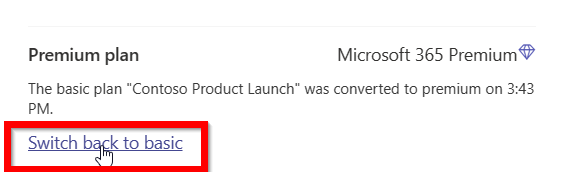
Scorrere verso il basso fino alla fine del riquadro e fare clic sul collegamento "Torna a base".
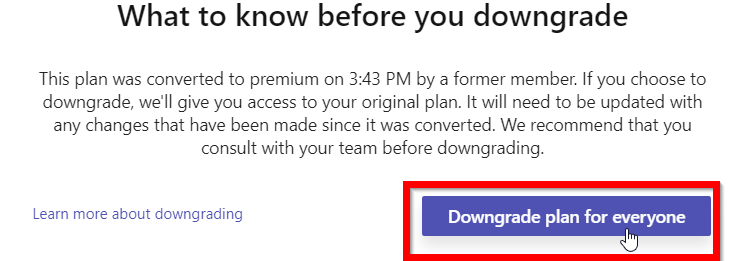
Per iniziare il downgrade, premere il pulsante Downgrade plan for everyone (Piano di downgrade per tutti ) nella finestra di dialogo visualizzata.
Il completamento del processo può richiedere alcuni minuti. Al termine, l'utente sarà nel piano di base sottoposto a downgrade. Sia il piano Premium che il piano di base saranno visibili nella visualizzazione "Piani personali" per l'utente che ha attivato il downgrade.