Nota
L'accesso a questa pagina richiede l'autorizzazione. È possibile provare ad accedere o modificare le directory.
L'accesso a questa pagina richiede l'autorizzazione. È possibile provare a modificare le directory.
Suggerimento
Consigliato: Inizia con Work IQ Dev Tools per scenari di agenti dichiarativi e plug-in pro-code supportati. Vedere la guida introduttiva di WIQD. Le istruzioni basate su toolkit rimangono disponibili per i progetti e i flussi di lavoro esistenti che le richiedono. Controlla il supporto per le funzionalità e l'esperienza di destinazione prima di scegliere uno strumento: WIQD non si rivolge agli agenti del motore personalizzato.
Importante
Nei tenant che usano Barriere informative Microsoft Purview (IB), gli amministratori possono distribuire agenti dichiarativi con competenze, ma gli utenti finali non possono aggiungere competenze agli agenti dichiarativi che creano.
Una competenza è un componente modulare che viene aggiunto a un agente dichiarativo per creare pacchetti di istruzioni, risorse e script per un'attività specifica. Durante la compilazione o il riutilizzo, usare questo articolo quando il progetto scelto usa già Microsoft 365 Agents Toolkit (ATK). Concludi con una competenza registrata nell'agente, istruzioni per le attività salvate e una versione di prova di cui è stato eseguito il provisioning.
Per un nuovo progetto di plug-in per sviluppatori professionisti, inizia con Work IQ Dev Tools e un ambiente documentato. Mantieni questa procedura Toolkit quando i controlli del progetto si adattano al percorso dell'agente selezionato; Non è un requisito per tutti i plugin.
Per informazioni su cosa sono le competenze, perché utilizzarle e la matrice di supporto completa, i tipi di file supportati, il comportamento sandbox e la governance, vedere Competenze negli agenti dichiarativi.
Questa guida aggiunge le competenze con ambito agente. Per distribuire una competenza da utilizzare direttamente in Copilot Chat tramite un plug-in, vedere Creare competenze per Copilot Chat.
Importante
Questa guida presuppone che sia stata completata l'esercitazione Creare agenti dichiarativi usando il toolkit Microsoft 365 Agents e JSON . L'aggiunta di una competenza richiede la versione 1.9 del manifesto dell'agente dichiarativo. Se stai utilizzando un agente creato con una versione precedente di Agents Toolkit, potrebbe essere necessario aggiornare la versione del manifesto dell'agente. Per altre informazioni, vedere Informazioni di riferimento sui manifesti dell'agente dichiarativo.
Prerequisiti
Abilitare le competenze degli agenti
Il supporto delle competenze degli agenti è controllato dalla variabile di TEAMSFX_AGENT_SKILLS ambiente. Impostalo prima di avviare l'interfaccia della riga di comando o Visual Studio Code.
Windows (PowerShell) - Per mantenere la variabile tra le sessioni, aggiungerla alle variabili di ambiente utente:
[System.Environment]::SetEnvironmentVariable("TEAMSFX_AGENT_SKILLS", "true", "User")macOS o Linux - Impostare la variabile:
export TEAMSFX_AGENT_SKILLS=truePer rendere persistente la variabile, aggiungere la
exportriga al profilo~/.bashrcdi shell ,~/.zshrc, o equivalente.
Se imposti la variabile dopo aver installato l'estensione Visual Studio Code, riavvia completamente Visual Studio Code.
Verifica: Il processo dello strumento riavviato è TEAMSFX_AGENT_SKILLS impostato su true. Un'impostazione di Windows a livello di utente non modifica un processo che era già in esecuzione.
Aggiungere una competenza all'agente
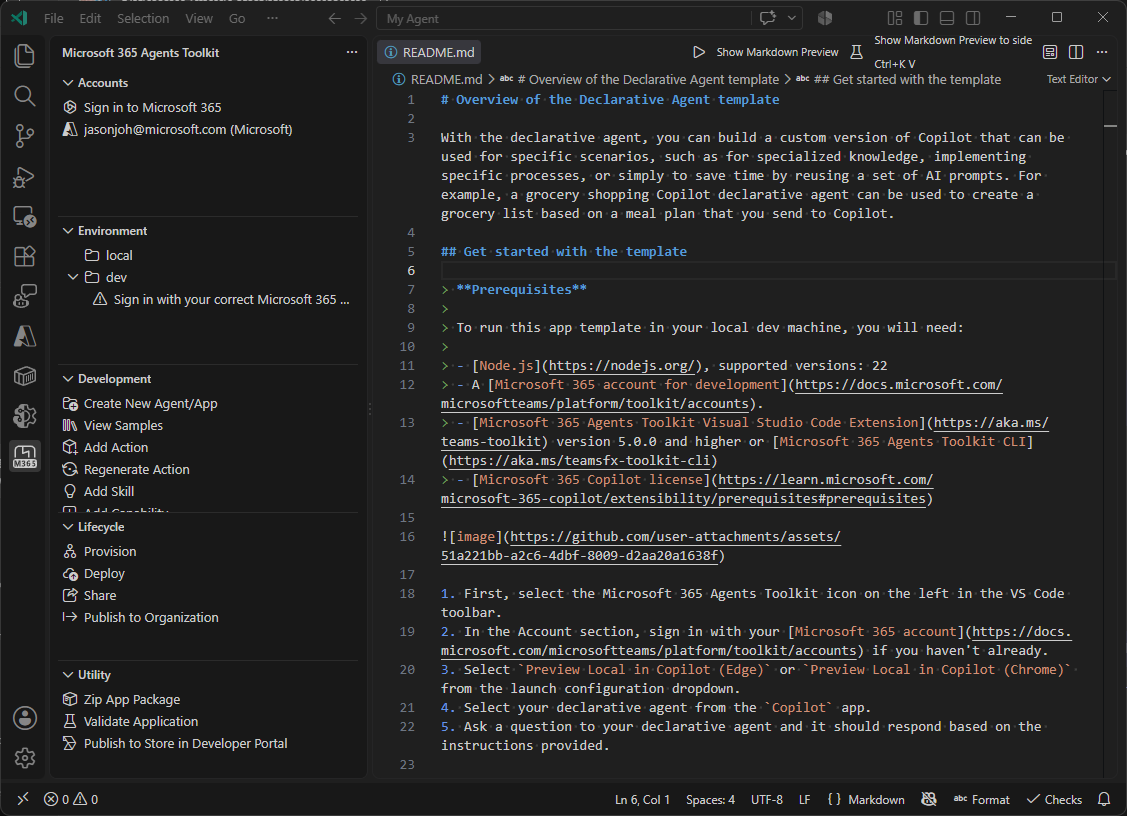
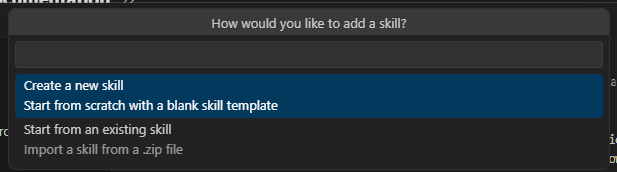
Nel progetto esistente, aggiungi una competenza. Per creare una nuova competenza, specifica un nome e una descrizione:
atk add skill --name skill-name --description descriptionPer aggiungere una cartella di competenze esistente, usa l'opzione
--from:atk add skill --from PATH_TO_SKILLVerifica: Il progetto contiene la directory delle competenze e
SKILL.md, e il manifesto dell'agente dichiarativo fa riferimento a tale competenza. Segui la matrice di supporto; Questa opzione di importazione non stabilisce il riutilizzo tra gli agenti.Modifica le competenze
SKILL.mdcon le istruzioni per le attività, le risorse e gli script supportati.Verifica: Il file salvato conserva i metadati necessari e descrive l'attività, l'output previsto e i limiti.
Effettuare il provisioning dell'agente dichiarativo per renderlo disponibile nell'ambiente in uso:
atk provision --env localVerifica: Il provisioning ha esito positivo per il tenant e l'ambiente previsti. Testa l'attività dell'abilità nell'agente previsto; La riuscita del provisioning non stabilisce il comportamento di runtime.
Limitazioni
In Agents Toolkit, aggiungi una competenza come directory (non puoi usare .zip) e il pacchetto completo dell'app è limitato a 10 MB. Puoi aggiungere fino a otto competenze per agente, con una profondità massima della directory di tre e fino a 350 file in tutte le competenze. Per la matrice di supporto completa, vedere Competenze negli agenti dichiarativi.
Pubblicare l'agente
I fornitori di software indipendenti (ISV) possono inviare agenti dichiarativi che includono competenze a Microsoft Marketplace. Usa gli strumenti di sviluppo di Work IQ per convalidare e creare il pacchetto inviabile da un progetto di agente dichiarativo esistente. Per i pacchetti di plug-in, wiqd publish pc puoi creare l'offerta del Centro per i partner, popolare la bozza dell'elenco, caricare il pacchetto e le immagini, inviare per la certificazione con autorizzazione separata e tenere traccia dello stato. La registrazione e la verifica degli account del Centro per i partner rimangono passaggi del portale e Microsoft controlla la certificazione e la pubblicazione.
Segui Pubblica nel Centro per i partner con WIQD per i prerequisiti, la convalida dei pacchetti, la configurazione dell'elenco, l'invio e la verifica dello stato. La presentazione del portale rimane un'alternativa; vedere la guida all'invio di Microsoft Marketplace. Segui il percorso di invio dell'agente confermato, non un esempio di componente aggiuntivo per Office o un tipo di offerta presunta per i plug-in composti.
Passaggio successivo
Immetti il pacchetto & esegui il test con Integra e testa i componenti. Quando l'agente è pronto per la distribuzione pubblica, continuare a pubblicare tramite Microsoft Marketplace.