Nota
L'accesso a questa pagina richiede l'autorizzazione. È possibile provare ad accedere o modificare le directory.
L'accesso a questa pagina richiede l'autorizzazione. È possibile provare a modificare le directory.
Questo articolo descrive come recuperare gli ID necessari per includere i connettori Copilot e i file SharePoint/OneDrive nella sezione del manifesto dell'agentecapabilities dichiarativo. È possibile usare Microsoft Graph Explorer o Microsoft Graph PowerShell.
Connettori Copilot
Questa sezione descrive come recuperare il valore da impostare nella connection_id proprietà dell'oggetto Connection nell'oggettoconnettori Copilot nel manifesto.
Importante
L'esecuzione di query per i connettori Copilot richiede un account amministratore.
Passare a Microsoft Graph Explorer e accedere con l'account di amministratore.
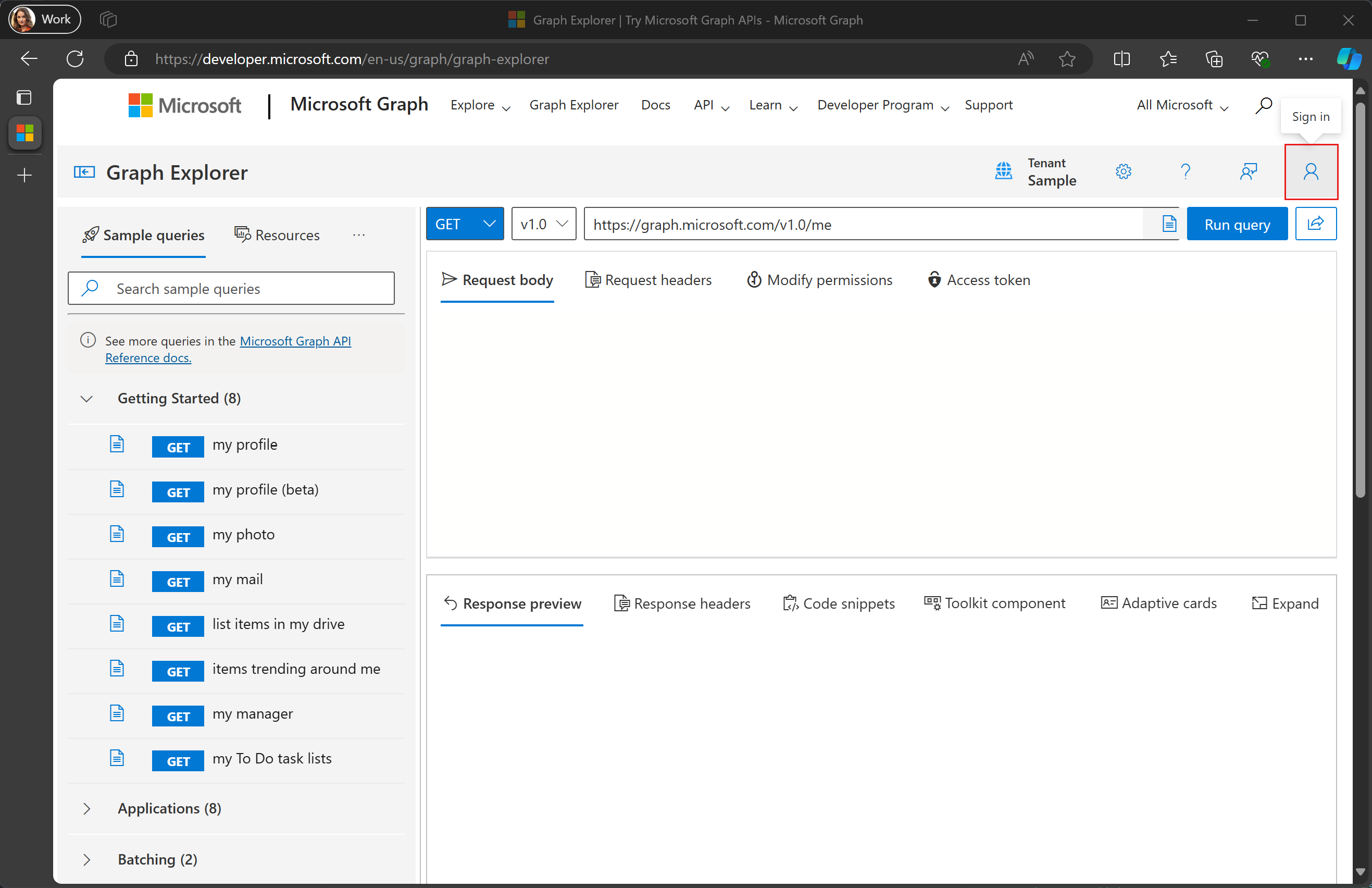
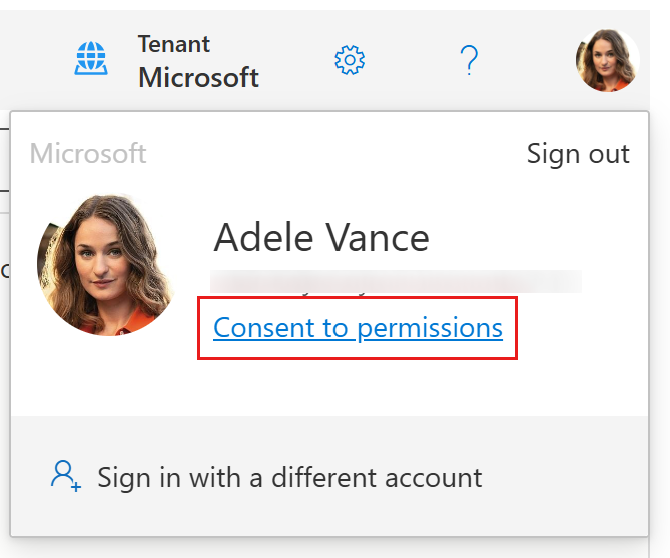
Selezionare l'avatar dell'utente nell'angolo in alto a destra e selezionare Consenso alle autorizzazioni.
ExternalConnection.Read.AllCercare e selezionare Consenso per tale autorizzazione. Seguire le istruzioni visualizzate per concedere il consenso.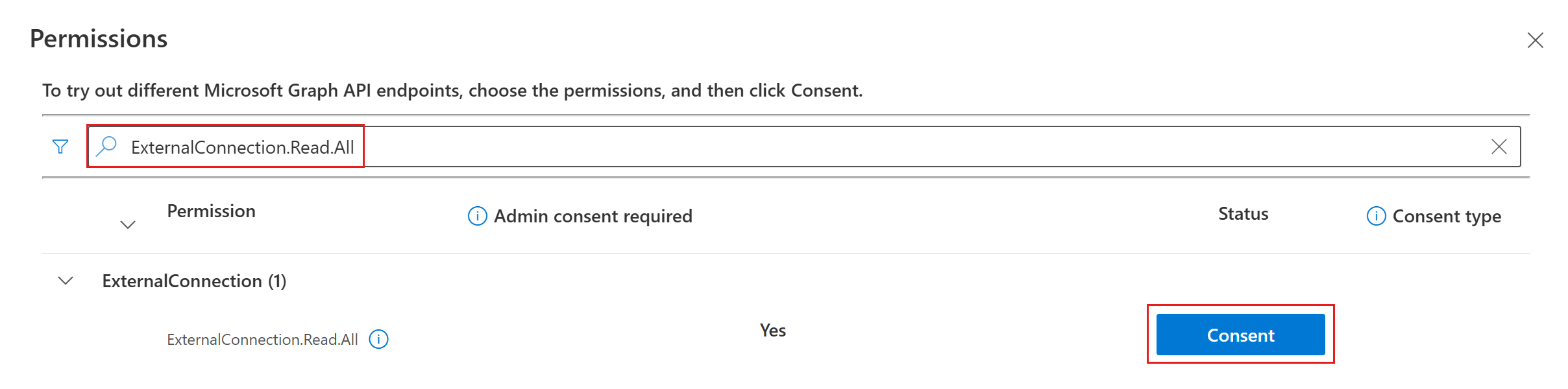
Immetti
https://graph.microsoft.com/v1.0/external/connections?$select=id,namenel campo della richiesta e seleziona Esegui query.
Individuare il connettore desiderato e copiarne
idle proprietà. Ad esempio, per usare il connettore GitHub Repos nella risposta seguente, copiare ilgithubreposvalore.{ "@odata.context": "https://graph.microsoft.com/v1.0/$metadata#connections(id,name)", "value": [ { "id": "applianceparts", "name": "Appliance Parts Inventory" }, { "id": "githubrepos", "name": "GitHub Repos" } ] }
Recupero degli ID di SharePoint
Questa sezione descrive come recuperare i valori da impostare nelle proprietà seguenti all'interno items_by_sharepoint_ids della proprietà dell'oggettoOneDriveAndSharePoint:
site_idlist_idweb_idunique_id
Passare a Microsoft Graph Explorer e accedere con l'account di amministratore.
Selezionare l'avatar dell'utente nell'angolo in alto a destra e selezionare Consenso alle autorizzazioni.
Sites.Read.AllCercare e selezionare Consenso per tale autorizzazione. Seguire le istruzioni visualizzate per concedere il consenso. Ripeti questa procedura perFiles.Read.All.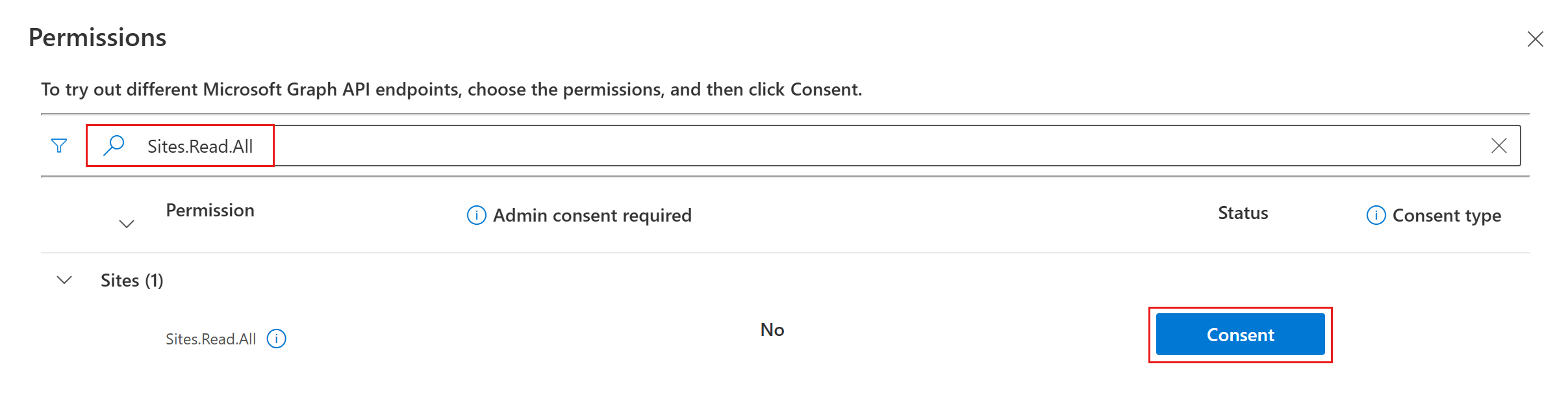
Modificare l'elenco a discesa del metodo in POST e immettere
https://graph.microsoft.com/v1.0/search/queryil campo della richiesta.
Aggiungere quanto segue nel corpo della richiesta, sostituendolo
https://yoursharepointsite.com/sites/YourSite/Shared%20Documents/YourFile.docxcon l'URL del file o della cartella per cui si vogliono ottenere gli ID.{ "requests": [ { "entityTypes": [ "driveItem" ], "query": { "queryString": "Path:\"https://yoursharepointsite.com/sites/YourSite/Shared%20Documents/YourFile.docx\"" }, "fields": [ "fileName", "listId", "webId", "siteId", "uniqueId" ] } ] }Selezionare Esegui query.
Individuare il file desiderato e copiarne
listId,webId,siteIdeuniqueIdle proprietà.{ "value": [ { "searchTerms": [], "hitsContainers": [ { "hits": [ { "hitId": "01AJOINAHZHINTBHPESZBISPIPSJG3D5EO", "rank": 1, "summary": "Reorder policy Our reorder policy for suppliers is straightforward and designed to maintain cost-efficiency and inventory control. We kindly request that no order exceeds a total", "resource": { "@odata.type": "#microsoft.graph.driveItem", "listItem": { "@odata.type": "#microsoft.graph.listItem", "id": "301b3af9-e49d-4296-893d-0f924db1f48e", "fields": { "fileName": "YourFile.docx", "listId": "12fde922-4fab-4238-8227-521829cd1099", "webId": "a25fab47-f3b9-4fa3-8ed9-1acb83c12a4f", "siteId": "5863dfa5-b39d-4cd1-92a6-5cf539e04971", "uniqueId": "{301b3af9-e49d-4296-893d-0f924db1f48e}" } } } } ], "total": 1, "moreResultsAvailable": false } ] } ] }