Nota
L'accesso a questa pagina richiede l'autorizzazione. È possibile provare ad accedere o modificare le directory.
L'accesso a questa pagina richiede l'autorizzazione. È possibile provare a modificare le directory.
La gestione di utenti e team è l'area di Microsoft Dataverse in cui è possibile creare e gestire account utente e profili.
Un utente è qualsiasi persona che lavora per una business unit che usa Dataverse. Ogni utente ha un account utente. Tutti gli utenti devono essere associati a una sola business unit. Questa associazione controlla i dati dei clienti a cui l'utente ha accesso. Nell'account dell'utente sono incluse informazioni quali i numeri di telefono dell'utente, l'indirizzo di posta elettronica e un collegamento al responsabile dell'utente. Ogni utente dispone di privilegi e diritti per gestire le proprie impostazioni personali. Ogni utente corrisponde a un utente nell'ID Microsoft Entra per tale organizzazione. Quando si crea un utente, è necessario assegnare l'utente ad almeno un ruolo di sicurezza. Anche se l'utente fa parte di un team che ha assegnato ruoli, l'utente deve essere assegnato a un ruolo. Per altre informazioni sui livelli di accesso e sui ruoli, vedere Concetti relativi alla sicurezza per gli sviluppatori.
Un team è un gruppo di utenti. I team consentono agli utenti di un'organizzazione di collaborare e condividere informazioni. Per altre informazioni sui team, vedi Utilizzare Teams per collaborare e condividere le informazioni.
Gli utenti o i team possono possedere record. Imposta OwnershipType su OwnershipTypes.
UserOwned o OwnershipTypes.
TeamOwned per abilitare la proprietà. Puoi usare il messaggio ReassignObjectsOwnerRequest o ReassignObjectsSystemUserRequest per riassegnare in blocco tutti i record per un proprietario.
La figura seguente illustra le relazioni per utenti e team.
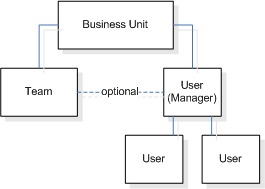
Users
La tabella seguente fornisce informazioni dettagliate sugli attributi significativi per la tabella utente di sistema.
| Nome della colonna | Description |
|---|---|
| AccessMode | Specifica il tipo di accesso a cui l'utente deve accedere a Dataverse. Questo viene talvolta definito come tipo di utente. - Amministratore: l'utente ha accesso all'area Impostazioni, ma non ha accesso alle aree Vendite, Marketing e Servizio. - Non interattivo: l'utente può accedere al sistema, ma solo tramite il servizio Web. - Lettura: l'utente ha accesso in sola lettura. - Lettura-Scrittura: l'utente ha accesso in lettura e scrittura. - Utente di supporto: il team di supporto di Dataverse ha creato l'utente. |
| CalType | Specifica il tipo di licenza dell'utente. - Amministrativo: l'utente ha diritti utente amministrativi. - Dispositivo completo: l'utente che usa il dispositivo che esegue Dataverse ha accesso sia in lettura che in scrittura. - Dispositivo limitato: l'utente che usa il dispositivo che esegue Dataverse ha accesso in sola lettura. - Completo: l'utente ha accesso in lettura e scrittura. - Limitato: l'utente ha solo accesso in lettura. |
| IsDisabled | Specifica se l'utente è disabilitato. È possibile abilitare solo gli utenti o gli utenti con licenza che dispongono di una modalità di accesso di supporto o non interattivo. Gli utenti del supporto non possono essere disabilitati. |
| IsLicensed | Specifica se l'utente dispone di licenza. Questo vale per i clienti che accedono a Dataverse tramite Microsoft Online Services Environment. Questo attributo è di sola lettura e viene aggiornato dal sistema. |
| IsSyncWithDirectory | Specifica se l'utente è sincronizzato con la directory di Microsoft 365. Questo vale per i clienti che accedono a Dataverse tramite Microsoft Online Services Environment. Questo attributo può essere impostato solo in fase di creazione ed è di sola lettura. |
| QueueId | Specifica la coda predefinita per l'utente. |
I controlli di accesso sono additivi. È possibile accedere alle tabelle in base ai ruoli assegnati all'utente e ai ruoli assegnati al team di cui un utente è membro. Questa funzionalità consente a un utente di avere privilegi esterni alla business unit.
Annotazioni
Il set di privilegi di un utente è un'unione di privilegi dai ruoli dell'utente e dai ruoli di tutti i team in cui l'utente è membro.
Gli utenti non interattivi vengono spesso usati durante la scrittura di codice da servizio a servizio perché non usano una licenza. Dataverse consente sette utenti non interattivi gratuiti. Per disabilitare un utente non interattivo, aggiorna il record utente modificando il valore accessmode in qualsiasi altro valore. L'utente viene disabilitato automaticamente.
Per trovare l'utente attualmente connesso o rappresentato, chiama il messaggio WhoAmIRequest.
Eliminare un utente
In Dataverse è possibile disabilitare ed eliminare utenti. È possibile eliminare un utente da Power Platform (Dataverse) se si dispone dell'autorizzazione di accesso necessaria per la riga della tabella SystemUser . È necessario seguire una sequenza di attività. Non è possibile eliminare semplicemente la riga in una singola chiamata. È prima necessario eliminare l'utente registrato in Microsoft Entra ID e quindi eliminare l'utente in Dataverse. La procedura seguente illustra i passaggi da eseguire.
Accedere al portale di Microsoft Azure e quindi seguire questa procedura:
- Selezionare Microsoft Entra ID e quindi in Gestisci selezionare Utenti.
- Eliminare l'utente: questa azione viene chiamata eliminazione temporanea perché il record utente rimane fino a quando non viene eliminato definitivamente.
- Eliminare definitivamente l'utente manualmente o attendere 30 giorni fino a quando Azure elimina definitivamente l'utente tramite l'automazione.
Dopo che l'utente di sistema è stato eliminato temporaneamente o definitivamente in Azure, lo stato utente viene visualizzato come disabilitato in Dataverse. È possibile trovare questa riga utente nella tabella SystemUser.
In Dataverse:
- Riassegnare tutte le righe di tabella esistenti a cui l'utente è assegnato. Non devono essere assegnate righe di tabella all'utente prima di eliminare l'utente.
- Eliminare l'utente usando un SDK o una chiamata API Web: questa azione è un'eliminazione temporanea.
- Eliminare definitivamente l'utente di sistema da una chiamata API una seconda volta.
Suggerimento
Esiste un'eccezione per cui è possibile eliminare la riga dell'utente in Dataverse senza eliminare definitivamente il record dell'utente in Microsoft Entra ID. Impostare OrgDbOrgSettingAuthorizationSkipAadUserStateValidation=true. Questa impostazione rimuove la necessità di eseguire il passaggio 2 nella procedura Azure precedente. Per aggiornare questo valore, vedere Impostazioni del database dell'ambiente.
Altre informazioni: Eliminare gli utenti dall'ambiente, aggiornare ed eliminare righe di tabella usando l'API Web, aggiornare ed eliminare righe di tabella usando l'SDK per .NET
Strumenti di community
La community di XrmToolbox ha sviluppato Utilità impostazioni utente per Dataverse. Vedere l'articolo Strumenti di sviluppo per gli strumenti sviluppati dalla community.
Annotazioni
Gli strumenti della community non sono un prodotto di Dataverse e Microsoft non supporta gli strumenti della community. Per domande sullo strumento, contattare l'editore. Per altre informazioni, vedere XrmToolBox.
Vedere anche
Utilizzare Teams per collaborare e condividere informazioni
Riferimento tabella team
Specificare le impostazioni di fuso orario per un utente
Esempio: condividere record utilizzando i messaggi GrantAccess, ModifyAccess e RevokeAccess
Esempio: condividere un record utilizzando un team di accesso