Nota
L'accesso a questa pagina richiede l'autorizzazione. È possibile provare ad accedere o modificare le directory.
L'accesso a questa pagina richiede l'autorizzazione. È possibile provare a modificare le directory.
Visualizza una notifica di errore o raccomandazione per un controllo e consente di specificare le azioni da eseguire in base alla notifica. Quando si specifica un tipo di errore di notifica, accanto al controllo viene visualizzata un'icona rossa "X". Quando si specifica un tipo di raccomandazione di notifica, accanto al controllo viene visualizzata un'icona "i". Nei client dynamics 365 per dispositivi mobili, toccando l'icona verrà visualizzato il messaggio e sarà possibile eseguire l'azione configurata facendo clic sul pulsante Applica o ignorando il messaggio.
Tipi di controllo supportati
Tutti
Sintassi
formContext.getControl(arg).addNotification(notification);
Parametri
| Nome | TIPO | Obbligatorio | Description |
|---|---|---|---|
notification |
Oggetto | Yes | Notifica da aggiungere. Vedere notification il parametro |
parametro notification
Il notification parametro accetta un oggetto con le proprietà seguenti
| Nome | TIPO | Obbligatorio | Description |
|---|---|---|---|
actions |
Matrice di oggetti | NO | Vedere actions la proprietà |
messages |
Matrice di stringhe | Yes | Messaggio da visualizzare nella notifica. Nella versione corrente verrà visualizzato solo il primo messaggio specificato in questa matrice. La stringa specificata qui viene visualizzata come testo in grassetto nella notifica e viene in genere usata per il titolo o l'oggetto della notifica. È consigliabile limitare il messaggio a 50 caratteri per un'esperienza utente ottimale. |
notificationLevel |
String | Yes | Definisce il tipo di notifica. I valori validi sono ERROR o RECOMMENDATION. |
uniqueId |
String | Yes | ID da usare per cancellare questa notifica quando si usa il metodo clearNotification. |
actions proprietà
La actions proprietà contiene una matrice di oggetti con le proprietà seguenti:
| Nome | TIPO | Obbligatorio | Description |
|---|---|---|---|
message |
String | NO | Messaggio del corpo della notifica da visualizzare all'utente. Limitare il messaggio a 100 caratteri per un'esperienza utente ottimale. |
actions |
Matrice di funzioni | NO | Azioni corrispondenti per il messaggio. |
Valore restituito
Tipo: Boolean
Descrizione: indica se il metodo è riuscito.
Osservazioni:
Nel client Web il metodo addNotification visualizza una notifica con i messaggi specificati e due pulsanti standard: Applica e Ignora. Facendo clic su Applica viene eseguita l'azione definita; Facendo clic su Ignora viene chiuso il messaggio di notifica.
Nell'interfaccia unificata:
- Non è presente alcun pulsante Ignora .
- Il pulsante Applica viene visualizzato solo quando il livello di notifica è impostato su RECOMMENDATION, non SU ERROR.
Example
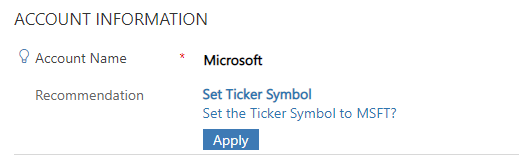
Il codice di esempio seguente visualizza una notifica nella colonna Nome account del modulo account per impostare il simbolo Ticker se la colonna Nome account contiene "Microsoft" e il simbolo ticker non è già impostato su "MSFT". Facendo clic su Applica nella notifica, la colonna Simbolo Ticker verrà impostata su "MSFT".
function addTickerSymbolRecommendation(executionContext) {
    var formContext = executionContext.getFormContext();
    var myControl = formContext.getControl('name');
    var accountName = formContext.data.entity.attributes.get('name');
    var tickerSymbol = formContext.data.entity.attributes.get('tickersymbol');

    if (accountName.getValue() == 'Microsoft' && tickerSymbol.getValue() != 'MSFT') {
        var actionCollection = {
            message: 'Set the Ticker Symbol to MSFT?',
            actions: null
        };

        actionCollection.actions = [function () {
            tickerSymbol.setValue('MSFT');
            myControl.clearNotification('my_unique_id');
        }];

        myControl.addNotification({
            messages: ['Set Ticker Symbol'],
            notificationLevel: 'RECOMMENDATION',
            uniqueId: 'my_unique_id',
            actions: [actionCollection]
        });
    }
    else
        console.log("Notification not set");
}
Questa modalità di visualizzazione della notifica nelle app basate su modello: