Nota
L'accesso a questa pagina richiede l'autorizzazione. È possibile provare ad accedere o modificare le directory.
L'accesso a questa pagina richiede l'autorizzazione. È possibile provare a modificare le directory.
[Questo articolo è una documentazione preliminare ed è soggetto a modifiche.]
Le visualizzazioni personalizzate delle colonne sono un'opzione di visualizzazione che esegue il rendering dei dati di una colonna come elemento grafico di piccole dimensioni, ad esempio un misuratore, una linea di tendenza, una barra colorata o un set di stelle, direttamente all'interno delle celle di una griglia, anziché testo normale. Questa opzione semplifica la scansione di una colonna e il confronto dei valori tra più righe a colpo d'occhio.
Scegliere una visualizzazione una sola volta, nella colonna, da un elenco a discesa in Power Apps. Ogni griglia o visualizzazione che mostra la colonna visualizza automaticamente l'elemento grafico. Questo articolo illustra le visualizzazioni disponibili, i dati previsti, i problemi comuni dei dati e come preparare i dati.
Importante
- Questa è una funzionalità di anteprima.
- Le funzionalità di anteprima non sono destinate ad essere utilizzate per la produzione e sono soggette a restrizioni. Queste funzionalità sono disponibili prima di una versione ufficiale in modo che i clienti possano ottenere l'accesso anticipato e fornire commenti e suggerimenti.
Visualizzazioni disponibili
Le visualizzazioni di colonna personalizzate offrono quattro tipi di visualizzazione grafica, oltre alla visualizzazione del testo standard quando si seleziona Nessuno. Ogni visualizzazione è adatta a una forma specifica di dati.
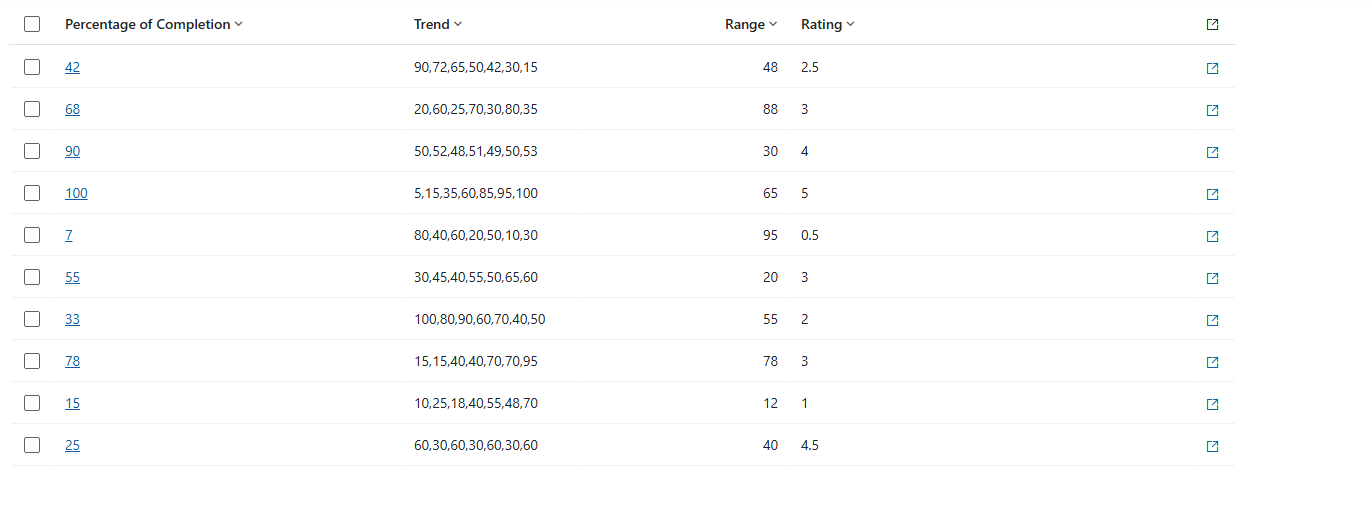
L'immagine seguente mostra una griglia che visualizza colonne come testo normale, senza visualizzazioni applicate:
Gli stessi dati con le visualizzazioni applicate sono più facili da confrontare tra le righe:
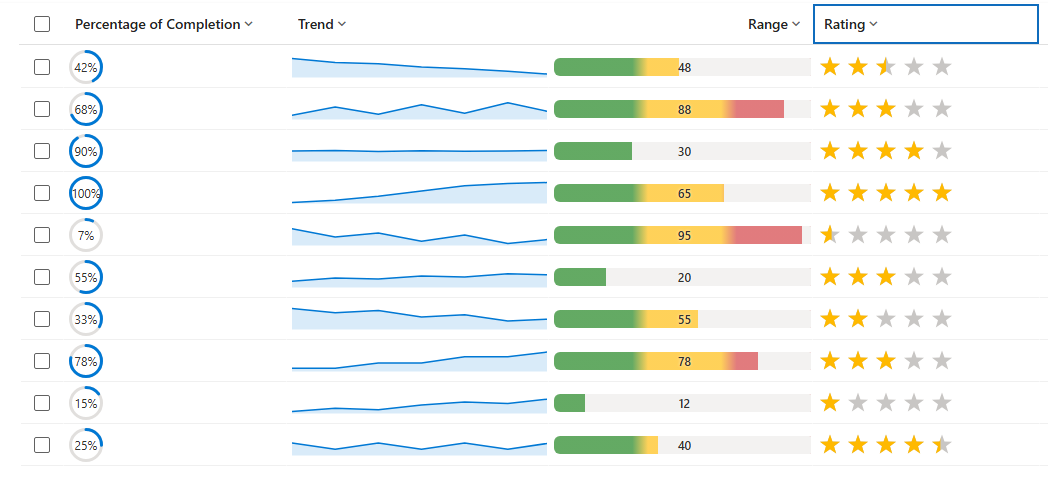
La tabella e l'immagine seguenti forniscono informazioni dettagliate sui diversi tipi di visualizzazione che è possibile usare con una colonna per la visualizzazione o la griglia.
| Visualization | Name | Cosa mostra | Dati delle colonne più adatti |
|---|---|---|---|

|
Quadrante radiale | Un misuratore circolare riempito in percentuale, con il valore visualizzato al centro. | Un singolo numero su una scala da 0 a 100 (percentuale). Altre informazioni: Quadrante radiale |

|
Grafico a linee | Linea di tendenza piccola (grafico sparkline) in diversi punti. | Colonna di testo contenente diversi numeri separati da virgole. Altre informazioni: Grafico a linee |

|
Mappa di calore | Barra orizzontale il cui colore cambia con il valore ,ad esempio verde → ambra → rosso). | Un singolo numero all'interno di un intervallo definito (0-100 per impostazione predefinita). Altre informazioni: Mappa termica |

|
Classificazione a stella | Riga di stelle riempita in modo che corrisponda al valore. | Numero intero compreso tra 0 e il numero di stelle (0-5 per impostazione predefinita). Altre informazioni: Classificazione a stella |
Configurare la visualizzazione per una colonna
Accedere a Power Apps (make.powerapps.com), passare a Soluzioni e quindi aprire la tabella desiderata.
Nell'area Colonne di una tabella aprire una colonna per modificarne le proprietà o crearne una nuova.
Espandere Opzioni avanzate e quindi accanto a Scegli come verranno visualizzati i dati di questa colonna nell'applicazioneselezionare tra queste opzioni: Nessuno, Mappa termica, Grafico a linee, Composizione radiale e Classificazione stella. Se si seleziona Nessuno, la colonna viene restituita alla visualizzazione del testo standard. Per altre informazioni, vedere Visualizzazioni per informazioni dettagliate sulle colonne.
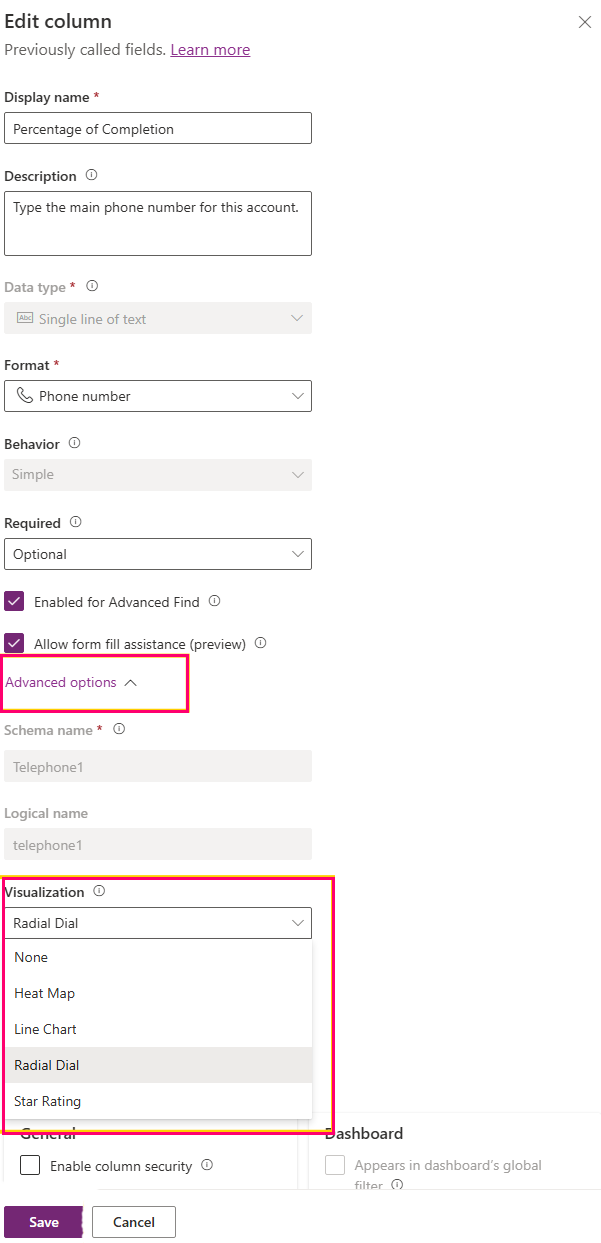
Seleziona Salva. Quando si salva la colonna, qualsiasi griglia o vista che visualizza la colonna visualizza automaticamente l'elemento grafico.
Visualizzazioni per i dettagli delle colonne
Quadrante radiale
Il quadrante radiale è un misuratore circolare. La parte riempita (blu per impostazione predefinita) cresce in senso orario per rappresentare il valore su una traccia grigia chiara e la percentuale arrotondata viene visualizzata al centro dell'anello.
Formato dati: valore numerico singolo, letto come percentuale su una scala da 0 a 100. Sono accettati numeri interi o decimali e viene consentito un segno di percentuale finale, ad esempio 60%. I valori sono automaticamente limitati all'intervallo 0-100.
Valori di esempio:
| Valore colonna | Risultato |
|---|---|
| 0 | Anello vuoto, "0%" al centro. |
| 60 (o "60%") | Suona un po 'più di mezzo pieno, "60%" al centro. |
| 100 | Anello completamente pieno, "100%" al centro. |
| Una parola come "High". | Non un numero: mostra 0%. |
Procedure consigliate:
- Archiviare il valore su una scala da 0 a 100. Se i dati sono una frazione da 0 a 1, moltiplicarla per 100 per prima.
- Usare un tipo di colonna numerica (numero intero o decimale).
- Mantenere la cella libera di unità, simboli di valuta e separatori di migliaia.
Problemi noti relativi al formato dei dati:
- I valori superiori a 100 vengono visualizzati completamente completi e i valori inferiori a 0 appaiono vuoti, perché il misuratore è limitato a 0-100.
- Testo come "Alto" o valori con unità o valuta. Ad esempio, "$60" o "60 pts", potrebbe non essere letto come numero e può visualizzare 0%.
- Un valore scritto come rapporto, ad esempio 0,6, viene considerato come 0,6%, quindi l'anello sembra quasi vuoto.
Grafico a linee
Il grafico a linee è un grafico sparkline compatto: una linea di tendenza (blu per impostazione predefinita) con un'area ombreggiata chiara sotto di essa, tracciando una sequenza di numeri da sinistra a destra all'interno della cella.
Formato dati: valore di testo singolo che contiene diversi numeri separati da virgole, ad esempio 10,20,30,45. Ogni numero è un punto sulla linea, in ordine. Gli spazi intorno ai numeri vanno bene.
Valori di esempio:
| Valore colonna | Risultato |
|---|---|
| 10,20,30,45 | Una linea crescente su quattro punti. |
| 5, 8, 6, 9, 12 | Una linea tra cinque punti (gli spazi vengono ignorati). |
| 42 | Punto singolo (un solo punto). |
| (vuoto) | Cella vuota. |
Procedure consigliate:
- Usare una colonna di testo (singola riga o multilinea) per contenere la serie delimitata da virgole.
- Mantenere tutti i punti su una scala coerente. Se possibile, usare 0-100.
- Specificare almeno due punti. Più punti mostrano una tendenza più chiara.
- Lasciare vuota la cella quando non sono presenti dati, anziché digitare parole come nessuna.
Problemi noti relativi al formato dei dati:
- Il grafico deve avere più di un numero per disegnare una linea; un singolo numero viene visualizzato come un punto.
- Il grafico non riconosce separatori diversi da virgole, ad esempio punti e virgola, pipe o spazi.
- Qualsiasi voce nell'elenco che non è un numero. Ad esempio, n/a diventa un gap nella riga.
- Un valore completamente vuoto o illeggibile mostra una cella vuota.
- Per impostazione predefinita, i punti vengono tracciati su una scala da 0 a 100. I valori esterni a tale intervallo vengono appiattiti al bordo superiore o inferiore.
Mappa termica
La mappa termica è una barra colorata orizzontale con il valore visualizzato come etichetta. Il colore della barra cambia a seconda della posizione in cui il valore rientra nell'intervallo. Ad esempio, i colori predefiniti sono verdi per basso, ambra per il centro e rosso per l'alto.
Formato dati: numero singolo. Per impostazione predefinita, l'intervallo è compreso tra 0 e 100 e la posizione del valore in tale intervallo determina il colore. Per le colonne di scelta (set di opzioni), viene usato il valore numerico dietro la scelta selezionata e il testo della scelta viene visualizzato come etichetta.
Valori di esempio:
| Valore colonna | Risultato |
|---|---|
| 12 | Barra vicino all'estremità bassa, colorato per "basso". |
| 55 | Barra intorno al centro, colorato per "medio". |
| 90 | Bar vicino all'estremità alta, colorato per "alto". |
| Una scelta come "Alto". | Colorato in base al valore della scelta; l'etichetta mostra "Alto". |
Procedure consigliate:
- Archiviare un singolo valore numerico all'interno dell'intervallo previsto.
- Usare un tipo di colonna numerica o una colonna di scelta i cui valori vengono assegnati in un ordine logico da basso a alto.
- Mantenere i valori liberi da unità e simboli.
Problemi noti relativi al formato dei dati:
- I valori al di fuori dell'intervallo vengono estratti alla fine più vicina dell'intervallo (0 o 100 per impostazione predefinita).
- Il rendering di testo non numerico viene eseguito come cella vuota.
- Per le colonne di scelta, il colore segue il numero assegnato a ogni scelta, che potrebbe non corrispondere all'ordine di elenco visibile se tali numeri non sono in sequenza bassa-alta.
Valutazione con stelle
La classificazione a stella è una riga di stelle. Le stelle piene (oro per impostazione predefinita) rappresentano il valore e le stelle rimanenti mostrano un colore "vuoto". Per impostazione predefinita, ci sono cinque stelle.
Formato dati: numero intero compreso tra 0 e il numero di stelle (da 0 a 5 per impostazione predefinita). Il valore 3 riempie tre stelle. Sono accettati numeri interi o testo numerico.
Valori di esempio:
| Valore colonna | Risultato |
|---|---|
| 0 | Nessuna stella piena. |
| 3 | Tre stelle piene, due vuote. |
| 5 | Tutte e cinque le stelle piene. |
| Una parola come "Grande". | Non un numero : nessuna stella piena. |
Procedure consigliate:
- Archiviare un numero intero compreso tra 0 e il numero di stelle (0-5 per impostazione predefinita).
- Se la valutazione usa un valore massimo diverso, ad esempio 0-10, mantenere i valori entro tale valore massimo e notare che la visualizzazione predefinita è cinque stelle.
- Usare un tipo di colonna numerico (numero intero).
Problemi noti relativi al formato dei dati:
- Il valore viene misurato in base al numero di stelle, quindi su un valore a cinque stelle viene visualizzato un valore pari a 5 riempie ogni stella. Qualsiasi valore al di sopra del numero di stelle riempie anche ogni stella.
- I valori decimali producono una stella parzialmente riempita.
- Valori di testo. Ad esempio, grande rendering come nessuna stella riempita.
Linee guida per la preparazione dei dati
Le visualizzazioni vengono eseguite in modo affidabile quando i dati della colonna sottostante corrispondono alla forma prevista da ogni visualizzazione.
- Trova la corrispondenza tra il tipo di colonna e la visualizzazione: usare colonne numeriche per composizione radiale, mappa termica e classificazione delle stelle e una colonna di testo per la serie di grafici a linee.
- Archiviare numeri puliti: evitare unità, simboli di valuta, segni di percentuale (tranne il % finale che accetta il quadrante radiale) e migliaia di separatori.
- Mantenere i valori compresi nell'intervallo previsto per ogni visualizzazione.
- Le celle vuote sono finite: visualizzano un oggetto visivo vuoto anziché un errore.
- Dopo aver modificato la visualizzazione di una colonna, aggiornare la griglia o la visualizzazione per visualizzare l'aggiornamento.
Risultati di visualizzazione comuni
Alcuni risultati visivi indicano una mancata corrispondenza tra i dati e il formato previsto della visualizzazione.
| Cosa vedi | Causa possibile | Cosa fare |
|---|---|---|
| Cella vuota. | Il valore è vuoto o non è nel formato previsto. | Verificare che la cella contenga i dati nel formato corretto (un numero o numeri delimitati da virgole per il grafico a linee). |
| Quadrante radiale sempre pieno o sempre vuoto. | Il valore è superiore a 100, inferiore a 0 o archiviato come rapporto (0-1). | Convertire il valore in una scala da 0 a 100. |
| La classificazione a stella mostra tutte le stelle riempite. | Il valore è uguale o supera il numero di stelle (5 per impostazione predefinita). | Archiviare un valore compreso tra 0 e 5. |
| Il grafico a linee mostra un singolo punto. | È presente un solo numero. | Specificare due o più numeri delimitati da virgole. |
| Il grafico a linee presenta spazi vuoti. | Alcune voci nell'elenco non sono numeri. | Rimuovere o sostituire le voci non numeriche. |
| Il colore della mappa termica ha un aspetto errato per una scelta. | I valori di scelta non sono in ordine basso-alto. | Riassegnare i valori di scelta in un ordine logico. |