Nota
L'accesso a questa pagina richiede l'autorizzazione. È possibile provare ad accedere o modificare le directory.
L'accesso a questa pagina richiede l'autorizzazione. È possibile provare a modificare le directory.
Questo articolo fornisce istruzioni dettagliate su come abilitare, gestire, configurare e disabilitare il server McP (Dataverse Model Context Protocol) per gli ambienti all'interno dell'interfaccia di amministrazione di Power Platform. È destinato agli amministratori di Power Platform che gestiscono gli ambienti gestiti e copre anche i prerequisiti per l'abilitazione del server.
Prerequisiti
- Ruolo di amministratore di Power Platform per accedere alle impostazioni dell'ambiente server MCP di Dataverse, abilitare i client MCP consentiti, creare o modificare un gruppo di ambiente e modificare i criteri del connettore.
- L'ambiente deve essere un ambiente gestito se si vuole gestire il server MCP dataverse tramite i criteri dei connettori avanzati.
- Per impostazione predefinita, il client di Microsoft Copilot Studio per Dataverse MCP è abilitato per tutti gli ambienti. È necessario abilitare i client aggiuntivi nell'interfaccia di amministrazione di Power Platform prima di potersi connettere al client.
Configurare e gestire il server MCP dataverse
Per impostazione predefinita, il server MCP dataverse è abilitato per Copilot Studio. Per abilitare i client MCP non Microsoft, ad esempio Visual Studio GitHub Copilot e Claude, seguire questa procedura:
Note
L'elenco elementi consentiti MCP si applica solo al punto di ingresso dell'agente /api/mcp. Le API personalizzate denominate MCP sono API dataverse regolari e non sono limitate da questa impostazione.
Vai a Interfaccia di amministrazione di Power Platform. Selezionare Gestisci>Ambienti.
Selezionare il nome dell'ambiente in cui si vuole attivare il server MCP Dataverse e quindi selezionare Impostazioni. In Impostazioni selezionare Funzionalità prodotto>. Scorrere verso il basso per individuare Dataverse Model Context Protocol e assicurarsi che consenti ai client MCP di interagire con il server MCP dataverse sia attivato.
Selezionare Impostazioni avanzate.
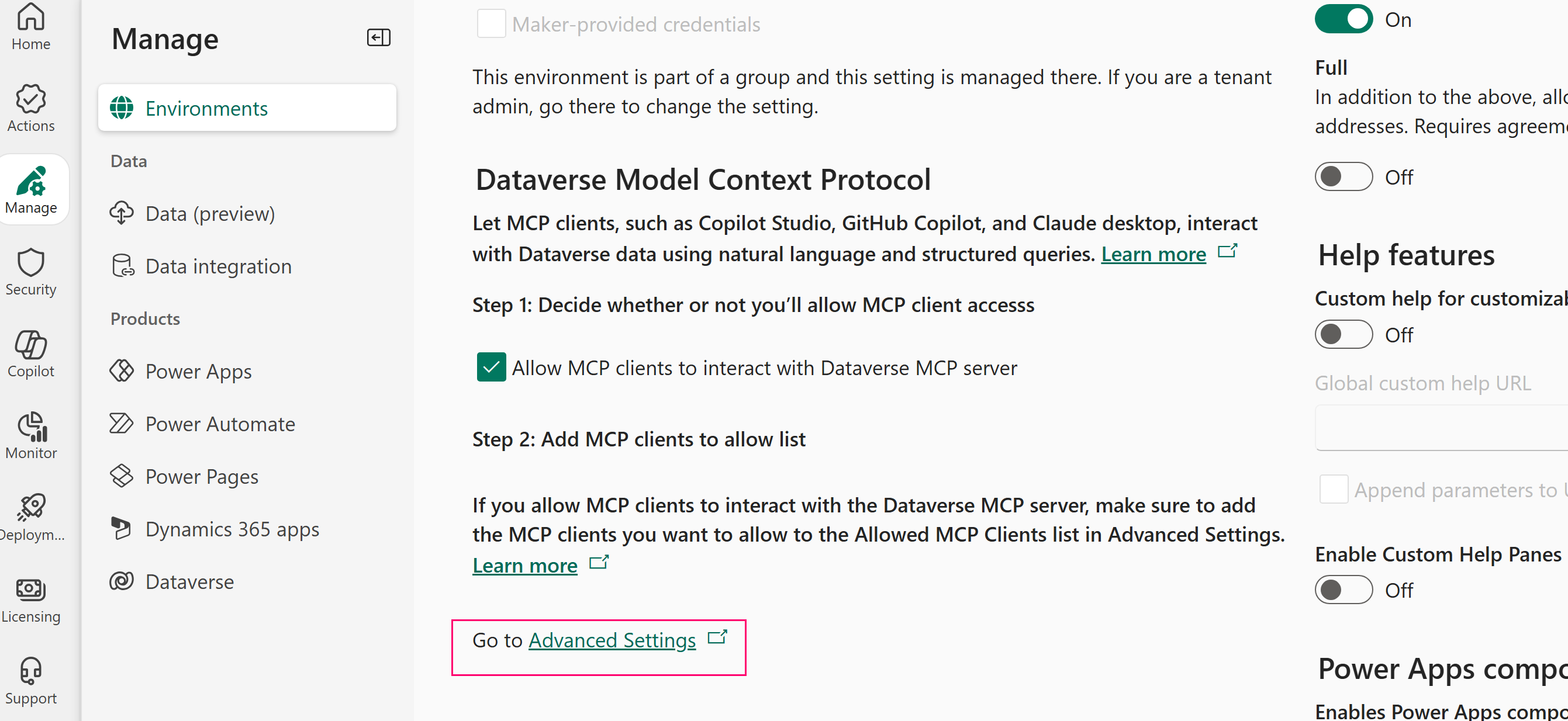
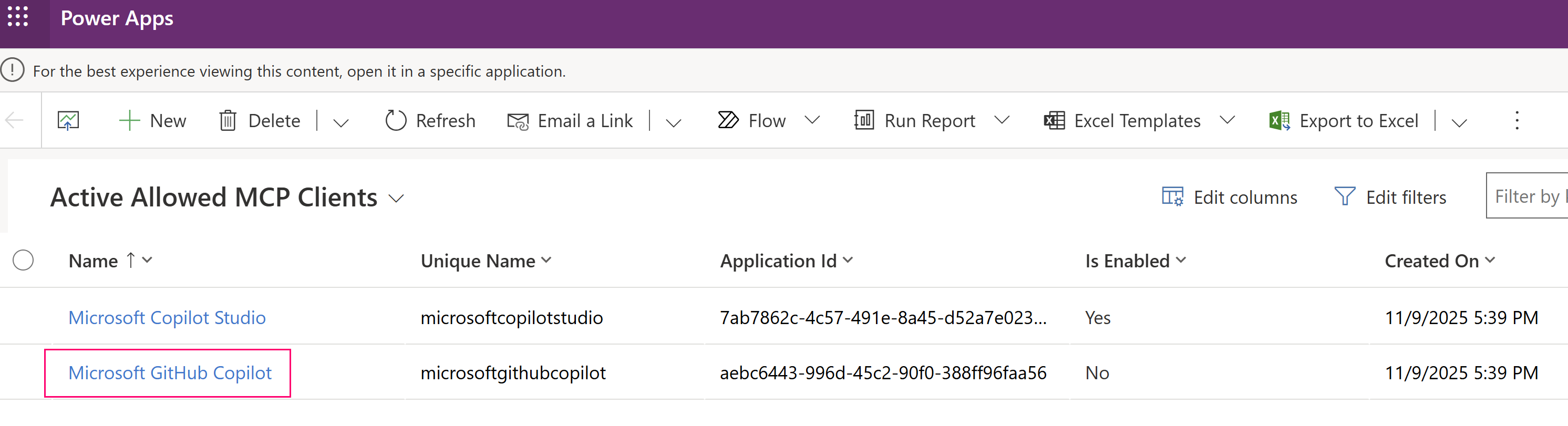
Viene visualizzato l'elenco dei client disponibili. Aprire il record client desiderato. In questo esempio il client Microsoft GitHub Copilot è abilitato.
Nel record del client MCP, impostare Abilitato su Sì.
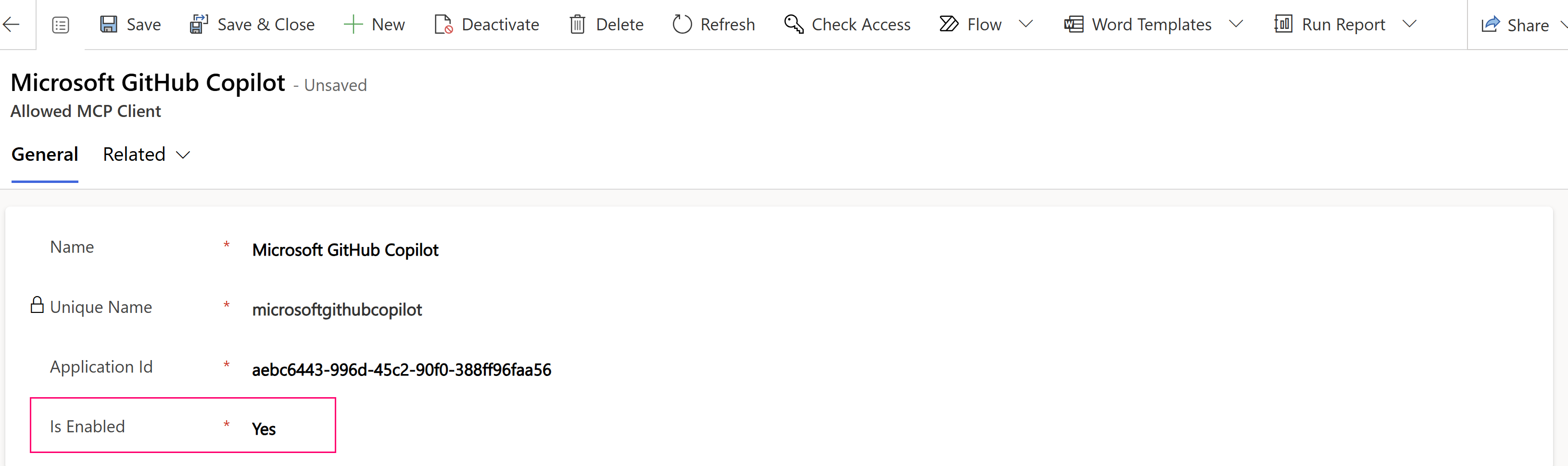
Seleziona Salva e chiudi.
Ripetere i passaggi da 4 a 7 per abilitare altri client in base alle esigenze.
Disabilitare il server MCP dataverse per un ambiente
Per impostazione predefinita, l'opzione Consenti ai client MCP di interagire con il server MCP Dataverse è attivata per Copilot Studio. Gli amministratori possono disabilitare MCP per Dataverse cancellando l'impostazione.
Avviso
La disabilitazione del server MCP di Dataverse arresta tutti gli strumenti e gli agenti che si basano su di esso. Viene interrotto anche qualsiasi test di sviluppo continuo o di integrazione di intelligenza artificiale con MCP.
Scrivere istruzioni valide per un agente server MCP di Dataverse
Quando si configura l'agente in Copilot Studio o Visual Studio Code per l'uso di un server MCP dataverse, le istruzioni chiare e ben strutturate sono fondamentali per guidare il funzionamento dell'agente. Queste istruzioni consentono all'agente di comprendere il proprio ruolo, quali funzionalità ha tramite gli strumenti server MCP e come eseguire flussi di lavoro in modo affidabile e coerente.
Le istruzioni dell'agente sono direttive in linguaggio naturale che indicano all'agente cosa deve fare, come deve comportarsi e come usare gli strumenti MCP disponibili. Forniscono un contesto importante in modo che l'agente possa:
- Selezionare e chiamare gli strumenti MCP corretti.
- Inserire correttamente i dati degli strumenti.
- Decidere quando usare gli strumenti rispetto alla generazione diretta delle risposte.
- Seguire i modelli di tono o comportamento desiderati durante le conversazioni.
Principi per istruzioni efficaci
Quando si scrivono istruzioni per un agente server MCP di Dataverse, prendere in considerazione le linee guida seguenti:
Definire chiaramente lo scopo dell'agente.
Dichiarare il ruolo dell'agente in termini semplici. Ad esempio: "Assistenza alle domande sui dati dei clienti, aggiornamenti e gestione dei record utilizzando gli strumenti Dataverse MCP."
Includere tono o restrizioni, se applicabili, ad esempio "rispondere sempre in un tono professionale" o "non esporre campi sensibili nelle risposte".
Delineare le competenze e le azioni degli strumenti.
Indicare all'agente quali attività di alto livello può eseguire con gli strumenti MCP. Ad esempio:
- Recuperare o filtrare i record usando lo strumento di read_query.
- Creare o aggiornare i record con
create_recordeupdate_record. - Esplorare lo schema di tabella con
describe.
Esprimere queste frasi come istruzioni pratiche, ad esempio: "Usare lo strumento read_query per recuperare i record quando l'utente richiede il recupero dei dati."
Aggiungere indicazioni sul flusso di lavoro.
Per i processi comuni ,ad esempio la ricerca di un record o l'aggiornamento di un campo, aggiungere indicazioni dettagliate. Ad esempio: "Quando si aggiorna un record, identificarlo prima usando una chiamata read_query, quindi usare update_record con i valori di campo appropriati".
Fornire questo contesto consente all'agente di orchestrare la sequenza corretta delle chiamate degli strumenti MCP.
Aggiungere istruzioni in Visual Studio Code o Copilot Studio
Puoi utilizzare un blocco strutturato markdown di istruzioni come punto di partenza per le istruzioni del tuo agente.
Aggiungere istruzioni in Visual Studio Code
- Apri Visual Studio Code.
- Aprire il riquadro Chat .
- Selezionare Impostazioni>Istruzioni chat.
- Selezionare Nuovo file di istruzioni.
- Copiare e incollare il contenuto dell'istruzione nel nuovo file, ad esempio le istruzioni di esempio.
Aggiungere istruzioni in Copilot Studio
- Apri Copilot Studio.
- Seleziona il tuo agente.
- Passare a Istruzioni di sistema e incollare le istruzioni dell'agente, ad esempio le istruzioni di esempio.
Istruzioni per l'agente di esempio
## Role
Act as an autonomous agent responsible for interacting with the Microsoft Dataverse app.

## Objective
Your objective is to respond to tasks provided by the user. First execute each step of the provided task workflow using your MCP tools. Check if you have achieved your objective after each tool call. If you have not achieved your objective then continue to execute the next step in the task workflow. Do not ask for user intervention,if you have to run an operation externally in case dataverse doesnt support that operation. you are allowed to run it without user confirmation. Also do not ask confirmation for delete table or delete record operation, you can delete.

## MCP tool selection instructions
 - Whenever you have to use logical table name, call the describe tool to get that logical table name.
 - Whenever you have to use column/attribute name, call the describe tool to get the column/attribute name.

## MCP tool usage instructions

- Before executing an MCP tool, always review the tool description and restrictions.
- Always strictly follow the description of each MCP tool and perform actions without any deviation from the tool description.
- Provide higher precedence to tool description over general knowledge.
- Always review the tool documentation and restrictions before running any query or operation. Strictly validate each planned action against the tool’s rules and supported features before execution.
- For read_query tool, there are restrictions on SQL conditions. Always refer to the tool description for supported and unsupported sql keywords before generating the sql query and ensure only supported conditions/keywords are used.

## Reasoning instructions

- Think out loud and reason step by step.
- Before each tool call, plan and verify the action conforms to the tool description.
- After each tool call, reflect on the result and determine the next step.
- If an exception, error, or warning is observed, communicate it clearly to the user and retry based on the error message.
- When answering questions about data, DO NOT rely on general knowledge - always use tools to retrieve accurate, current data.
- DO NOT stop reasoning until all tasks are complete or an unrecoverable error occurs.
- Only ask clarifying questions if the task requirements are ambiguous.
Articoli correlati
Criteri dei connettori avanzati - Power Platform
Connettersi a Dataverse con il protocollo di contesto del modello
Domande frequenti sulla connessione a Dataverse con il protocollo di contesto del modello