Nota
L'accesso a questa pagina richiede l'autorizzazione. È possibile provare ad accedere o modificare le directory.
L'accesso a questa pagina richiede l'autorizzazione. È possibile provare a modificare le directory.
È possibile eseguire il mapping di colonne, note anche come attributi, tra tabelle con una relazione uno-a-molti o molti-a-uno. Il mapping di colonne consente di impostare i valori predefiniti per una riga creata nel contesto di un'altra riga.
Si supponga di voler aggiungere una nuova riga di contatto per una persona dipendente per un account specifico. Può eseguire tale operazione in due modi diversi:
- Il modo più difficile è quello in cui gli utenti possono semplicemente navigare nell'app per creare una nuova riga di contatti da zero. Deve tuttavia impostare l'account padre e immettere alcuni elementi di informazione (ad esempio l'indirizzo e il numero di telefono) in genere uguali a quelli dell'account padre, può richiedere molto tempo e introdurre opportunità di errore.
- Il modo più semplice è di iniziare con la tabella account e, tramite la griglia secondaria Contatti del modulo, selezionare + per aggiungere un contatto. L'interfaccia guida innanzitutto le persone a cercare eventuali contatti correlati esistenti in modo che non creino accidentalmente una riga duplicata. Se non trova una riga esistente, è possibile selezionare Nuovo e creare una nuova riga di contatto. Il nuovo modulo della riga del contatto includere tutti i valori degli attributi mappati dall'account, ad esempio l'indirizzo e il telefono, come valori predefiniti. È possibile modificare questi valori prima di salvare la riga.
Quando si esegue il mapping delle colonne di tabella per una relazione di tabella 1:N, alcuni elementi di dati della riga della tabella primaria vengono copiati nel nuovo modulo della tabella correlata per impostare i valori predefiniti che l'utente può modificare prima del salvataggio.
Nota
- Tali mapping impostano solo valori predefiniti su una riga prima del salvataggio. È possibile modificare valori prima del salvataggio. I dati trasferiti sono quelli specificati in quel momento. I dati non vengono sincronizzati se i dati di origine vengono modificati in un secondo momento.
- Questi mapping non vengono applicati alle righe correlate create usando un flusso di lavoro o un processo di dialogo. Non vengono applicate automaticamente alle nuove righe create usando il codice, anche se gli sviluppatori possono usare un messaggio speciale denominato
InitializeFrom(InitializeFrom Function o InitializeFromRequest Class) per creare una nuova riga usando i mapping disponibili. - Questi mapping non vengono applicati per i nuovi moduli di tabella correlati che vengono aperti quando un'app non ha una connessione di rete attiva con Microsoft Dataverse, ad eccezione delle colonne di ricerca padre.
- Il mapping delle colonne tra tabelle non è supportato quando si usa un'app in modalità offline. Per altre informazioni, consulta le limitazioni elencate in Limitazioni di Mobile Offline per le app basate su modello.
Visualizzare colonne mappabili
Il mapping delle colonne avviene nel contesto di una relazione di tabella 1:N o N:1, pertanto è necessario prima di tutto visualizzare le relazioni di tabella 1:N o N:1.
L'unico modo di visualizzare ed eseguire il mapping di colonne di tabella è tramite il classico Esplora soluzioni.
- Accedi a Power Apps, quindi seleziona l'ambiente desiderato.
- Seleziona Soluzioni dal riquadro a sinistra, quindi apri la soluzione desiderata.
- Nella barra dei comandi seleziona Passa alla visualizzazione classica. La soluzione viene aperta in Esplora soluzioni classico.
- Espandi Entità, espandi la tabella desiderata, quindi espandi il tipo di relazione, Relazioni 1:N o Relazioni N:1, quindi apri la relazione in cui vuoi visualizzare o modificare i mapping delle colonne.
- I mapping delle colonne non vengono in effetti definiti nelle relazioni di tabella, ma vengono esposti nell'interfaccia utente della relazione di Esplora soluzioni classico. Non sono disponibili in tutte le relazioni di tabella 1:N. Nell'elenco a discesa Tipo seleziona Mappabile per visualizzare solo le relazioni con colonne che possono essere mappate.

- Fai doppio clic sulla relazione in cui vuoi visualizzare o modificare i mapping delle colonne. Viene visualizzata una pagina del browser per visualizzare le proprietà della relazione.
- Nella barra di spostamento a sinistra seleziona la scheda Mapping. Vengono visualizzati i mapping per la relazione.
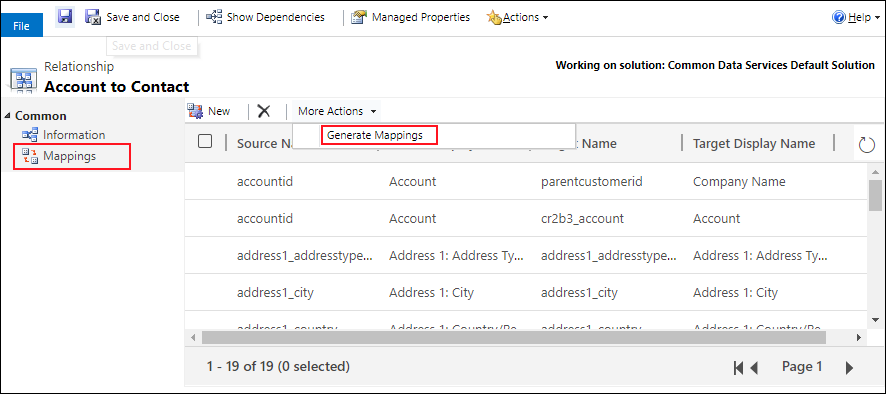
Aggiungere nuovi mapping
- Durante la visualizzazione delle colonne mappabili, sulla barra dei comandi seleziona Nuovo. Verrà visualizzata la finestra di dialogo Crea il mapping dei campi.
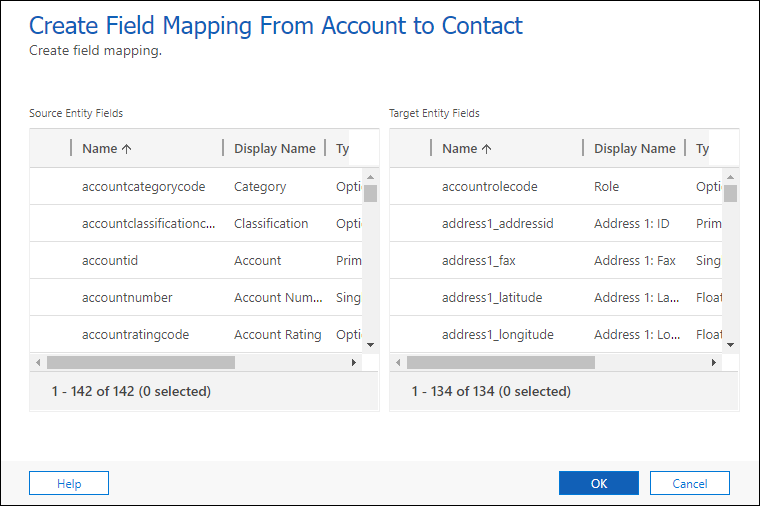
- Seleziona una colonna della tabella di origine e una colonna della tabella di destinazione con i valori di cui desideri eseguire il mapping, ad esempio address1_city per la relazione tra account e tabella contatti.

- Selezionate OK per chiudere la finestra di dialogo.
- Poiché i mapping delle colonne non sono metadati, è necessario importarli prima che le modifiche diventino effettive.
Generare automaticamente mapping di colonne
È inoltre possibile generare automaticamente i mapping selezionando Genera mapping dal menu Altre azioni.
Utilizza Genera mapping quando crei tabelle personalizzate e vuoi utilizzare il mapping. Tuttavia, presta attenzione quando generi automaticamente mapping con tabelle di sistema in quanto potresti creare problemi perché stai sostituendo i mapping predefiniti.
Avviso
La generazione automatica di mapping tramite Genera mapping rimuove tutti i mapping esistenti e li sostituisce con i mapping suggeriti basati solo sulle colonne con nomi e tipi di dati simili. Se si utilizza questa operazione in una tabella di sistema, alcuni mapping previsti potrebbero andare persi. Per le tabelle personalizzate, si risparmia tempo perché è possibile eliminare più facilmente i mapping non desiderati e aggiungere altri mapping che l'azione di generazione non ha creato.
Tipi di dati e regole per il mapping
Nelle regole seguenti viene mostrato di che tipi di dati è possibile eseguire il mapping:
- Entrambe le colonne devono essere dello stesso tipo e avere lo stesso formato.
- La lunghezza della colonna di destinazione deve essere maggiore o uguale a quella della colonna di origine.
- La colonna di destinazione non può essere mappata a un'altra colonna già esistente.
- La colonna di origine deve essere visibile nel modulo.
- La colonna di destinazione deve essere una colonna in cui un utente può immettere dati.
- Non è possibile eseguire il mapping dei valori ID di indirizzo o colonne di tipo
partylist. - Se si esegue il mapping a o da una colonna che non è visualizzata in un modulo, il mapping non verrà eseguito finché non si aggiungerà la colonna a un modulo.
- Se le colonne sono scelte, i valori interi per ogni opzione devono essere identici.
Nota
Se è necessario eseguire il mapping delle colonne di scelta, si consiglia di configurare entrambe le colonne per utilizzare la stessa scelta globale. Altrimenti può essere difficile mantenere sincronizzati manualmente due set di opzioni distinti. Se i valori interi per ogni opzione non vengono mappati correttamente, è possibile introdurre problemi nei dati. Ulteriori informazioni: Creare e modificare scelte globali per Microsoft Dataverse (elenchi a discesa)
Eliminare i mapping
Quando si visualizzano colonne mappabili se sono presenti mapping non gestiti che non si desiderano nell'ambiente, è possibile selezionarli e quindi selezionare Elimina .
.
Nota
I mapping di sistema e quelli gestiti non possono essere eliminati allo stesso modo dei mapping non gestiti, cioè usando Esplora soluzioni classico.
Mapping di sistema
Non è possibile eliminare i mapping generati dal sistema. Quando si tenta di eliminare un mapping generato dal sistema, viene visualizzato un errore simile al seguente: "Impossibile creare o eliminare il mapping degli attributi di sistema con <GUID> id da "<name" a '>name<>' appartenente a una mappa di entità con <GUID> id da '<name>' a 'X<name>'.
Per rimuovere un mapping generato dal sistema, elimina la relazione o la colonna di ricerca associata al mapping, che elimina anche il mapping. Altre informazioni: Eliminare relazioni
Mappature gestite
Non è possibile eliminare un mapping se il mapping è gestito. Per rimuovere il mapping, è necessario eseguire un aggiornamento alla soluzione che ha portato questo mapping nell'ambiente di destinazione. A tale scopo, eliminare il mapping non gestito nell'ambiente di sviluppo come aggiornamento alla soluzione. Esporta la soluzione come gestita per importarla nei tuoi ambienti downstream. Altre informazioni: Aggiornare o aggiornare una soluzione
Vedi anche
Creare e modificare relazioni di tabella 1:N (uno-a-molti) o N:1 (molti-a-uno) tramite Esplora soluzioni.
Documentazione per gli sviluppatori: Personalizzare i mapping di tabelle e colonne
Documentazione per gli sviluppatori: Creare un record da un altro record usando l'API Web
Documentazione per gli sviluppatori: Impostare i valori predefiniti dalla riga della tabella primaria