Nota
L'accesso a questa pagina richiede l'autorizzazione. È possibile provare ad accedere o modificare le directory.
L'accesso a questa pagina richiede l'autorizzazione. È possibile provare a modificare le directory.
In questo articolo vengono descritte le nozioni di base per creare un'app basata su modello che può essere condivisa e distribuita ad altri ambienti.
Prerequisiti
Verifica la disponibilità dei seguenti prerequisiti prima di iniziare a creare un'app basata su modello:
- Un ambiente Power Platform utilizzato per lo sviluppo di app.
- Un ruolo di sicurezza Autore dell'ambiente, amministratore di sistema o addetto alla personalizzazione del sistema.
Per ulteriori informazioni, vedi i seguenti articoli:
Crea un'app
Nella pagina Power AppsHome, seleziona Soluzioni nel riquadro di spostamento a sinistra. Se l'elemento non si trova nel riquadro del pannello laterale, seleziona …Altro, quindi seleziona l'elemento desiderato.
Apri una soluzione non gestita o crea una nuova soluzione.
Nota:
Le soluzioni non gestite vengono visualizzate quando si seleziona il filtro Non gestito nell'area Soluzioni.
Sebbene la Soluzione predefinita è una soluzione non gestita, nella maggior parte dei casi non è consigliabile creare o modificare personalizzazioni nella soluzione predefinita.
Seleziona Nuovo>App>App basata su modello.
Nella finestra di dialogo Nuova app basata su modello immetti un nome e facoltativamente una descrizione e quindi seleziona Crea.
Nella barra dei comandi, seleziona Aggiungi pagina>Tabella Dataverse.
Dall'elenco delle tabelle, seleziona Account, seleziona Contact, quindi seleziona Add.
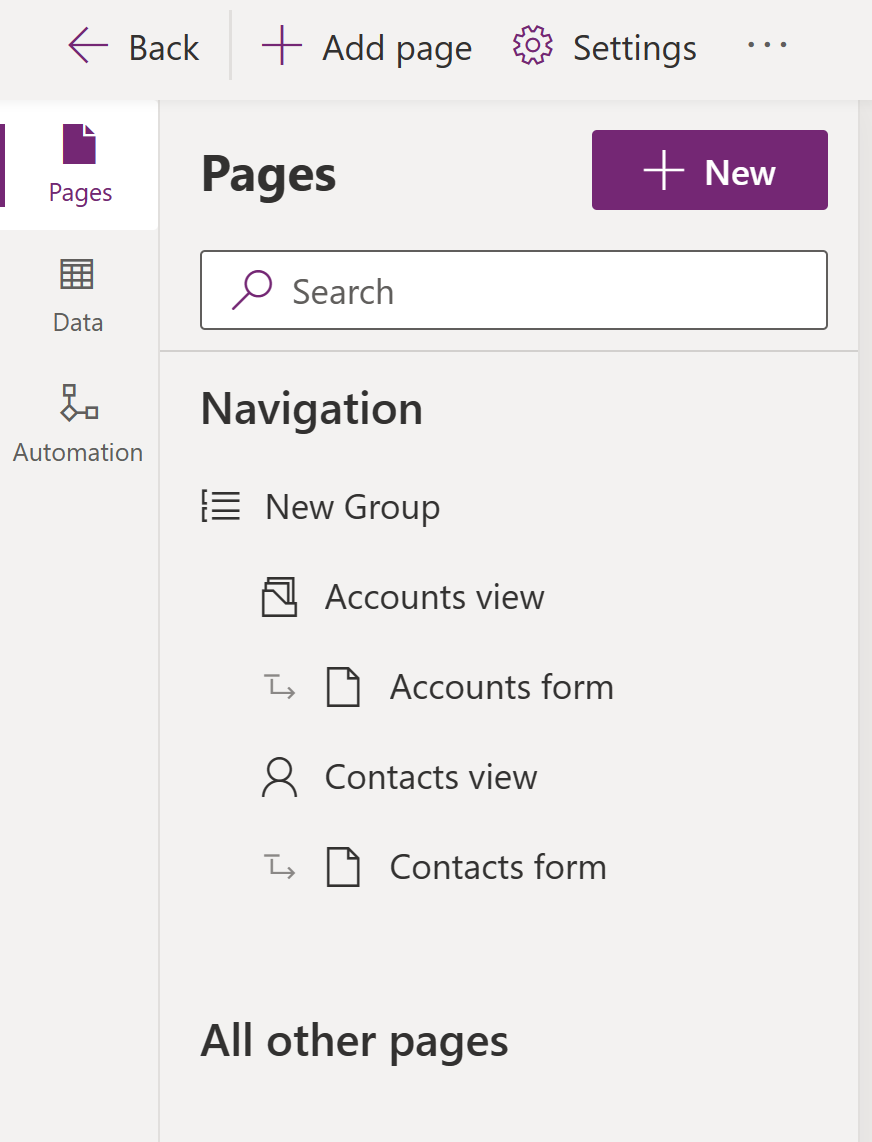
Nel riquadro a sinistra Pagine, sotto Navigazione viene visualizzato il layout dell'app.
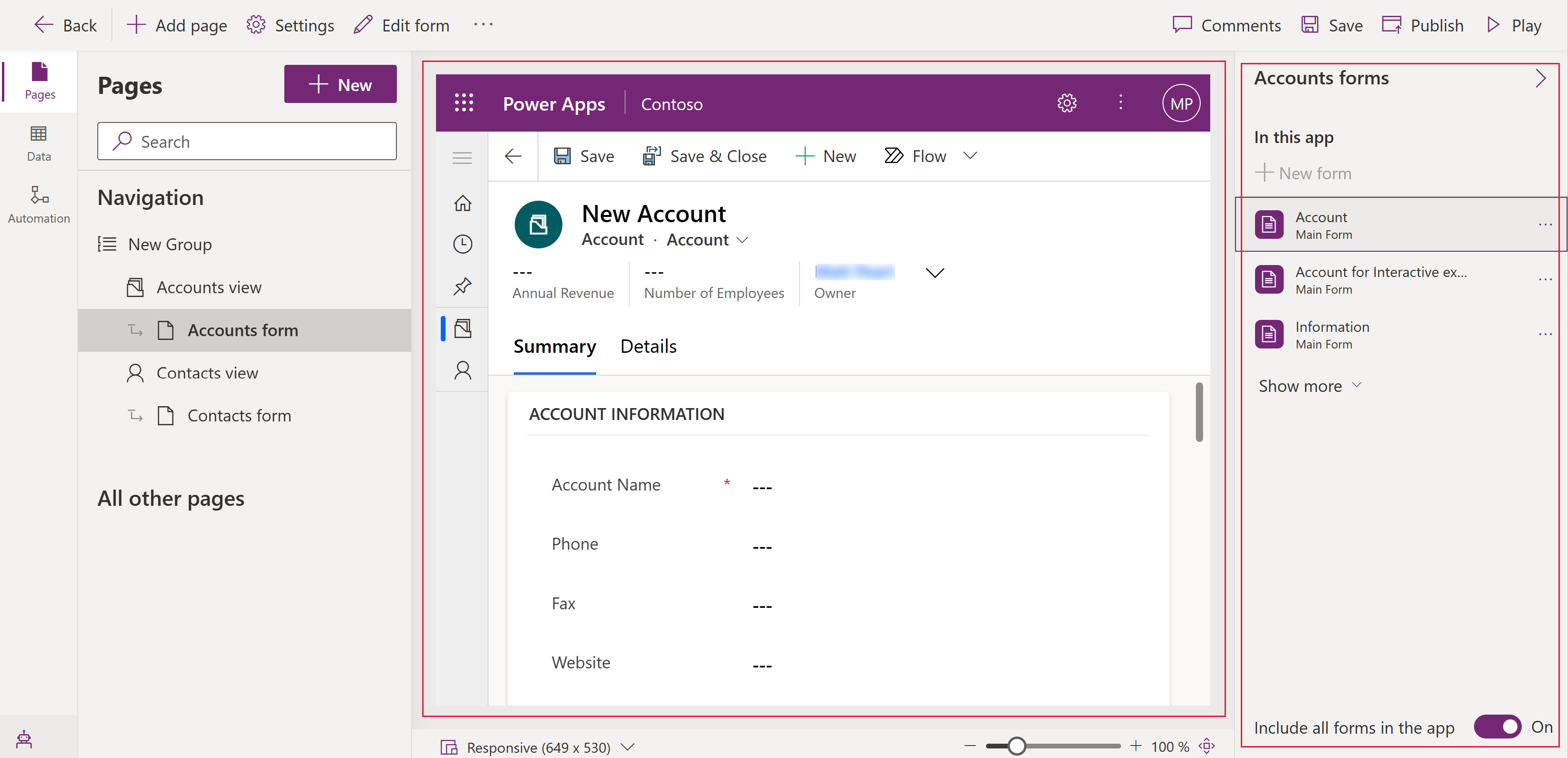
Nota che il riquadro di anteprima mostra l'app. La selezione di un componente, ad esempio il modulo Account, influisce su ciò che viene visualizzato nell'anteprima e nei riquadri delle proprietà. Se l'ambiente include dati a cui hai accesso per la visualizzazione, questi vengono visualizzati anche nell'anteprima.
Per salvare e pubblicare l'app, seleziona Salva e pubblica.
Per vedere come viene eseguita l'app in una finestra del browser completa, nella barra dei comandi seleziona Play.