Nota
L'accesso a questa pagina richiede l'autorizzazione. È possibile provare ad accedere o modificare le directory.
L'accesso a questa pagina richiede l'autorizzazione. È possibile provare a modificare le directory.
Trasformare flussi di lavoro complessi in diagrammi di processo chiari e visivi con progetti in Power Apps. Se si gestiscono approvazioni in più passaggi o si esegue il mapping dei percorsi dei clienti, questi diagrammi generati dall'intelligenza artificiale aiutano il team a comunicare meglio e lavorare in modo più efficiente su progetti complessi.
Facoltativamente, includere immagini di diagrammi di processo esistenti come risorse aggiuntive durante l'esperienza di creazione per migliorare la chiarezza. Tuttavia, se si aggiungono processi predefiniti, Copilot potrebbe semplicemente replicare ciò che si fornisce, che può limitare la creatività e causare duplicazione o interpretazione errata.
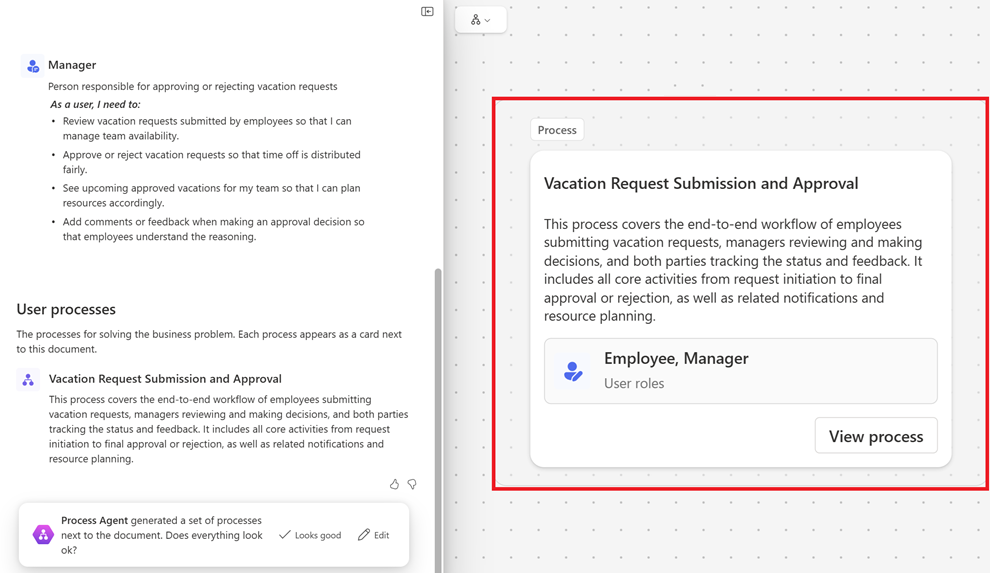
Il diagramma di processo viene visualizzato a destra durante la creazione di un piano. Il diagramma viene generato dopo la creazione dei requisiti utente. Se invece si preferisce visualizzare una panoramica del piano, è possibile disattivare il diagramma di processo.
I processi usano una gerarchia a due livelli.
Fasi del processo: panoramica dei processi necessari per risolvere il problema aziendale e le storie utente.
Mappe processo: selezionare Visualizza processo in un riquadro processo per visualizzare passaggi dettagliati, eventi e punti decisionali per lo sviluppo di un processo. Ogni attività mostra il ruolo utente responsabile dell'azione.
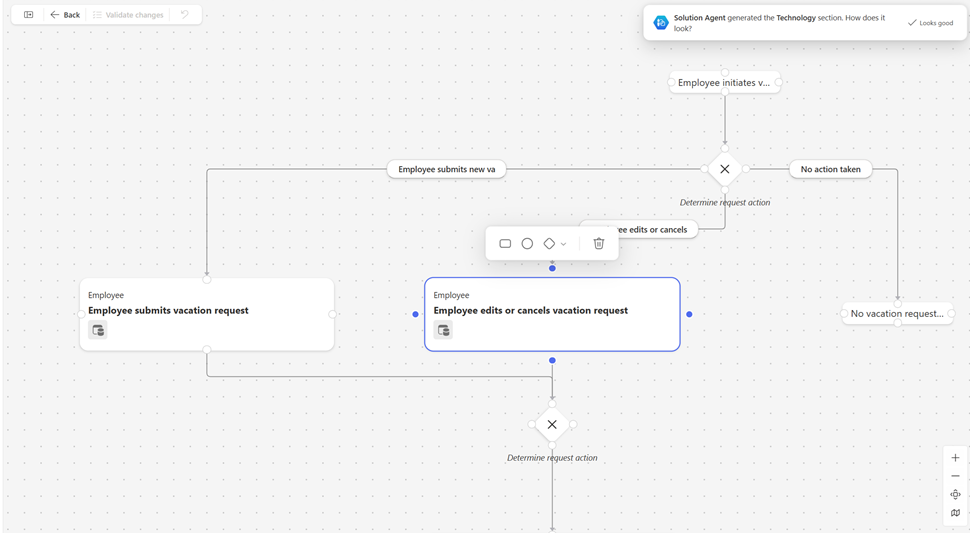
Comprendere un processo
I diagrammi di processo usano tre tipi principali di nodi per rappresentare diversi elementi del flusso di lavoro:
Gli eventi controllano il flusso delle procedure:
- Start: attiva l'inizio del flusso di lavoro
- Intermedio: contrassegna un checkpoint durante il processo
- Fine: indica il completamento corretto
I gateway gestiscono il processo decisionale:
- Esclusivo: crea un singolo percorso in base alle condizioni (if/then logic)
Le attività rappresentano un lavoro praticabile:
- Attività: azioni specifiche eseguite da utenti o sistemi
Modificare un processo
Il processo è un'esperienza orientata all'Intelligenza Artificiale e potrebbe non sempre produrre i risultati che ti aspetti. Usare il linguaggio naturale per descrivere le modifiche desiderate o modificare manualmente il processo. L'intelligenza artificiale rivaluta quindi le modifiche e il processo complessivo per generare una nuova mappa dei processi.
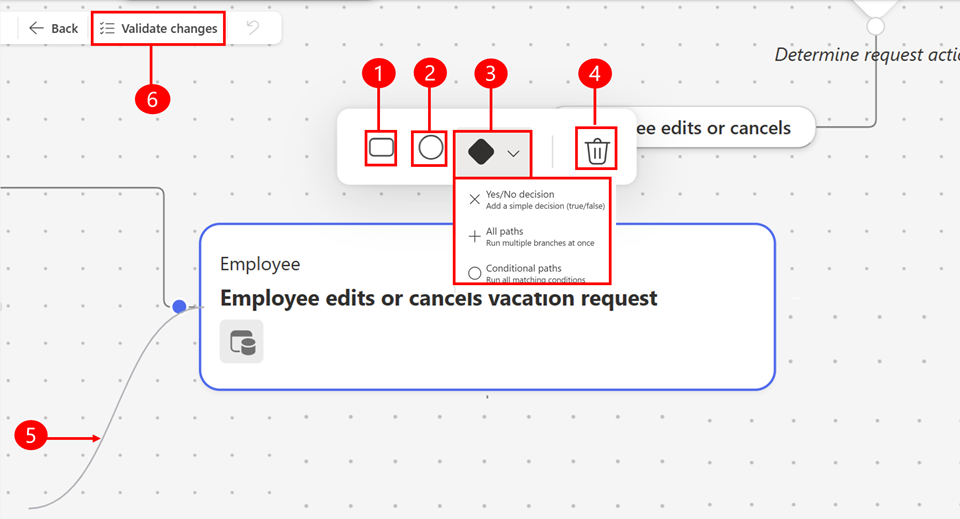
Legenda:
- Aggiungi passaggio: aggiungere un nuovo passaggio.
- Aggiungi evento: aggiungere un nuovo evento.
- Aggiungi decisione: aggiungere una decisione sì/no, eseguire più rami contemporaneamente o eseguire tutte le condizioni che corrispondono.
- Elimina: eliminare un nodo. Rimuovere le linee di connessione selezionando la chiave backspace.
- Connetti nodi: Aggiungi collegamenti tra nodi selezionando un punto di ancoraggio del nodo e trascinandolo in un altro nodo.
- Convalida modifiche: confermare le modifiche. Le modifiche non vengono completate o salvate con il piano fino a quando non vengono convalidate. L'esperienza di processo nei piani è un'esperienza orientata all'IA, anche quando si apportano modifiche manuali. Quando si convalidano le modifiche, l'intelligenza artificiale rivede e le unisce al processo esistente. Come procedura consigliata, eseguire il batch da tre a cinque modifiche manuali alla volta, quindi convalidarle. Se si vogliono apportare più di cinque modifiche, provare prima l'aggiornamento del linguaggio naturale per risparmiare tempo e migliorare l'accuratezza del contenuto generato dall'intelligenza artificiale.
Limitazioni note
Non è possibile aggiungere manualmente eventi.
Il processo non riguarda direttamente le proposte tecnologiche.
È possibile convalidare un solo set di modifiche alla volta.
Non è possibile modificare i tipi di nodo. È possibile eliminarli e aggiungerli di nuovo.