Nota
L'accesso a questa pagina richiede l'autorizzazione. È possibile provare ad accedere o modificare le directory.
L'accesso a questa pagina richiede l'autorizzazione. È possibile provare a modificare le directory.
Gli utenti possono impostare un'app come app di avvio nell'app Power Apps per dispositivi mobili. Questa funzionalità è disponibile per le versioni iOS e Android dell'app Power Apps per dispositivi mobili.
Gli utenti possono contrassegnare qualsiasi app canvas o basata su modello come app di avvio in due modi:
Vantaggi dell'impostazione di un'app di avvio
Migliora la produttività:
- Quando un'app viene impostata come app di avvio, viene aperta per impostazione predefinita quando gli utenti aprono l'app power Apps per dispositivi mobili.
- Non è necessario attendere il caricamento della home page, risparmiando il tempo dell'utente.
- La creazione e il test di un'app sono più veloci, poiché è possibile ignorare la home page.
Facile da creare:
- È possibile impostare un'app di avvio con un solo tocco.
- Questa funzionalità è migliore rispetto alle app di scelta rapida, che richiedono da tre a quattro tap e richiedono il supporto delle funzionalità esterne per app/dispositivi.
Semplice da abilitare:
- Non sono necessarie modifiche per consentire ai creatori di usare questa funzionalità.
- Sono disponibili informazioni in-app sull'uso e sui vantaggi della funzionalità.
- La funzionalità è compatibile con funzionalità offline, wrapping, personalizzazione personalizzata, notifiche push e funzionalità di scelta rapida.
Imposta un'applicazione di avvio basata su un suggerimento
Se un utente apre la stessa app per sette giorni, viene visualizzato un suggerimento, nella parte superiore della home page, quando chiude l'app.
Visualizzare il suggerimento dell'app di avvio.
È possibile che venga visualizzato un suggerimento in-app, chiedendo agli utenti se vogliono aprire l'app come app di avvio per dispositivi mobili di Power Apps.
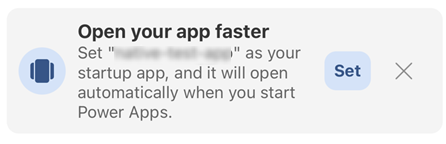
Impostare l'app di avvio.
Toccare Imposta per impostare l'app come avvio. L'utente visualizza un messaggio di operazione riuscita che conferma che l'app è impostata per l'apertura come app di avvio.
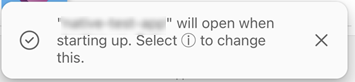
Confermare l'esito positivo con l'icona dell'app di avvio.
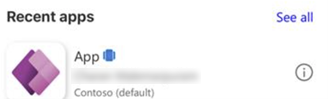
Se un'app viene contrassegnata correttamente come app di avvio, viene visualizzata un'icona accanto al titolo dell'app nella home page.
Se il suggerimento viene ignorato
Se un utente chiude il suggerimento, viene chiesto se vuole ricevere il suggerimento in futuro. Annullando il suggerimento o toccando al di fuori di esso si chiude la finestra di dialogo dei suggerimenti.
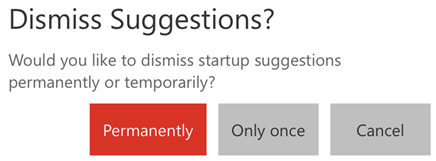
Se gli utenti chiudono il suggerimento in modo permanente, possono comunque impostare un'app di avvio in un secondo momento dalla pagina Dei dettagli dell'app.
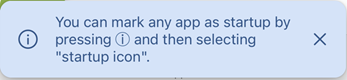
Impostare un'app di avvio dalla pagina Dettagli
Per impostare un'app di avvio dalla pagina Dettagli , seguire questa procedura.
Toccare l'icona Apri all'avvio nella pagina Dettagli app.
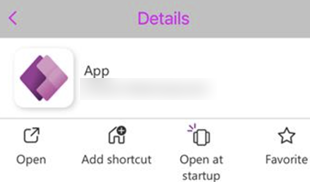
Dopo aver toccare l'icona, l'app viene contrassegnata come app di avvio.
Visualizzare o ignorare il messaggio di utilizzo per gli scenari offline.
Questo messaggio di utilizzo scompare in 10 secondi se non viene annullato dagli utenti.
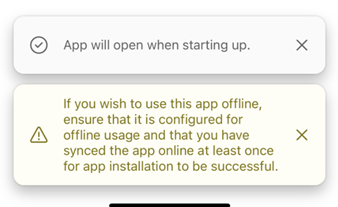
Reimpostare un'app di avvio
Se un'app è già contrassegnata come app di avvio, nella pagina Dettagli dell'app viene visualizzata l'icona Rimuovi dall'avvio .
Toccare questa icona per deselezionare l'app come app di avvio.
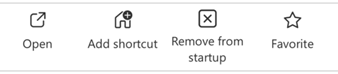
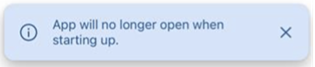
Viene visualizzato un messaggio che indica che l'app non viene più aperta per impostazione predefinita quando un utente tocca la pagina per dispositivi mobili di Power Apps.
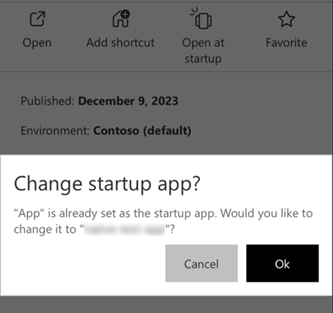
Toccare OK per sostituire l'app di avvio esistente con un'altra app. L'app esistente è ora non contrassegnata e la nuova app viene contrassegnata come app di avvio.
Limitazioni note
- Solo le app canvas e basate su modello sono idonee per questa funzionalità.
- Questa funzionalità funziona solo nei dispositivi iOS e Android.
- Gli utenti possono impostare una sola app come app di avvio.
- Solo gli utenti finali possono impostare un'app di avvio.